
-
USBInfov1.0.0 USB设备管理检测工具
- 大小:348KB
- 时间:2026-08-31 04:28
- 语言:多国语言
- 系统:Win7/Win8/Win10/Win11
 下载
下载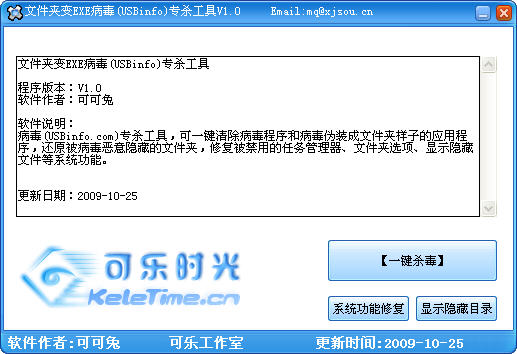
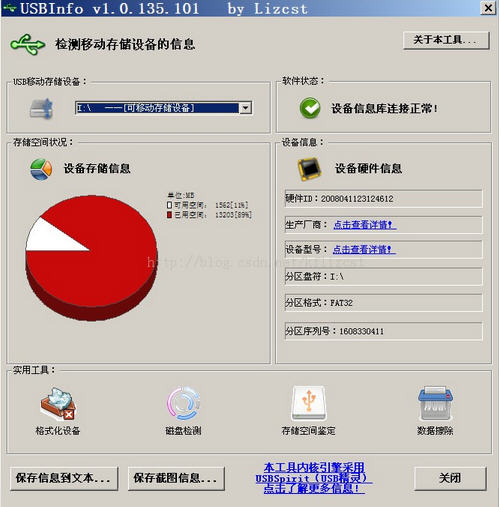
USBInfo是一款专注于USB设备信息检测与管理的系统工具,它能够深度扫描并完整呈现当前接入电脑的每一个USB设备详细参数。无论是U盘、移动硬盘、读卡器还是外接键盘鼠标,USBInfo都能准确读取其制造商、产品序列号、接口类型、供电状态等底层数据。软件采用轻量级架构设计,安装包体积小巧,运行时不占用过多系统资源,能够在不干扰用户正常工作的前提下,为硬件爱好者、IT运维人员及普通用户提供全面、透明的USB设备信息视图,让您对电脑的每一个USB接口状态了如指掌。
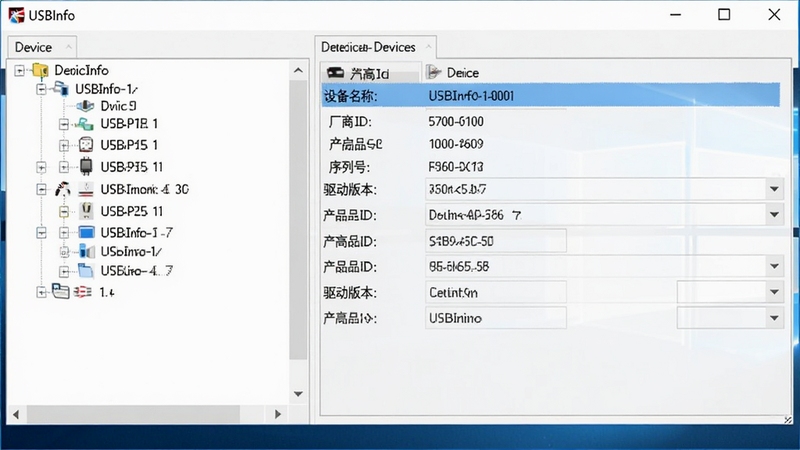
USBInfo能够深入读取USB设备的底层描述符信息,包括设备描述符、配置描述符、接口描述符和端点描述符。这意味着用户可以获取到远超系统设备管理器所展示的详细参数,例如设备支持的USB协议版本(USB 2.0/3.0/3.1/3.2)、设备供电方式(总线供电/自供电)、最大传输速率、端点地址及传输类型等。对于需要精确判断设备性能瓶颈或排查兼容性问题的用户而言,这些深度数据具有极高的参考价值。
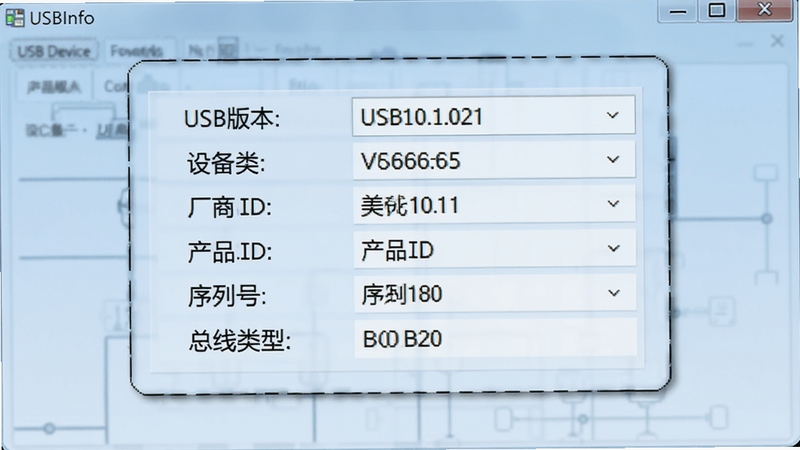
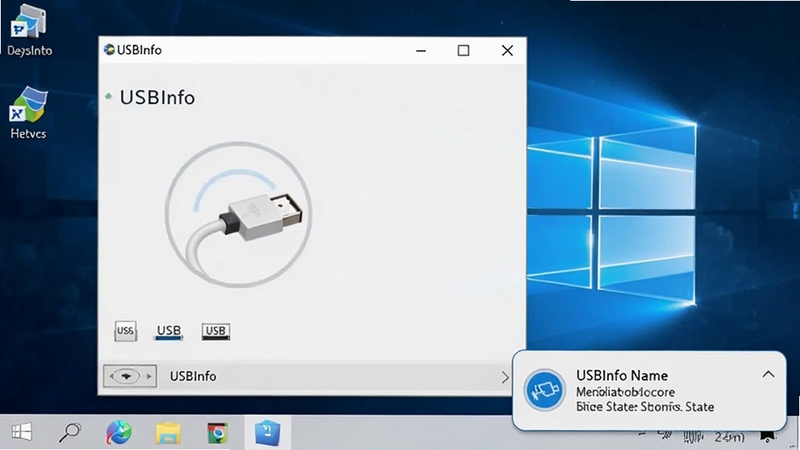
软件具备USB设备热插拔事件的实时监测能力。当用户插入或拔出任意USB设备时,USBInfo会在主界面即时刷新设备列表,并通过系统通知区域弹出提示气泡,显示设备的接入/移除状态及简要信息。该功能尤其适合需要频繁更换U盘或外接存储设备的办公场景,能够帮助用户快速确认设备是否已被系统正确识别,有效避免因设备未就绪而导致的文件读写失败问题。
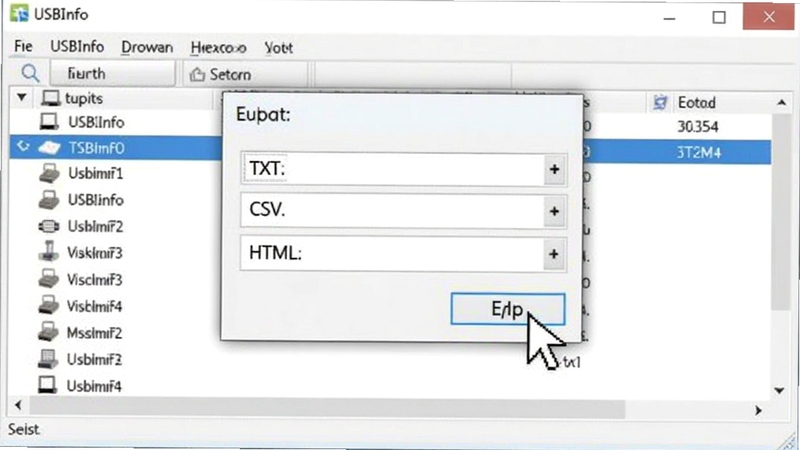
为了方便用户进行设备信息归档或故障报修,USBInfo内置了报告导出功能。用户可以在设备列表中选择单个或多个设备,一键生成TXT、CSV或HTML格式的详细信息报告。导出的报告内容排版整洁,包含设备名称、制造商、序列号、驱动版本、硬件ID等关键字段,可直接用于技术支持沟通或固定资产盘点登记,极大地提升了工作效率。
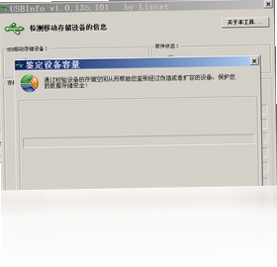
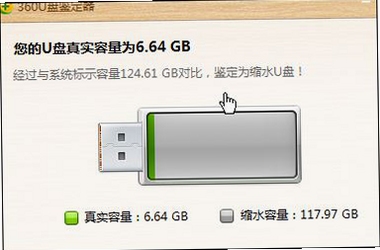
很多用户会好奇,为什么U盘的实际可用容量比标称容量小?这其实并非USBInfo检测出错,而是由于存储设备制造商采用十进制(1GB=1,000,000,000字节)计算容量,而操作系统采用二进制(1GB=1,073,741,824字节)计算,导致存在约7%的容量差异。此外,U盘的主控芯片会占用一部分空间用于存储固件信息,这也是导致容量缩水的原因之一。通过USBInfo,用户可以查看到U盘的“原始容量”和“实际可用容量”两个参数,从而更清晰地了解设备的真实状态。
问:USBInfo检测到的信息准确吗?如何判断我的U盘是否为扩容盘?
答:USBInfo读取的是USB设备描述符中的标准信息,正常情况下是准确可靠的。若想判断是否为扩容盘(即通过量产工具将小容量U盘虚报为大容量),您可以查看软件中的“设备总容量”与“厂商声明容量”是否一致。如果两者差异巨大,或者在使用过程中U盘实际写入文件超过某个临界点后出现数据损坏,那么极有可能是扩容盘。建议使用专业的U盘检测工具进行全盘读写校验。
问:为什么USBInfo有时候无法识别某些USB 3.0设备?
答:这种情况通常不是软件本身的问题。请先确认您的电脑主板USB接口是否为原生USB 3.0接口,并且已正确安装主板芯片组驱动。部分老旧机箱的前置USB 3.0接口可能因线缆连接问题导致供电不足或信号干扰,这也会造成设备识别异常。您可以尝试将设备直接连接到主机背部的USB接口,并刷新BIOS设置。若依旧无法识别,可在设备管理器中查看是否存在未知设备或带黄色感叹号的设备,右键卸载后重新扫描检测硬件改动。
查看全文






游戏助手点击器v1.0.3 自动连点工具
工具 / 44.7M
USBInfov1.0.0 USB设备管理检测工具
系统工具 / 348KB
新新魔塔电脑版v1.0.0 2026电脑版
电脑游戏 / 4M
私房视频格式转换v3.2.8 全能视频转码工具
多媒体 / 17.9M
毁灭:世界末日v1.0.0 2026手机版动作游戏
电脑游戏 / 577M
私房视频格式转换v3.2.8 全能视频转换工具
多媒体 / 17.9M
Seelen UI电脑版下载v2.6.9 开源Windows桌面美化与窗口管理工具
系统工具 / 241.2M
我爱你v1.0.0 2026手机版
电脑游戏 / 3M
哔哩哔哩七夕之约全cg存档v2.0 全CG存档下载
其他游戏 / 21M
月光西游私服v1.0.147 2026官方中文版
破解游戏 / 99M








