-
Aurora MPEG to DVD Burnerv6.2.0 视频刻录工具
- 大小:7.1M
- 时间:2026-09-02 19:39
- 语言:英文
- 系统:Windows 7/8/10/11
 下载
下载
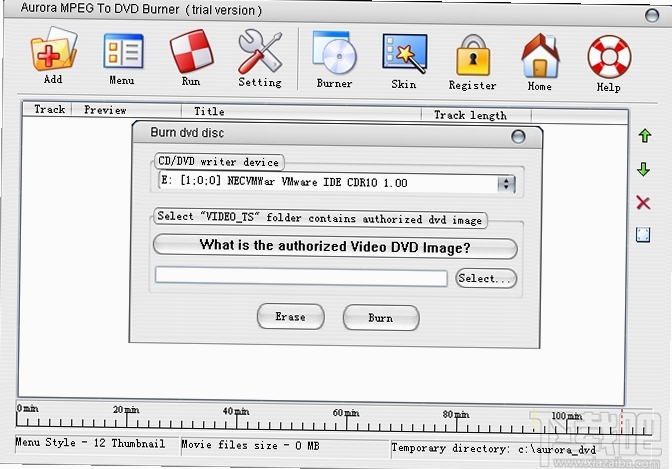
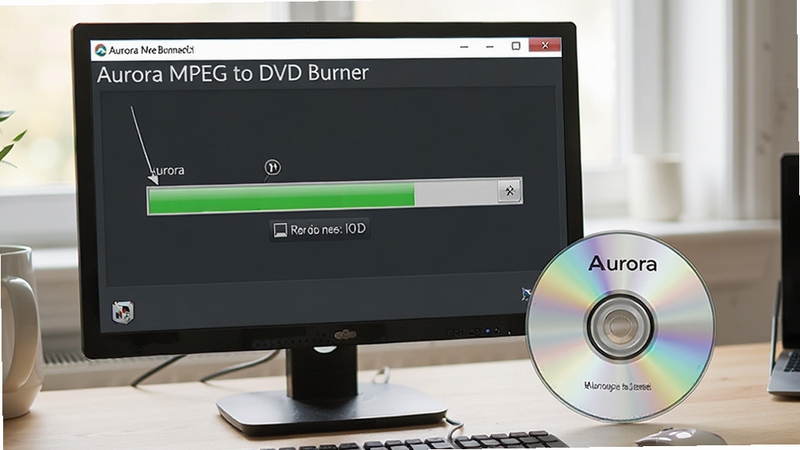
Aurora MPEG to DVD Burner 是一款专注于将 MPEG 格式视频文件快速转换为 DVD 标准格式并直接刻录成光盘的专业工具。它采用高效编码引擎,在保证画质的前提下显著提升转换速度,支持创建个性化动态菜单、章节分割与字幕封装,让普通用户也能轻松制作出适合家庭影碟机播放的 DVD 影片。无论是珍藏家庭录像、制作教学光盘还是备份影视资料,这款软件都能提供稳定可靠的解决方案。
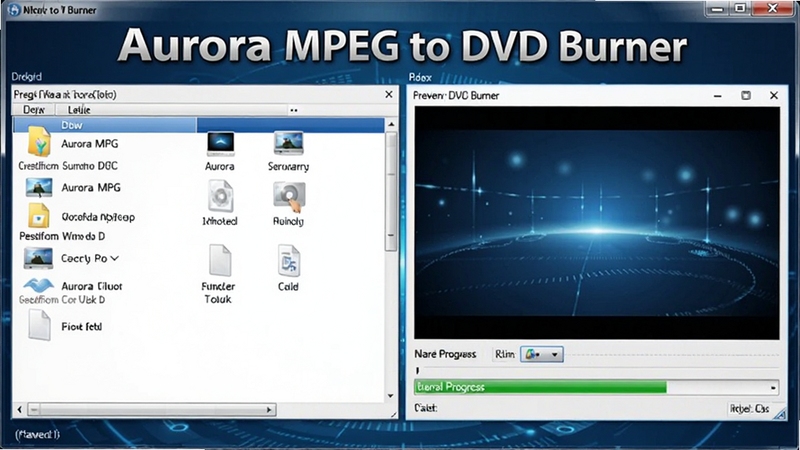
Aurora MPEG to DVD Burner 内置多核 CPU 加速技术,能充分利用处理器性能,将 MPEG-1、MPEG-2 文件以极快速度转码为标准 DVD 格式。转换过程几乎不损失原始画面细节,色彩还原准确,同时支持批量处理,可一次添加多个视频文件连续操作,大幅节省时间成本。
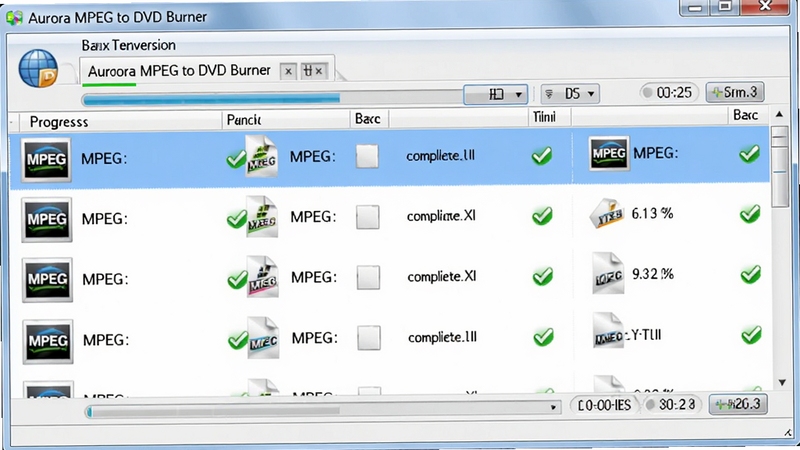
软件提供多套预置 DVD 菜单模板,涵盖经典、简约、节日、儿童等风格,用户可直接套用并自由修改背景图片、标题文字、按钮样式。支持设置菜单背景音乐,让光盘在播放时更具互动性。对于不需要菜单的用户,也可一键跳过,直接进入影片播放。
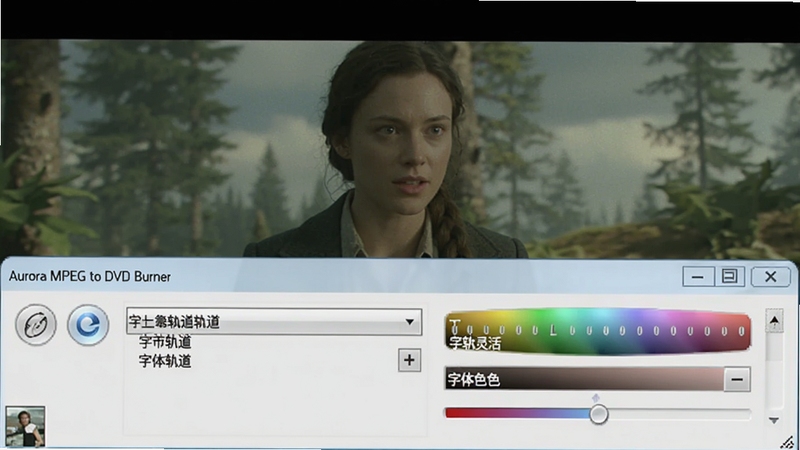
支持在转换同时加载外部 SRT 字幕文件,并允许调整字幕字体、大小、位置及颜色。音轨方面可保留原始 MPEG 音频或替换为 AC-3 杜比数字音轨,确保输出 DVD 在家庭影碟机上获得最佳兼容效果。用户还能设置默认音轨与字幕轨,提升观看体验。
完成编码后,可直接将生成的 DVD 文件夹刻录到空白光盘,支持 DVD-R、DVD+R、DVD-RW 等常见介质。同时提供 ISO 镜像导出选项,方便用户存储到硬盘或通过虚拟光驱播放测试,也为后续重复刻录提供便利。
| 软件名称 | 功能优势 | 推荐指数 |
|---|---|---|
| WinX DVD Author | 免费且支持多格式 | ★★★★☆ |
| DVDStyler | 开源且菜单可定制 | ★★★★☆ |
| ConvertXtoDVD | 转换质量高速度快 | ★★★★★ |
| Ashampoo Burning Studio | 刻录功能全面稳定 | ★★★★☆ |
| Nero Burning ROM | 老牌刻录软件兼容佳 | ★★★★★ |
| AnyMP4 DVD Creator | 支持4K输出菜单丰富 | ★★★★☆ |
很多用户对 MPEG 格式与 DVD 格式的关系存在疑问。MPEG 是一种压缩编码标准,而 DVD 视频通常采用 MPEG-2 编码,因此理论上兼容,但还需要符合特定的分辨率、帧率和音频格式要求。Aurora MPEG to DVD Burner 会自动套用标准参数,省去手动调整的麻烦。若源文件分辨率过低,软件也会通过插值算法进行优化,但清晰度提升有限,建议源文件分辨率不低于 720×576。
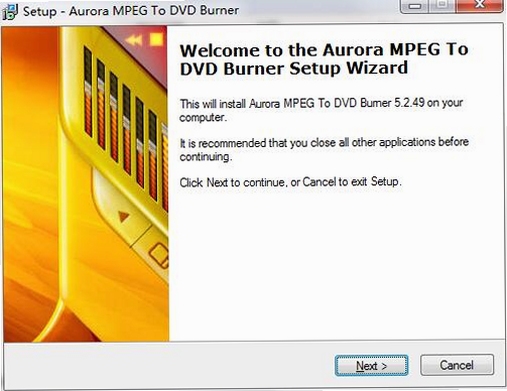
只要从知名下载站如腾讯软件中心获取安装包,软件本身是安全无毒的。安装过程中请留意每一步的复选框,取消勾选任何推荐安装的第三方工具即可。建议关闭杀毒软件后安装,以免误报拦截,安装完成后可恢复防护。
转换时 CPU 占用率会接近满载,若电脑配置较低容易卡顿。建议在转换前关闭所有不必要程序,并进入电源选项将散热策略调至主动模式。若仍卡死,可尝试将编码线程数调低,虽然速度会变慢但稳定性大幅提升,同时确保硬盘剩余空间至少为源文件的两倍。
DVD 光盘无法直接插入移动设备,需先将光盘中的 VIDEO_TS 文件夹提取到电脑,再使用格式转换工具如格式工厂转为 MP4 文件,最后传输到手机即可。本软件仅负责制作 DVD,如需转换其他格式请搭配第三方转换器完成。
查看全文






植物大战僵尸2高清版无限钻石破解版20204.2.3 2026安卓版无限钻石破解
汉化游戏 / 2.33G
Aurora MPEG to DVD Burnerv6.2.0 视频刻录工具
多媒体 / 7.1M
千疮百孔的尸体电脑版v1.0 2026电脑版
电脑游戏 / 36M
网吧刻录系统v7.2.2026 全能光盘刻录工具
效率办公 / 35.1M
落月仙侠传1v1.0.0 2026手机版
电脑游戏 / 59M
egshig下载蒙古歌新版免费版29.0 2026版 蒙古音乐 免费下载
影音 / 127.0M
魔眼无踪See No Evilv1.0.0 2026手机版
系统工具 / 109.9M
冒险王之神兵传奇无敌版v1.0.0 2026手机版
电脑游戏 / 22.9M
植物大战僵尸2端午节破解版20204.2.3 2026安卓版下载
益智休闲 / 381.9M
魔法门:英雄交锋电脑版v1.0.0 2026电脑版
电脑游戏 / 1.54G