-
Java SE Development Kit JDKv21.0.2 开发工具包
- 大小:197.3M
- 时间:2026-09-14 16:40
- 语言:多国语言
- 系统:Win11/Win10/Win8/Win7
 下载
下载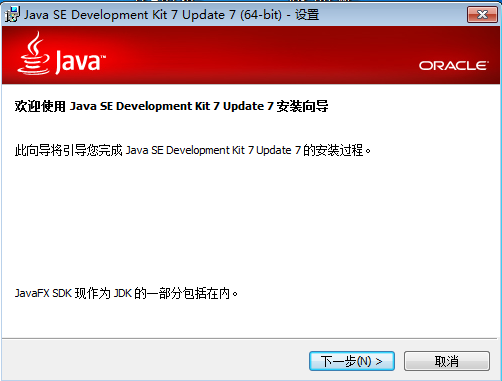
Java SE Development Kit(简称JDK)是Oracle官方推出的Java编程语言核心开发工具包,为全球数百万开发者提供编译、调试和运行Java应用程序所必需的基础环境。作为Java平台的标准版开发套件,JDK内置了编译器javac、运行时环境JRE、常用类库以及一系列命令行工具,是构建桌面应用、Web服务、Android应用及企业级系统的基石。无论你是刚入门编程的新手,还是经验丰富的架构师,JDK都是不可或缺的底层支撑。本文基于腾讯软件中心提供的安全版本,为你详细梳理安装步骤、配置技巧与常见问题解决方案,帮助你快速搭建高效稳定的Java开发环境。
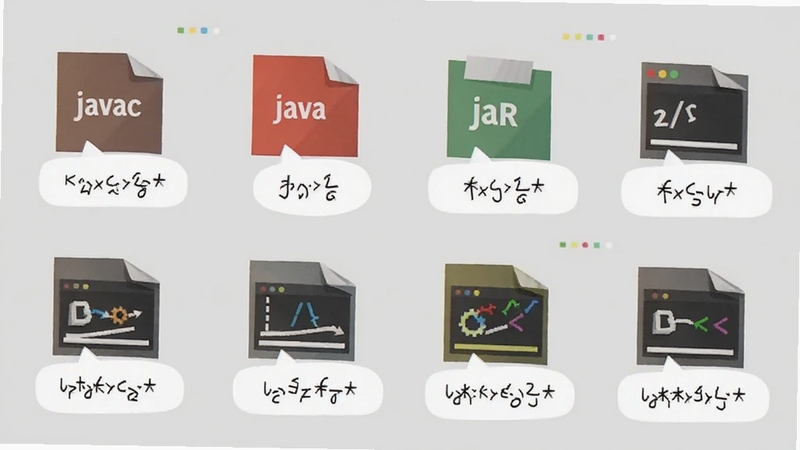
JDK集合了Java开发所需的一切核心组件:编译器(javac)将源码转化为字节码,解释器(java)负责运行类文件,文档生成器(javadoc)自动提取注释生成API文档,归档工具(jar)打包分发应用。此外还包含调试器jdb、反汇编工具javap、安全策略工具等,形成从编码到部署的完整工具链,满足不同规模项目的开发需求。
新版本在性能上持续优化,例如增强的G1垃圾回收器可显著降低应用停顿时间,改进的类数据共享技术加快启动速度,为开发大型高并发系统提供更强支撑。
Java一贯遵循“一次编写,到处运行”的设计哲学。JDK支持Windows、macOS、Linux及Solaris等多种主流操作系统,开发者只需针对目标平台分别下载对应安装包,编译生成的.class字节码可在任何装有Java虚拟机(JVM)的环境中稳定执行。这种跨平台特性极大降低了企业多端部署的复杂度。
Oracle为JDK提供每半年一次的功能更新以及每两年一次的长期支持(LTS)版本。LTS版本如Java 8、11、17、21均承诺多年期的安全补丁与性能维护,确保企业应用免受已知漏洞威胁。同时JDK内置安全管理器、加密服务等机制,从底层保护代码与数据安全。

| 软件名称 | 核心优势 | 评分 |
|---|---|---|
| IntelliJ IDEA | 智能代码提示与重构 | ★★★★★ |
| Eclipse | 开源免费插件丰富 | ★★★★☆ |
| NetBeans | 官方支持多种语言 | ★★★★☆ |
| Visual Studio Code | 轻量但扩展性强 | ★★★★★ |
| MyEclipse | 企业级Web开发集成 | ★★★★☆ |
| Android Studio | 安卓开发专属利器 | ★★★★★ |
很多初学者在搭建Java环境时会遇到各种困惑:为什么安装后仍然无法编译?环境变量到底该如何设置?如何在同一台电脑上管理多个JDK版本?针对这些高频问题,我们总结了一套清晰的操作路径。首先,务必明确JDK与JRE的区别JDK面向开发者,包含编译器和调试器等工具;JRE仅用于运行已编译的Java程序。如果只是运行Java应用,安装JRE即可;若要开发,则必须安装完整JDK。另外,当需要切换不同版本时,建议使用版本管理工具(如Windows下的jEnv或手动修改JAVA_HOME),避免直接覆盖安装导致版本冲突。对于企业级项目,强烈建议固定使用某个LTS版本,并在pom.xml或build.gradle中明确指定源码与目标编译版本,保证团队协作的兼容性。
打开命令行工具(Windows下为CMD或PowerShell,macOS/Linux为终端),输入"java -version"。若显示类似"java version \"21.0.2\""的信息,说明JRE正常运行;再输入"javac -version",若显示"javac 21.0.2",则说明编译器安装成功。若提示找不到命令,请检查环境变量Path是否包含JDK的bin目录,并确保新开的终端窗口不会沿用旧的环境变量缓存。此外,也可编写一个简单的HelloWorld程序进行编译运行测试,这是最直观的验证方式。
自Java 17起,Oracle将JDK重新定义为免费软件,并采用“Oracle No-Fee Terms and Conditions”许可协议,允许在开发和生产环境中免费使用,包括商业用途,但不可再分发或用于其他特定限制场景。此外,OpenJDK作为开源参考实现,同样免费且功能几乎一致。如果你担心许可问题,可以选择OpenJDK发行版(如Adoptium、Amazon Corretto等),它们均提供长期免费支持。总体而言,日常开发与商业项目使用JDK是安全且合法的,但建议阅读官方许可条款以获取最新信息。

除了基础的编译运行,JDK还提供众多实用工具帮助开发者诊断问题与优化性能。例如,jcmd工具可用于向运行中的JVM发送诊断命令,jstat可监控垃圾回收与类加载统计,jstack生成线程快照分析死锁,jmap导出堆内存快照用于内存泄漏分析。熟悉这些工具能让你在遇到性能瓶颈时快速定位原因。此外,Java Flight Recorder(JFR)已集成到JDK中,可以低开销地记录运行事件,是生产环境排查问题的利器。建议开发者定期查看官方文档,了解每个版本新增的改进与特性,不断扩展自己的技能树。
查看全文






 OnePlus_15R
 Sony_Xperia_1_VII
OnePlus_13R
Sony_Xperia_1_VII
OnePlus_13R
腾讯会议app2026最新版v3.46.0.477 2026最新版 高清视频会议 远程办公
工具 / 128.9M
腾讯会议wemeet官方app3.46.0.477 2026版 高清视频会议软件
工具 / 128.9M
腾讯会议app官方正版免费下载安装2026最新版本3.46.0.477 2026最新版
工具 / 128.9M
腾讯体育-中超英超直播无广告破解版2020会员蓝光8.0.65.1891 2026体育直播无广告版
影音 / 42.3M
美食天下安卓版APPv6.6.7 2026美食菜谱大全
生活 / 18.7M
回森app唱歌软件下载2026最新版v3.165.0.351525 2026版回森唱歌APP
影音 / 123.3M
腾讯体育直播app下载安装2026最新版8.0.65.1891_2026官方正版
影音 / 130.4M
回森app唱歌软件下载3.165.0.351525 2026版_回森app唱歌软件官方最新版
社交 / 123.3M
腾讯会议(云视频会议)3.46.0.477 2026最新版 远程办公高清会议
效率 / 128.9M
腾讯会议vv3.41.1.426官方版3.46.0.477 2026高清视频会议软件
工具 / 128.9M