-
Windows照相机v1.0.0 拍照录像工具
- 大小:202KB
- 时间:2026-09-03 02:17
- 语言:简体中文
- 系统:Win10/11
 下载
下载
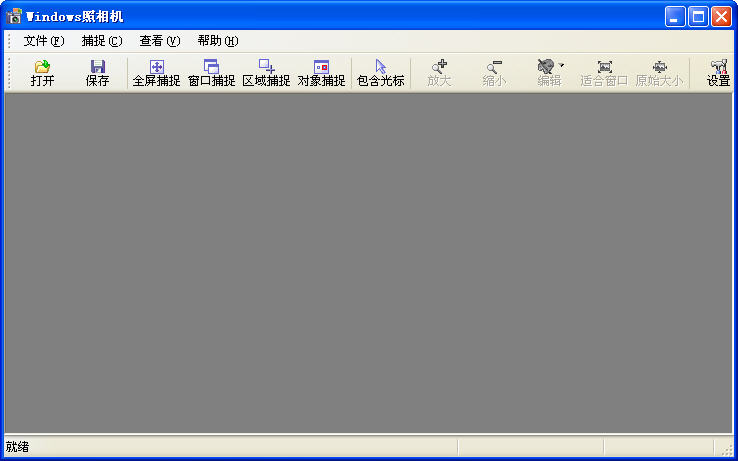
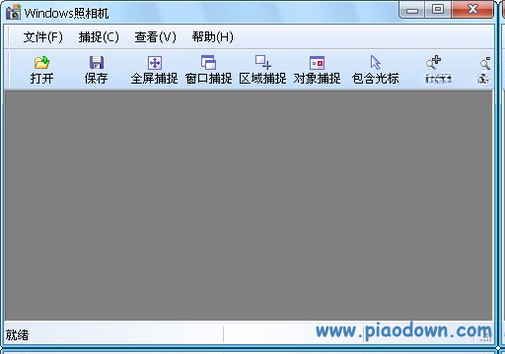
Windows照相机是微软官方为Windows系统打造的一款轻量级拍照与录像工具,它深度集成于系统之中,无需额外安装驱动即可调用电脑自带摄像头。无论是用于视频会议、在线课堂,还是记录生活瞬间,它都能提供简洁高效的影像采集服务。软件界面清爽直观,操作逻辑一目了然,即使是初次接触电脑的用户也能快速上手,享受即开即用的便捷体验。本文将以官方视角,带您全面了解这款系统级相机应用的各项功能与实用技巧。
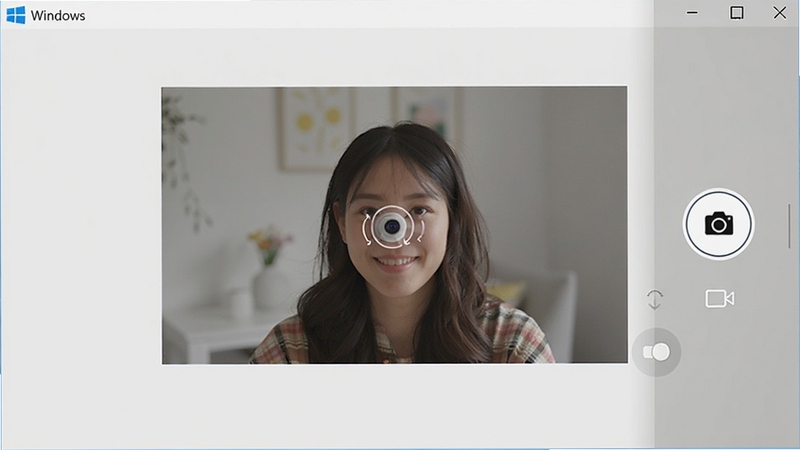
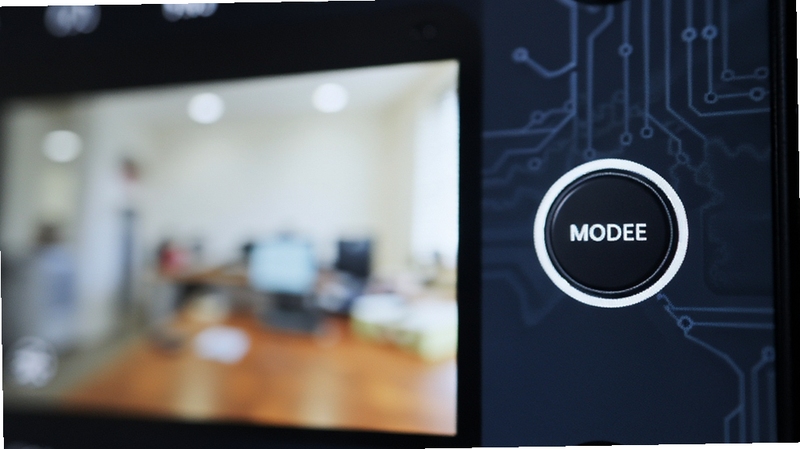
Windows照相机将拍照与录像两大核心功能整合于同一界面,用户只需点击右侧的模式切换按钮,即可轻松在照片与视频模式间切换。拍照模式支持定时拍摄、连拍等实用功能,录像模式则可设置视频分辨率和帧率,满足不同场景下的创作需求。无需复杂设置,打开即用,让精彩瞬间不再错过。
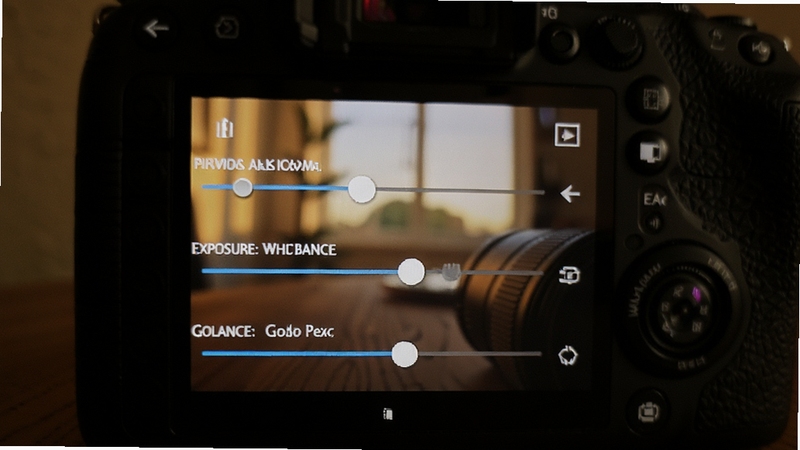
对于追求更精细画面的用户,Windows照相机提供了丰富的手动调节选项。您可以根据环境光线调整曝光补偿、白平衡和感光度,还能手动对焦,确保拍摄主体清晰锐利。这些专业功能以往只在专业相机软件中才会出现,如今在Windows自带的照相工具中即可轻松使用,极大提升了成像质量与创作自由度。
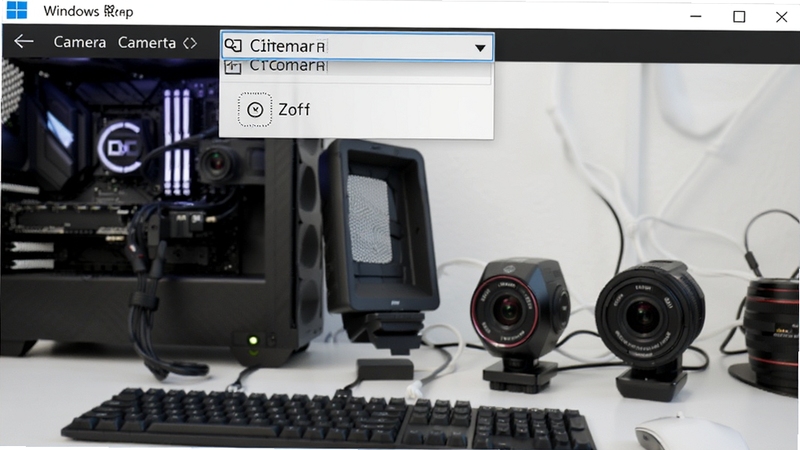
现代电脑常配备前置与后置多枚摄像头,Windows照相机能够智能识别并自动切换。在视频通话或直播时,您可以一键切换至外接高清摄像头,获得更清晰的画面。软件同样支持摄像头分辨率、帧率的详细调整,确保在不同硬件条件下都能获得稳定流畅的影像输出,适配各类主流摄像头设备。
| 软件名称 | 功能优势 | 评分 |
|---|---|---|
| 谷歌相机 | 影像算法强劲 | ★★★★★ |
| 照相 | 专业级调校 | ★★★★☆ |
| OpenCamera | 开源无广告 | ★★★★☆ |
| 录屏大师 | 高清录屏 | ★★★★ |
| 前置摄像头 | 美颜自拍 | ★★★★ |
| 视频会议工具 | 多人通话 | ★★★★ |
许多用户经常询问“Windows照相机有什么用”以及“是否可以卸载”。Windows照相机是系统自带的免费拍照录像工具,它不占用额外资源,但又是视频通话、在线会议中必不可少的摄像头调用组件。虽然Windows系统还提供了“相机”UWP应用,但两者定位不同,Windows照相机更为轻量,适合快速调用。建议保留此功能,以免影响其他应用对摄像头的正常访问。
打开Windows照相机有多种方法。最快捷的方式是按下键盘的Windows键,输入“相机”并回车。您也可以点击“开始”菜单,在“所有应用”中找到“相机”快捷方式,或者通过运行框(Win+R)输入“microsoft.windows.camera:”并确定。在Windows 10/11中,您还可以将相机应用固定到任务栏,方便随时快速启动。
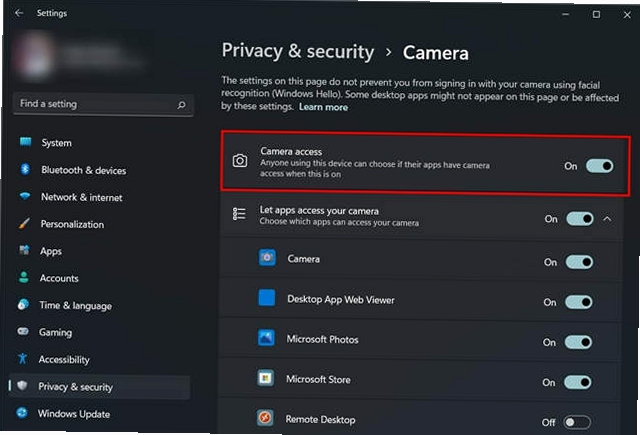
当遇到Windows相机无法正常工作的情况时,首先请检查摄像头物理开关是否开启,部分笔记本有隐私遮挡片。其次,在“设置-隐私-相机”中确保“允许应用访问你的相机”已开启,并将“桌面应用”权限设为开启。若问题依旧,请在设备管理器中右键点击摄像头设备,选择“更新驱动程序”或“卸载设备”后重启电脑,系统会自动重装驱动。此外,使用系统自带的“疑难解答”工具(设置-更新和安全-疑难解答)也能自动修复多数问题。
查看全文






喜马拉雅fm一加手机定制版9.5.10.3 2026版安卓听书神器
阅读 / 145.6M
喜马拉雅FM手机客户端9.5.10.3 2026安卓版 听书必备
阅读 / 145.6M
哔哩哔哩漫游版客户端最新版9.10.0 2026哔哩哔哩漫游版最新版下载
影音 / 193.7M
喜马拉雅vivo定制版下载官方版9.5.10.3 2026官方版vivo定制下载
阅读 / 145.6M
哔哩哔哩视频弹幕网站9.10.0 2026官方最新版
影音 / 193.7M
哔哩哔哩无广告精简版下载安装2026最新版本9.10.0 2026最新版无广告纯净版
影音 / 193.7M
Windows照相机v1.0.0 拍照录像工具
系统工具 / 202KB
哔哩哔哩app最新安卓版下载v9.10.0 2026安卓版 哔哩哔哩APP下载
影音 / 193.7M
艾伦Ellen电脑版v3.6.0 2026电脑版
效率办公 / 45.5M
大航海时代3v1.0.0 2026手机版
电脑游戏 / 168M