-
视维视频会议系统体验版v2026.1.5 高清视频会议
- 大小:51.7M
- 时间:2026-09-03 04:08
- 语言:简体中文
- 系统:Windows 10/11
 下载
下载
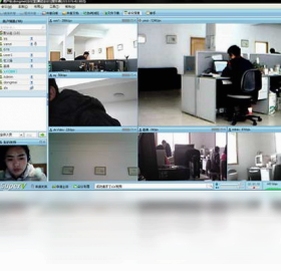
视维视频会议系统体验版是一款专注于为企业及个人用户提供高质量远程沟通解决方案的软件。它通过先进的音视频编解码技术,力求还原真实、流畅的面对面会议场景。该体验版集合了多人视频、数据共享与互动协作等核心模块,旨在让用户无需复杂部署即可快速感受专业级视频会议的魅力。无论是跨地域的团队例会、远程产品演示还是在线教学培训,它都致力于提供一个稳定、清晰且易于上手的沟通平台,帮助用户有效降低沟通成本,提升协作效率。

视维视频会议系统体验版搭载了优化的音视频引擎,支持标清乃至高清画质输出。即便在网络条件受限的环境下,其智能带宽自适应机制也能依据当前网速动态调整画质,优先保障语音的连贯性与画面的基本流畅度,有效减少花屏、音画不同步等常见问题,确保会议沟通的连续性与沉浸感。

该软件不仅仅局限于视频通话,更内置了功能强大的数据协同模块。主持人可轻松共享桌面、演示文档或多媒体文件。尤为突出的是其电子白板功能,所有参会者都能在共享的文档或白板上进行实时标注、圈点与文字输入,极大地提升了方案研讨与远程教学场景中的互动性与直观性,让思想碰撞不受距离限制。
为了保障会议秩序与安全性,体验版提供了细致的会议管理权限。主持人可以控制参会者的音视频开关,支持一键静音、移除成员、设置会议密码以及锁定会议等操作。同时,系统支持演讲者视图与宫格视图的自由切换,并能在会议过程中进行全程录制,方便后续的资料存档与回顾,满足正式商务会谈及在线课堂的严格要求。
视维视频会议系统体验版打破了设备壁垒,提供了覆盖Windows、macOS、iOS及Android等多终端的接入方案。这意味着无论团队成员身处办公室、家中还是差旅途中,均可通过手机、平板或电脑快速加入会议。多端之间的消息与文件传输实现同步流转,确保沟通无死角,真正实现随时随地开展业务的移动办公需求。

问:视维视频会议系统是不是完全免费的软件?
答:视维视频会议系统体验版主要面向免费试用用户,旨在提供功能完整体验。它通常在参会时长、单次会议人数或部分高级管理功能上有所限制,如会议最长持续45分钟或最多允许5人同时在线。如果用户需要召开不限时长的大型会议,则需要在官方渠道升级为付费的商业版或专业版,商业版相比体验版拥有更稳定的专属带宽保障和更全面的售后服务体系。
视维视频会议系统体验版在远程培训场景中具有独特优势。讲师可以利用共享桌面功能播放PPT或操作演示软件,同时开启摄像头进行“画中画”讲解,让学员既能看见课件又能看见讲师动作。配合电子白板的批注功能,讲师可以在课件上直接圈出重点,学员端能同步看到清晰的标注过程,非常适合需要视觉引导的教学环节。此外,利用会议录制功能,培训结束后可自动生成回放链接,方便未能及时参与的学员进行课后复习。
问:视维视频会议应用的使用方法复杂吗?新手如何快速上手?
答:视维视频会议系统在界面设计上充分考虑了用户习惯,整体操作逻辑直观简单。新手用户只需完成注册登录,在主页点击“发起会议”即可生成一个专属的会议号码。将号码发送给参会者,对方在软件首页点击“加入会议”并输入该号码,即可实现秒级入会。无论是电脑端还是移动端,界面底部均设有麦克风、摄像头、共享屏幕和成员管理等核心功能按键,布局清晰,用户无需阅读复杂说明书即可在短时间内掌握基本操作,轻松开启线上会议。

查看全文






来疯直播平台app安卓最新版2026v12.6.1 2026官方最新版
影音 / 103.4M
叮咚买菜app送菜上门13.10.1 2026最新版送菜上门买菜神器
购物 / 114.0M
美团app下载安装2026最新版12.65.203_2026最新版安卓下载
购物 / 92.5M
美团配送歪马送酒app官方最新版12.65.203 2026配送骑手端
工具 / 92.5M
库街区app官方版下载20243.3.0 2026安卓版下载
工具 / 44.1M
蔚来app官方下载最新版本6.8.1 2026安卓版 蔚来汽车互联
生活 / 191.2M
叮咚买菜app13.10.1 2026版 生鲜电商买菜必备
生活 / 114.0M
新东方在线研料盒子安卓版appv8.3.4 2026考研刷题必备
教育 / 255.5M
商业大亨Commanager Tycoonv1.0 2026手机版
电脑游戏 / 62.9M
奇怪的夜晚2电脑版v1.0.0 2026电脑版
电脑游戏 / 140M