-
MiniTool分区向导v12.6 专业磁盘分区管理
- 大小:15.1M
- 时间:2026-09-03 10:53
- 语言:简体中文
- 系统:Windows
 下载
下载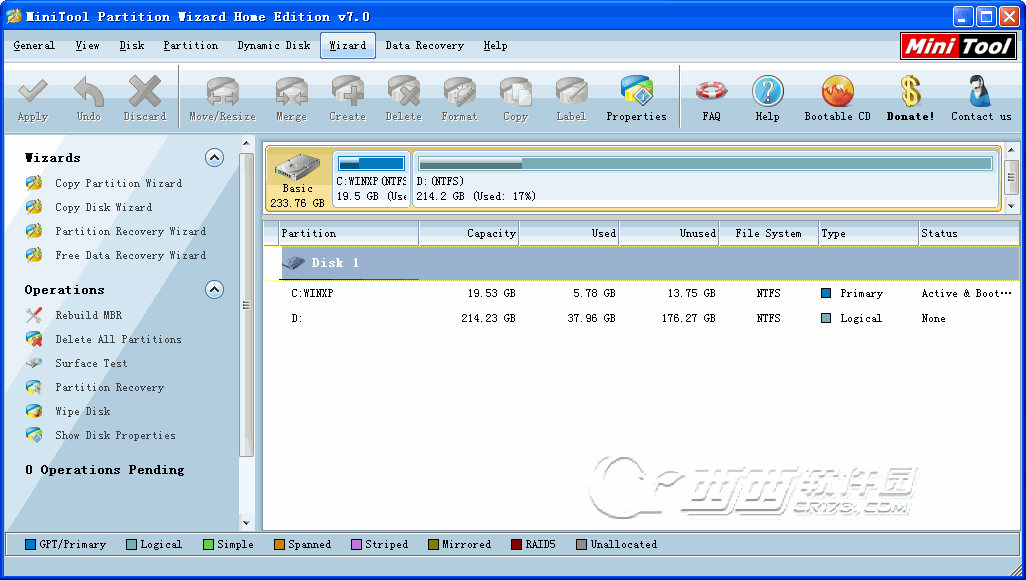
MiniTool分区向导是一款功能强大且广受好评的Windows磁盘分区管理工具,它旨在为用户提供一站式、安全可靠的硬盘分区解决方案。无论是进行系统迁移、调整分区大小、合并分区,还是处理复杂的动态磁盘转换,这款软件都能以直观的操作界面和稳定的底层技术,帮助普通用户乃至专业技术人员轻松驾驭。软件深度兼容各类Windows操作系统,并支持从MBR到GPT磁盘的灵活管理,让您的数据存储布局更加科学高效。
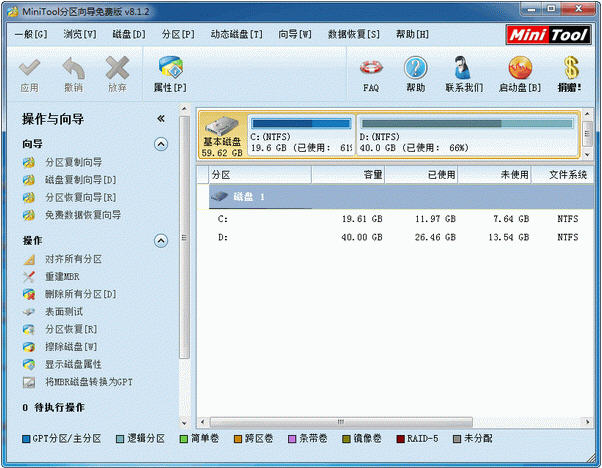
MiniTool分区向导集成了创建、删除、格式化、复制、移动、调整大小等几乎全部分区基础操作。其独特的“扩展分区向导”和“复制分区向导”功能,能引导用户一步步完成复杂任务,即便是首次接触分区的新手,也能依照引导流程,安全无损地对硬盘进行重新规划,最大化利用存储空间。
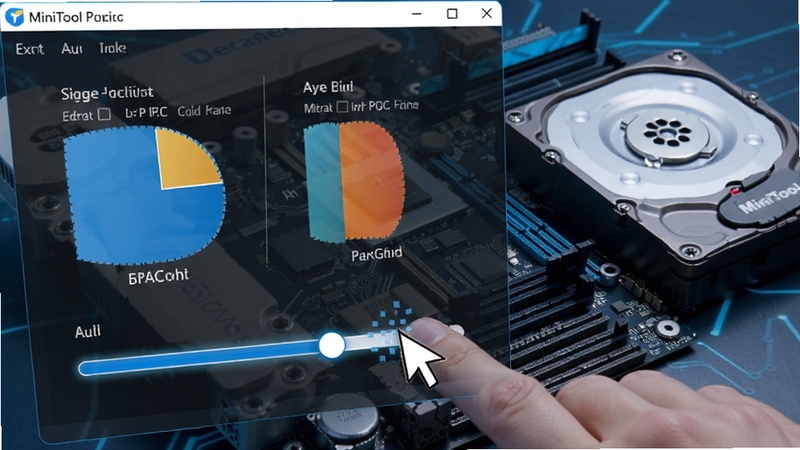
该软件支持将动态磁盘转换为基本磁盘,无需删除现有数据即可完成操作,这在系统维护中极为实用。同时,它提供了专业的坏道检测与修复功能,能够扫描并尝试修复磁盘表面的物理错误,提前预警硬盘故障,为您的珍贵数据提供多一份安全保障,延长硬件使用寿命。
为了应对系统盘空间不足或升级硬盘的需求,MiniTool分区向导特别设计了“迁移操作系统到固态硬盘”向导。该功能可将当前系统(包括隐藏分区)完整、无损地克隆至新的固态硬盘,并自动调整分区大小以适应新磁盘,让用户免于重装系统和软件的繁琐,实现系统性能的飞跃式提升。
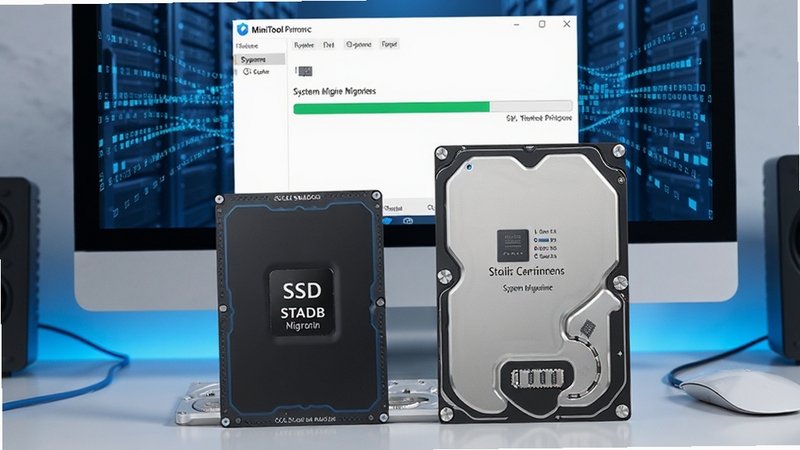
内置的“数据恢复”模块能够帮助用户找回因误删除、格式化或分区丢失而遗失的文件。此外,软件也提供了多种数据擦除标准,如DoD 5220.22-M,可彻底销毁磁盘上的敏感数据,防止隐私泄露,确保数据在硬盘报废或转赠前被不可恢复地清除。
| 软件名称 | 核心优势 | 推荐指数 |
|---|---|---|
| 分区助手 | 无损调整分区,操作简单 | ★★★★★ |
| DiskGenius | 数据恢复与分区管理并重 | ★★★★★ |
| 易我分区大师 | 界面清爽,向导式操作 | ★★★★☆ |
| Acronis Disk Director | 高级功能强大,稳定可靠 | ★★★★☆ |
| 傲梅分区助手 | 免费版功能丰富,支持迁移系统 | ★★★★★ |
在磁盘管理操作中,数据安全始终是第一要务。MiniTool分区向导虽然操作稳定,但任何底层写入都存在不可预知的系统风险。因此,建议用户养成定期备份的习惯。除了使用软件自带的“磁盘复制”功能克隆整块硬盘外,更推荐结合Windows系统自带的“文件历史记录”或第三方云盘,对重要个人文件进行实时增量备份。
对于追求更高级别安全的用户,可以利用MiniTool分区向导创建“WinPE应急启动盘”。当系统因分区错误无法启动时,通过该启动盘引导电脑,即可在完全脱离主系统的情况下,对硬盘进行修复、恢复或数据拷贝,这相当于为您的数据资产购买了一份“灾难保险”,是专业IT运维人员必备的核心技能之一。
对于绝大多数普通用户而言,MiniTool分区向导的操作逻辑非常直观。所有可能产生不可逆影响的操作,软件都会弹出高亮警告框并要求用户确认。只要您在操作前仔细阅读提示,并遵循“先备份,后操作”的原则,软件是极其安全的。它拥有“撤销”和“提交”两步操作机制,所有更改在点击“应用”按钮前都只是预览状态,这极大地降低了误操作的风险,让新手也能放心大胆地规划自己的硬盘空间。
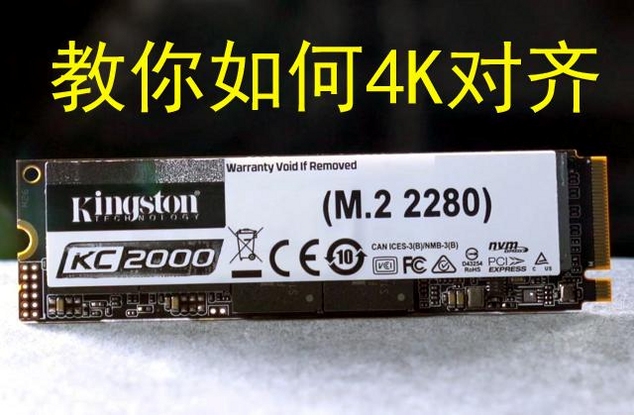
当您安装了一块全新的硬盘(无论是机械硬盘还是固态硬盘),首要任务就是对其进行初始化和分区。右键点击“我的电脑”选择“管理”,进入“磁盘管理”虽然可以完成基础操作,但灵活性远不如MiniTool分区向导。通过该软件,您可以自由设定分区数量、每个分区的大小,并选择采用MBR或GPT分区方案。对于固态硬盘,建议勾选“分区对齐”功能(通常为4KB对齐),这能显著提升固态硬盘的读写速度和寿命。完成分区后,使用软件中的“磁盘测试”工具进行基准测试,即可验证硬盘性能是否达到最佳状态。
问:MiniTool分区向导免费版和付费版在分区功能上有什么主要区别?
答:免费版涵盖了大部分日常所需的核心功能,如调整/移动分区、合并/拆分分区、创建/删除分区以及格式化等,对于普通家庭用户处理单块硬盘的常规需求完全够用。付费版则解锁了更多高级特性,例如动态磁盘转换、分区恢复、系统迁移支持以及更全面的技术支持服务。对于需要管理服务器或复杂磁盘阵列的专业用户而言,付费版能提供更强的保障。
问:使用MiniTool分区向导调整系统C盘大小时,提示“磁盘空间不足”或选项为灰色,该怎么办?
答:这种情况通常是因为C盘相邻右侧的未分配空间不足,或者中间隔着隐藏的系统恢复分区。Windows系统要求扩展卷时,未分配空间必须紧邻C盘右侧。解决方法有两种:一是使用向导中的“移动分区”功能,将D盘等逻辑分区向左移动,腾出紧邻C盘的空间;二是利用软件“调整大小”功能,先缩小D盘,将空闲空间移动到C盘旁边。请注意,移动分区可能需要较长时间,务必保证供电稳定。
查看全文






胖乖生活下载官方最新版本v1.139.0 2026安卓版 生活缴费 便民服务
生活 / 211M
胖乖生活最新版本20261.139.0 2026最新版下载
生活 / 220.4M
胖乖生活华为下载官方2026最新版1.139.0 2026最新版安卓下载
生活 / 220.4M
Suki日记(suki云养宠)app安卓手机版4.37.2 2026安卓版 云养宠 宠物记录
生活 / 218.9M
失落的岛屿游戏v1.0.5安卓版生存冒险游戏
动作冒险 / 48.4M
MiniTool分区向导v12.6 专业磁盘分区管理
系统工具 / 15.1M
赤血沙场星耀版v2.0.2安卓版
角色扮演 / 387.4M
魔理沙的极限冒险v1.0.0 2026手机版
电脑游戏 / 118M
神秘城堡:镜子的秘密电脑版v1.0.0 2026手机版
电脑游戏 / 486M
死亡之雨2最新版汉化版v1.0.15安卓版
动作冒险 / 31.8M