
-
System Explorerv7.8.2 系统进程管理
- 大小:1.8M
- 时间:2026-09-03 12:45
- 语言:简体中文
- 系统:Windows 7/8/10/11
 下载
下载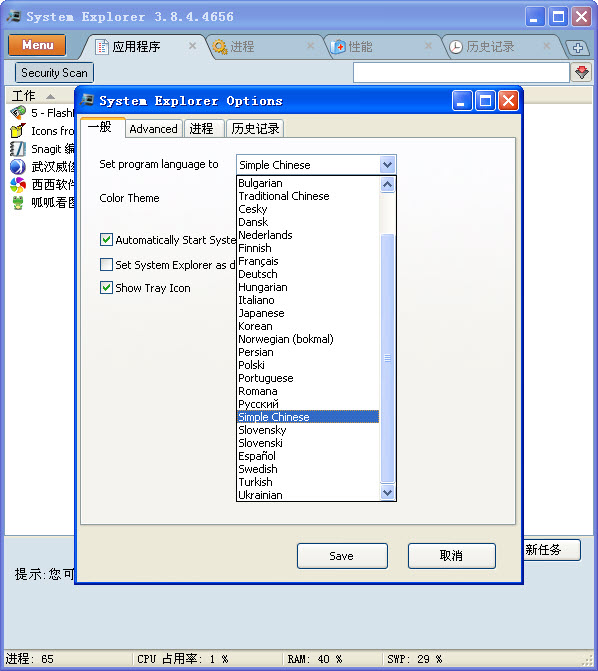
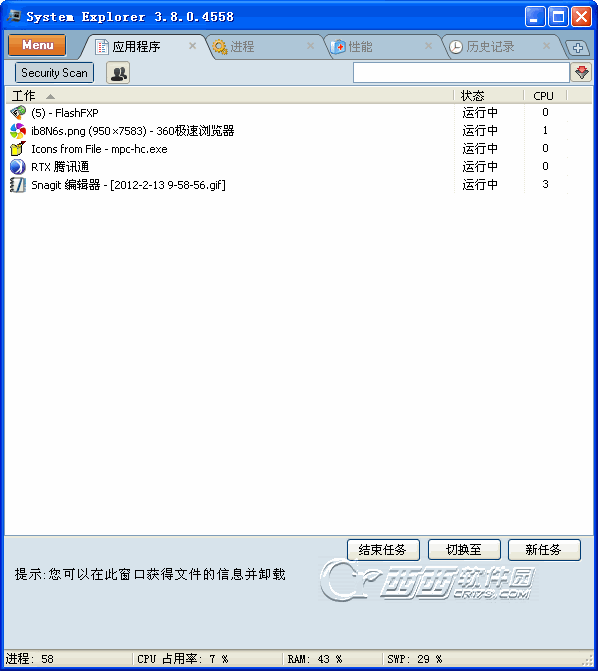
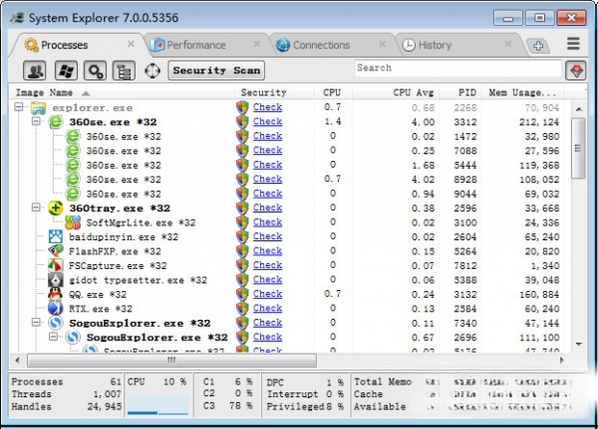
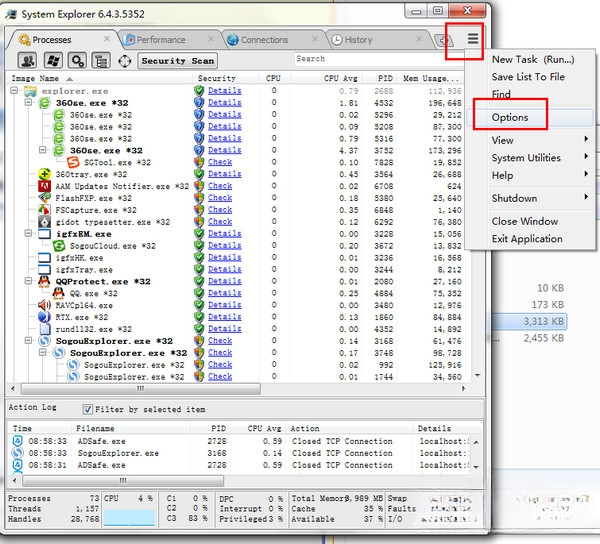
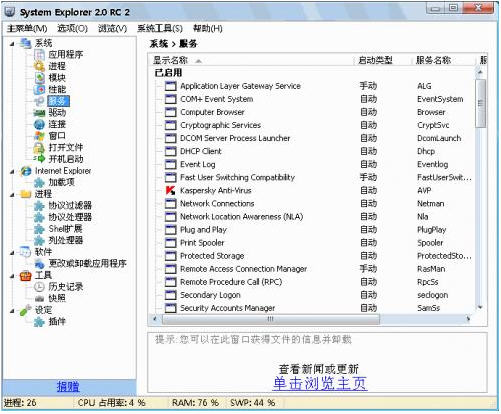
System Explorer 是一款功能强大的系统进程与文件监控工具,它能够帮助用户深入查看系统中正在运行的程序、进程、网络连接、启动项以及内核模块等核心信息。与Windows自带的任务管理器相比,System Explorer 提供了更为详尽的数据展示和灵活的管理操作,尤其在排查恶意软件、分析系统异常、优化开机速度等方面表现出色。软件界面清爽直观,支持多标签页浏览,让用户能够快速定位并管理系统资源,是电脑爱好者与维护人员不可或缺的实用助手。
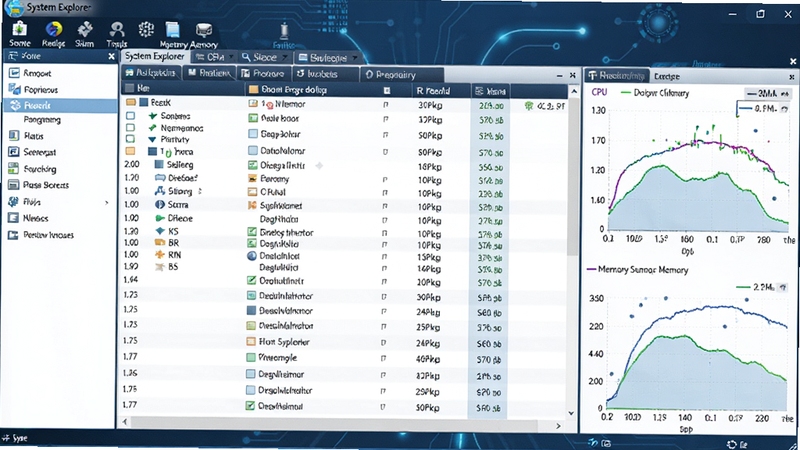
System Explorer 允许用户查看每个进程的详细信息,包括进程路径、命令行参数、模块列表、打开的句柄以及网络连接状态。您可以对可疑进程进行强制终止、挂起或设置优先级,并能通过右键菜单快速访问文件位置或在线搜索进程身份,帮助您快速辨别正常程序与潜在威胁,有效提升系统安全性。
软件内置了启动项管理模块,可以全面列出系统所有自启动程序、服务、计划任务以及浏览器扩展项。每一项都会标注其来源厂商、启动类型及数字签名状态,并支持一键禁用或删除无用的启动条目,从而显著缩短系统开机时间,减少后台资源占用,让您的电脑启动更迅速、运行更流畅。
通过实时图表监控CPU、内存、磁盘及网络的使用情况,并记录每个进程的历史资源占用趋势。您可以根据时间轴回放过去的性能数据,便于分析系统卡顿的诱因或排查某款软件的内存泄漏问题。监控数据支持导出为文本或CSV格式,方便您进行深度对比或长期追踪。
| 软件名称 | 功能优势 | 星级 |
|---|---|---|
| Process Lasso | 实时CPU调度优化 | ★★★★★ |
| Process Explorer | 微软官方进程工具 | ★★★★★ |
| System Mechanic | 全面系统优化清理 | ★★★★☆ |
| CCleaner | 清理垃圾与注册表 | ★★★★☆ |
| Glary Utilities | 多合一系统维护 | ★★★★ |
| Advanced SystemCare | 智能系统体检与修复 | ★★★★ |
许多用户关心System Explorer是否安全、会不会有病毒或后门。该软件仅从官方或信誉良好的下载站发布,经过多家杀毒引擎检测,不包含任何恶意代码。它需要管理员权限来执行底层监控,这正是其功能强大的原因。软件支持Windows 7、8、10、11等主流系统,32位与64位均可运行。在安装时可自定义安装路径,建议保持在默认目录,以获取最佳的系统权限。使用过程中,若防火墙提示联网请求,可放心允许,因为该软件需要联网查询在线进程数据库以识别可疑程序。
初次启动后,主界面分为四个主要区域:菜单栏、导航树、标签页和底部的状态栏。点击相应的标签即可查看进程、服务、网络、启动项等。在"进程"标签下,双击任何进程可查看其详细信息,包括线程、TCP/IP连接等。对于需要频繁使用的功能,可以通过"收藏夹"菜单快速访问。此外,软件还提供了"系统信息"面板,可以查看系统版本、硬件温度、电池健康等关键数据。
支持。System Explorer 已完全适配Windows 11,包括新的任务栏和开始菜单。在Windows 11上运行时,建议使用最新版本,以兼容新的安全策略。若您使用的是老版本,可能无法正确识别部分系统进程,因此请保持软件更新。
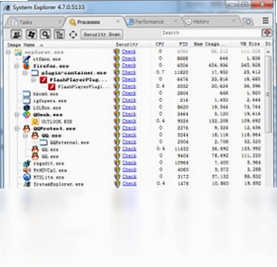
Windows自带任务管理器主要提供基本的进程列表和性能图表,而System Explorer则提供了更详尽的进程树、模块列表、网络连接监控、启动项管理、文件解锁等功能。它还允许用户对进程进行挂起操作,以及查看程序所加载的DLL文件,这对于排查软件冲突和病毒分析极具价值。
在"启动"标签页中,可以看到所有开机自启的项目。对于每一项,右键可进行"禁用"或"删除"操作。禁用后,该项目不会随系统启动,但保留其注册表项,可在需要时重新启用。删除则会彻底移除。建议仅禁用您确认不需要的启动项,不要删除系统必要的服务,否则可能导致某些软件无法正常使用。
查看全文






 Windows 10
WiBox番号搜v3.29.00安卓版下载
影音 / 14.0M
手游私服游戏盒子破解版appV1.0.9安卓版 私服游戏盒子下载
工具 / 9.1M
象棋助手v1.2.2 专业棋谱学习对弈
益智休闲 / 218.5M
钢琴块2破解版v1.3.0-钢琴块2破解版下载
破解游戏 / 26M
Teambition4.6.0 2026团队协作软件
工具 / 16.8M
妙回输入法v2.1.1 智能输入
输入法 / 73.4M
新石化v6.2.9 智慧加油管理
工具 / 79.7M
神笔作文批改1.5.119 智能作文批改工具
教育 / 52.0M
沃尔夫斯堡行动v1.0.0 2026手机版
电脑游戏 / 243M
挖财宝v5.7.16 一站式理财管家
理财 / 20.5M