
-
录音啦v3.2.6 全能录音编辑工具
- 大小:75.0M
- 时间:2026-09-06 09:06
- 语言:简体中文
- 系统:Android 5.0+
 下载
下载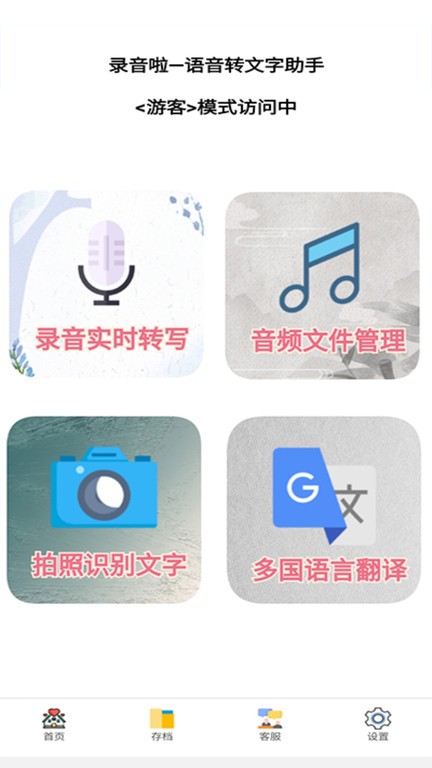
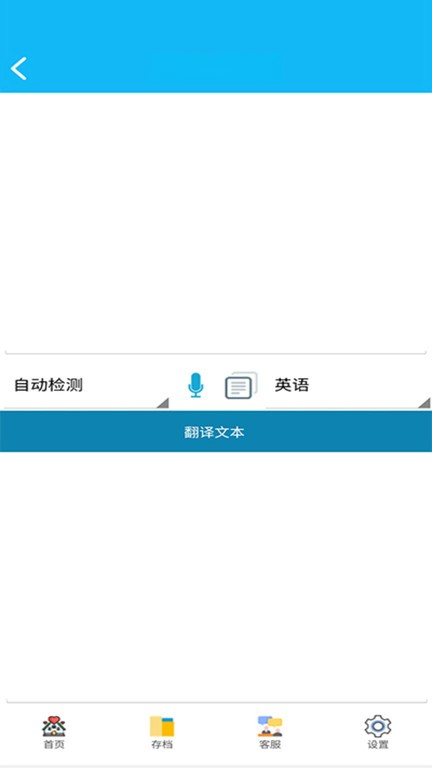
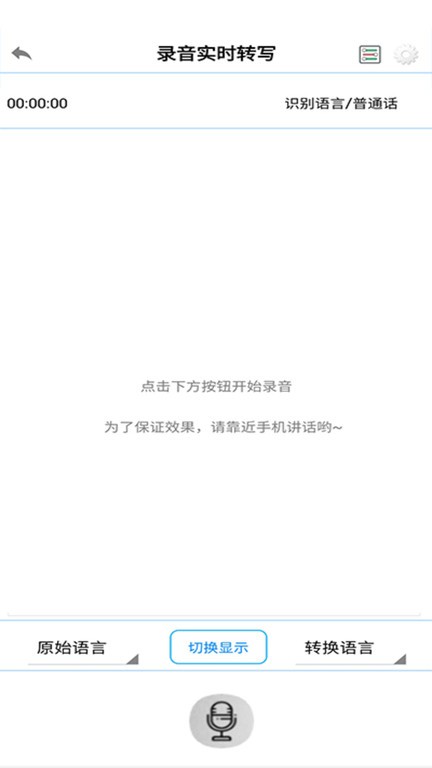
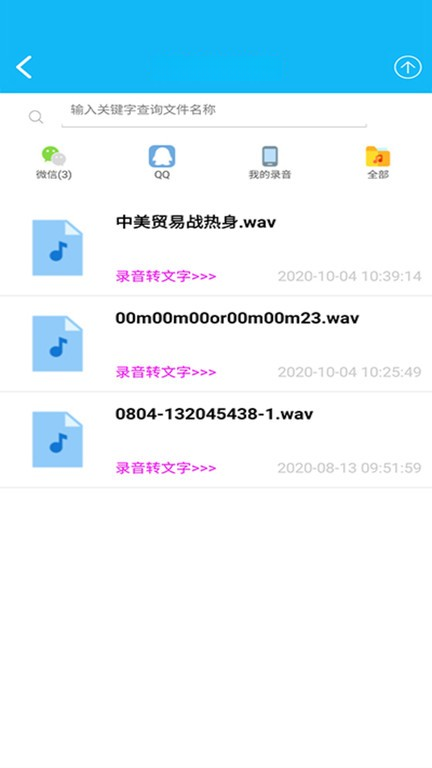

录音啦是一款集高清录音、智能降噪、格式转换与云端存储于一体的专业音频工具,致力于为用户提供轻量、高效、稳定的移动端与电脑端录音体验。无论是会议记录、课堂笔记、采访采风,还是个人创作、语音备忘,录音啦都能凭借其强大的底层音频引擎和人性化的交互设计,让每一次声音捕捉都清晰透彻、每一个灵感片段都安全留存。软件启动迅速、占用资源低,内置的智能修剪与降噪算法能有效过滤环境杂音,即使身处嘈杂现场也能还原纯净人声,是千万用户值得信赖的随身声音管家。
录音啦内置专业级音频采集芯片适配算法,最高支持320kbps高码率录音,可完整保留声音细节。无论是低声细语还是高亢演讲,自动增益控制功能能根据声源距离实时调节灵敏度,有效防止爆音与破音。同时支持多种采样率切换,满足不同场景下的音质需求,为后期剪辑与制作保留充足空间。
针对户外风噪、空调嗡鸣、人群嘈杂等常见噪音问题,录音啦内置了AI智能降噪算法,一键即可消除背景干扰,让语音更清晰。同时配备音频修复工具,可对已录制的文件进行去除杂音、均衡音量、淡化爆音等精细处理,相当于一个随身的音频后期小工作室。即使原始录音环境不佳,也能通过后期优化挽回关键信息。
录音啦支持MP3、WAV、M4A、AAC、FLAC等多种主流音频格式的无损转换,满足不同播放设备与平台的上传要求。内置轻量级剪辑工具,无需导出即可对录音文件进行裁剪、拼接、变速、变调等操作,轻松去除无用片段。更支持将录音直接生成文字稿,采用云端智能识别技术,中英文及多种方言均能准确转写,极大提升办公与学习效率。
录音啦提供贴心的云同步服务,用户可开启Wi-Fi环境下自动备份,录音文件将安全加密上传至云端,支持电脑、平板、手机多端随时访问与下载。即便设备丢失或系统崩溃,重要音频数据也能轻松找回。同时支持指纹与密码双重加密私密文件夹,为商务会议、法务取证等敏感录音提供更高等级的安全防护,让每一段声音都只属于你自己。
| 软件名称 | 核心优势 | 用户评分 |
| 录音管家 | 自动增益降噪清晰 | ★★★★☆ |
| 麦克风录音 | 极简界面一键录制 | ★★★★☆ |
| 课堂录音宝 | 学生党必备笔记神器 | ★★★★★ |
| 会议录音助手 | 实时转写会议纪要 | ★★★★☆ |
| 音频编辑器 | 专业剪辑混音功能全 | ★★★★☆ |
许多新用户在使用录音啦时,会困惑于“如何设置才能让录音效果最好”。实际上,录音环境、设备音量、软件设置三者缺一不可。首先,尽量选择安静的房间,关闭门窗和空调;其次,将录音啦的输入音量调至70%-80%,避免过高产生削波失真;最后,根据场景选择合适的录音模式:室内会议选择“会议模式”,采访对谈选择“立体声模式”,个人备忘选择“标准模式”。掌握这些细节,你的录音品质会瞬间提升一个档次。
针对“语音转文字”功能,录音啦支持离线识别与在线识别两种模式。离线识别速度更快且完全免费,但准确率稍低;在线识别需要网络连接,准确率更高且支持方言与专业术语。建议在Wi-Fi环境下使用在线识别,可获得最佳转写效果。转写完成后,可以在文本编辑界面手动修改个别错别字,然后直接复制到剪贴板或导出为文档,极大提升记录效率。
问:录音啦app下载后为什么无法安装?
答:请检查手机存储空间是否充足,并确认已开启“允许安装未知来源应用”权限(Android用户)。若仍无法安装,请尝试在官方应用商店搜索录音啦下载,避免从第三方不明渠道获取安装包,防止系统拦截或捆绑恶意插件。安装过程中如提示解析错误,可重新下载安装包后再试。
问:录音啦手机版如何设置定时录音?
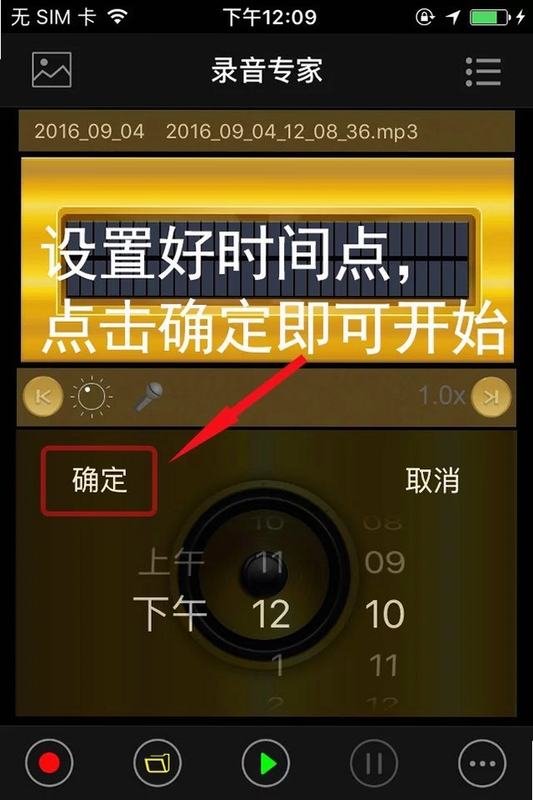
答:打开录音啦应用,在录音主界面点击左上角时钟图标,进入定时设置。您可以设定具体的开始日期和时间,并选择录音时长(如30分钟、1小时或自定义)。点击“启动”后,软件会在到达设定时间时自动开始录音,并在时长耗尽后自动保存并停止。此功能特别适合录制定时会议、讲座或电台节目,无需人工干预。
问:录音啦软件安全吗?录音文件会泄露吗?
答:录音啦官方承诺,所有录音文件默认仅存储在用户设备本地,云端备份功能需用户主动开启,且上传过程采用银行级加密传输,服务器端存储同样经过加密处理。用户可以随时在设置中彻底删除云端副本。此外,录音啦绝不收集用户录音内容用于任何商业用途,隐私政策清晰透明,可放心使用。
问:录音啦如何将录音文件导出到电脑?
答:录音啦提供了多种导出方式。最便捷的是在同一Wi-Fi下,电脑浏览器访问录音啦官网,登录同一账号,在“我的录音”中即可下载已同步的文件。同时也支持通过USB数据线连接电脑,直接访问手机内部存储中的“Record”文件夹进行复制。若文件较多,可以使用录音啦的“批量导出”功能,一键打包为ZIP压缩包,提高传输效率。
查看全文






桌球俱乐部v1.0.0 2026手机版
电脑游戏 / 11.5M
录音啦v3.2.6 全能录音编辑工具
效率办公 / 75.0M
欣驭app免费下载v3.7.3小众圈子社交软件
社交 / 69.7M
店神超市进销存(收支)一体化系统v9.8.6 高效管店收银版
效率办公 / 5.0M
全国机动车驾驶人科目v2026.1.0 驾考模拟练习
效率办公 / 19.9M
梧桐免费小说app官方版免费下载v1.4.9安卓版
阅读 / 81.4M
星球tvv1.6.1 电视直播播放软件
影音 / 27.7M
地瓜游戏中心v7.9 2026官方中文版
工具 / 10.0M
3gp转换mp4/flv/rmvb/3gp格式转换器v2026 全能视频转换工具
多媒体 / 8.6M
回收站恢复软件v3.2.1 数据恢复工具
系统工具 / 1.3M










