-
iPad for Windowsv1.0 模拟器工具
- 大小:10.3M
- 时间:2026-09-03 14:07
- 语言:中文
- 系统:Win10,Win11
 下载
下载
iPad for Windows 是一款旨在Windows操作系统上模拟iPad运行环境的实用工具,它通过虚拟化技术为用户搭建起一个轻量级的iPad操作界面,并支持运行部分常见的iOS应用与游戏。该软件尤其适合那些希望体验iPad生态、却暂时没有苹果设备的用户,也方便开发者在非Mac环境下进行基础的界面调试与预览。其核心价值在于打破了系统壁垒,让Windows用户无需购买昂贵硬件,即可在电脑上感受iPad的交互逻辑与视觉风格,从而满足学习、娱乐与轻量级办公等多重需求。
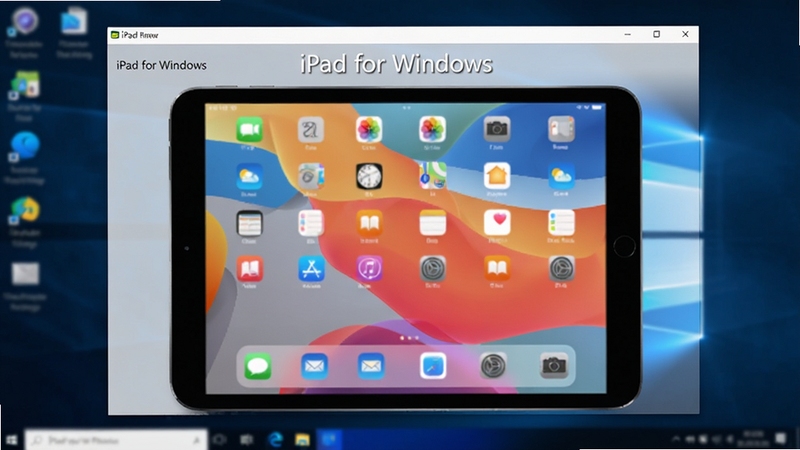
软件在界面设计上精准复刻了iPadOS的桌面布局与图标风格,包括底部Dock栏、小组件视图以及控制中心等元素。用户启动后即可获得接近真实iPad的视觉体验,无论是滑动切换页面还是长按图标进入编辑模式,操作反馈都经过深度优化,流畅度表现不俗。这种高仿真的环境不仅降低了新用户的学习成本,也让老iPad用户感到熟悉与亲切。
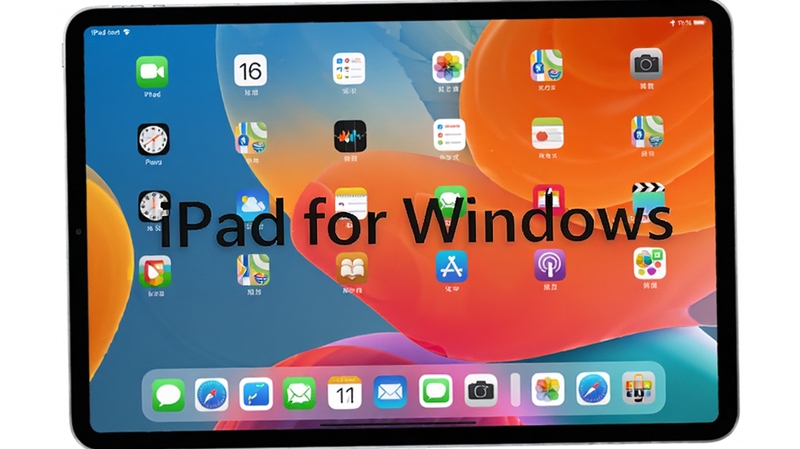
区别于简单的模拟器,本工具支持同时开启多个应用窗口,并允许用户像在真实iPad上一样进行分屏多任务处理。用户可以一边浏览网页,一边使用备忘录记录信息,或是同时运行社交应用与视频应用。这种并行机制充分利用了PC端强大的硬件资源,显著提升了工作效率,也让娱乐体验更加多元。窗口大小可自由调整,布局灵活,充分满足不同场景下的使用需求。
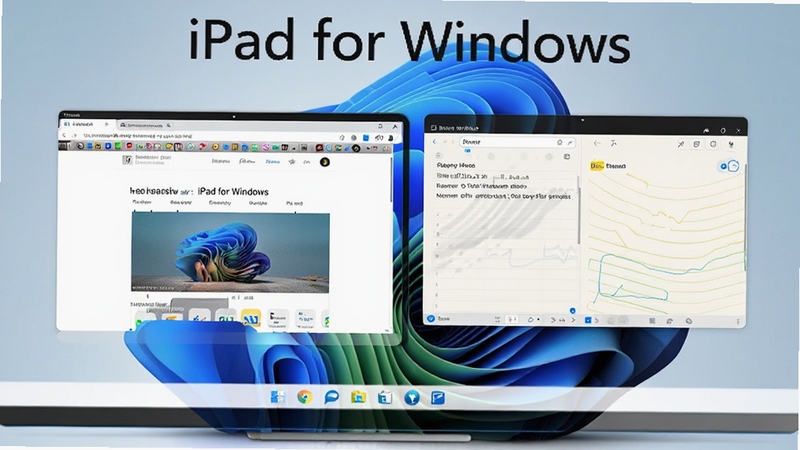
iPad for Windows打破了虚拟环境与实体系统的数据壁垒,提供了便捷的本地文件共享文件夹。用户只需将文件拖拽至指定目录,即可在模拟器中的文件应用内直接访问,反之亦然。同时,它还支持剪贴板共享,允许用户在Windows和iPad环境之间直接复制粘贴文本与图片。这一设计极大地方便了文档处理与资料管理,省去了繁琐的传输步骤,让跨平台协作变得无比顺畅。
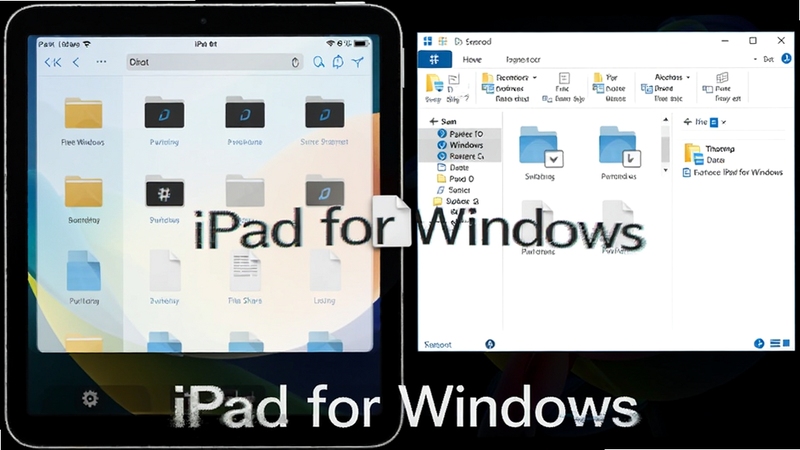
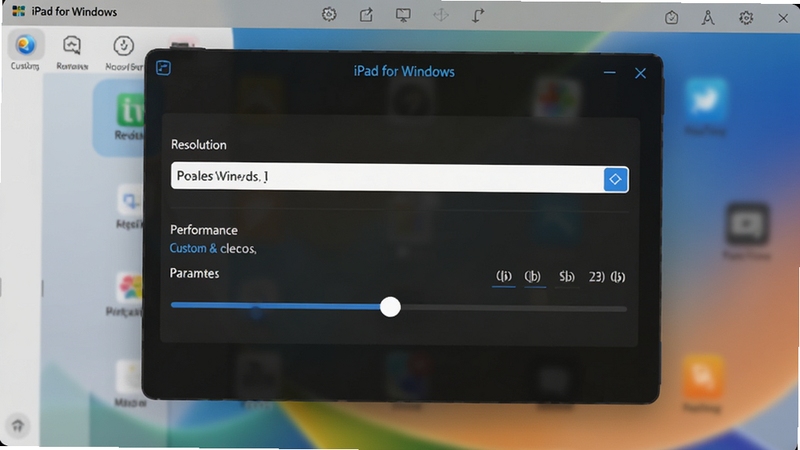
考虑到不同用户的电脑配置差异,软件提供了丰富的分辨率调节选项,从适合低配机型的流畅模式到展现极致细腻的高清模式,均可一键切换。此外,在高级设置中,用户还能调整分配给模拟器的CPU核心数与内存大小,以获得最契合自身硬件性能的运行体验。内置的性能监控悬浮窗,可实时显示帧率与资源占用,帮助用户直观了解运行状态并进行针对性优化。
| 软件名称 | 功能优势 | 评分 |
|---|---|---|
| 苹果模拟器 | 轻松体验iOS应用 | ★★★★☆ |
| 苹果手机模拟器 | 完美兼容热门手游 | ★★★★☆ |
| iOS模拟器 | 适配多款苹果应用 | ★★★★☆ |
| iPad模拟器 | 还原iPad交互体验 | ★★★★★ |
| 安卓模拟器 | 海量游戏应用兼容 | ★★★★☆ |
| 苹果开发工具 | 专业测试应用性能 | ★★★★☆ |
安装过程非常简单,首先点击页面上的下载按钮获取安装包,下载完成后解压并运行安装程序。在安装向导中,您可以选择安装路径,建议勾选“创建桌面快捷方式”方便后续启动。安装过程中请勿关闭程序,等待进度条走完即可。安装完成后,首次启动需要设置运行环境,软件会自动检测系统配置并给出推荐选项,您只需点击“下一步”即可完成初始化,整个过程大约需要3分钟。如果在安装过程中遇到杀毒软件误报,请添加信任或暂时关闭实时防护,以确保文件完整写入。
这是一款经过严格安全检测的模拟器工具,软件本身不含恶意代码,也不含任何捆绑插件。官方持续提供更新,修复已知漏洞,保障用户数据与隐私安全。在使用过程中,建议您从官方网站或可信下载站获取安装包,避免使用来路不明的修改版,以防信息泄露。此外,软件运行过程中不会强制访问个人敏感数据,模拟环境独立隔离,不会影响Windows主系统的安全性,您可以放心使用。
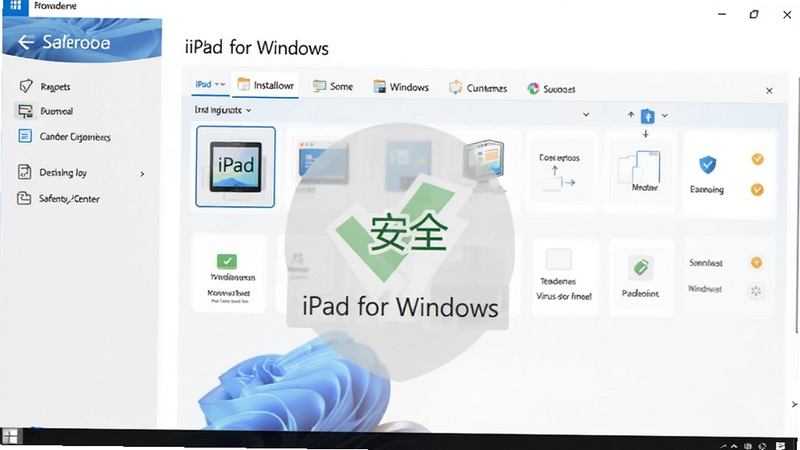
对于追求跨平台体验的用户来说,这款软件完全靠谱。它目前已经能够稳定运行多款主流的iOS应用,如笔记类、社交类和轻度游戏类应用,并且持续优化兼容性。在用户社区中,该工具的反馈普遍积极,尤其是在非游戏场景下,其流畅度与稳定性获得了不少好评。虽然无法做到100%还原苹果设备的全部功能,但作为一款免费又实用的模拟工具,其性价比极高,能够满足绝大多数尝鲜用户与开发者的需求。
查看全文






自考过啦在线学习版v6.11.39 2026自考过啦在线学习版,自考刷题题库,自考本科备考必备
教育 / 144.5M
乐校通app免费洗澡bug版4.4.2 2026版 免费洗澡 校园生活 必备神器
生活 / 73.6M
重庆市渝快办APP下载官方最新版v1.6.3 2026官方最新版
生活 / 209.1M
渝快办重庆市政府app下载2026最新版v1.6.3 2026渝快办重庆市政府app下载最新版
生活 / 209.1M
飞书会议视频会议app7.75.17 2026版视频会议软件
效率 / 309.7M
重庆市政府渝快办客户端v1.6.3 2026重庆政务办事大厅手机版
生活 / 209.1M
渝快办app下载2026最新版(重庆市政府)v1.6.3 2026最新版 重庆政务办事
生活 / 209.1M
渝快办app(重庆市政府)下载2026官方最新版v1.6.3 2026官方最新版
生活 / 228.8M
这就是江湖v14.5.0 武侠江湖冒险
角色扮演 / 240.9M
iPad for Windowsv1.0 模拟器工具
系统工具 / 10.3M