
-
熊猫PDF阅读器v3.2.0 轻巧极速PDF阅读
- 大小:5.3M
- 时间:2026-09-17 12:26
- 语言:中文
- 系统:win7/win10/win11
 下载
下载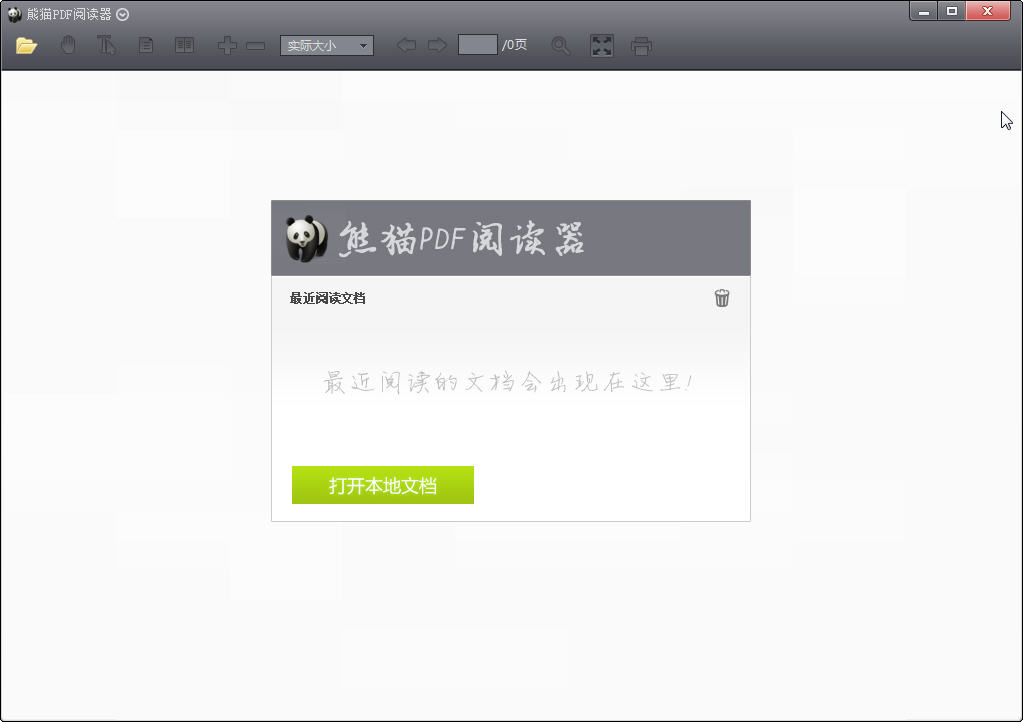
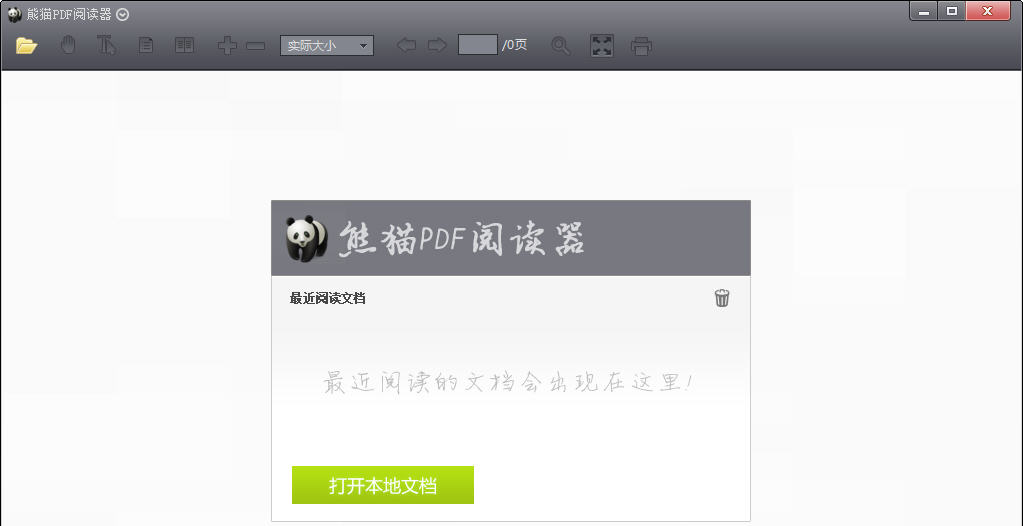
熊猫PDF阅读器是一款专注PDF文档查看与基础编辑的轻量级办公软件,以极速启动、占用内存小、界面清爽为核心优势,深度适配Windows及移动端多系统环境。软件内置智能渲染引擎,即便面对高压缩比或扫描件PDF也能流畅翻页、清晰显示,同时提供批注、高亮、全文搜索等高频实用功能,让文档阅读体验更纯粹高效。无论是职场白领处理合同报告,还是学生党阅读电子教材,都能通过熊猫PDF阅读器获得如纸质书般的舒适观感,无需复杂学习即可快速上手。
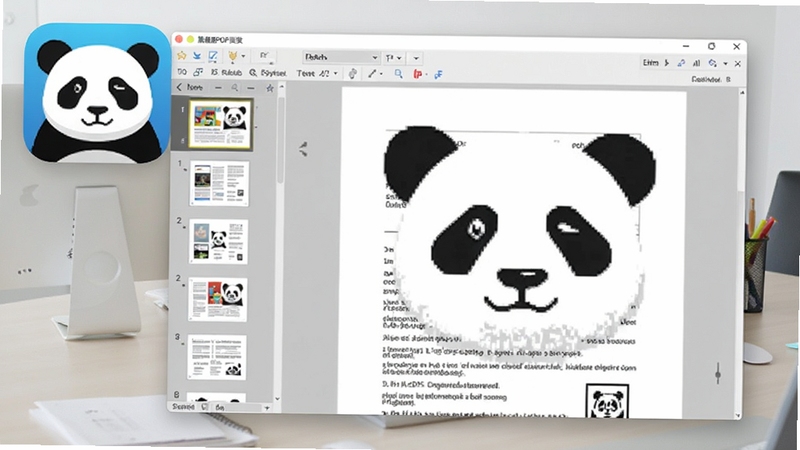
熊猫PDF阅读器采用自研的高效渲染核心,打开数十MB的大型PDF文件仅需1秒左右,滚动缩放毫无拖影卡顿。软件安装包体积小巧,运行时内存占用控制在行业最低水准,即便是配置较低的办公电脑或老款手机,也能保持丝滑流畅的阅读体验,同时支持多标签页同时开启不同文档,切换自如不闪退。
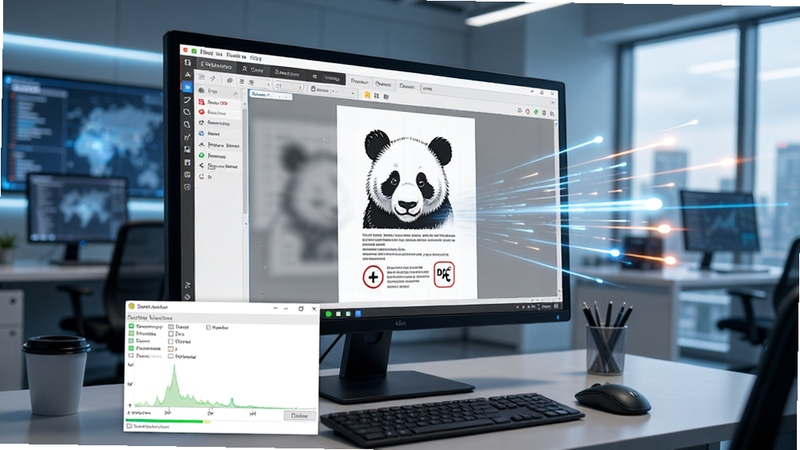
针对横版宽屏显示器和手机竖屏浏览习惯,熊猫PDF阅读器提供智能分栏排版功能,可自动将单页文档切分为双页或单页连续滚动模式,并支持智能切边、去除白边,让文字段落自动适配屏幕宽度,省去频繁缩放拖动的烦恼。夜间模式与护眼模式一键切换,长时间阅读也能有效缓解视疲劳,阅读进度自动记忆,再次打开无缝续读。
内置荧光笔、下划线、删除线及便签工具,支持手写笔输入,批注内容可随文档保存或导出为独立注释文件。长按选择文本即可直接复制、翻译或联网搜索,对于扫描版PDF还提供OCR文字识别扩展组件,识别准确率高达98%以上,并支持导出为TXT或Word格式,方便二次编辑整理。
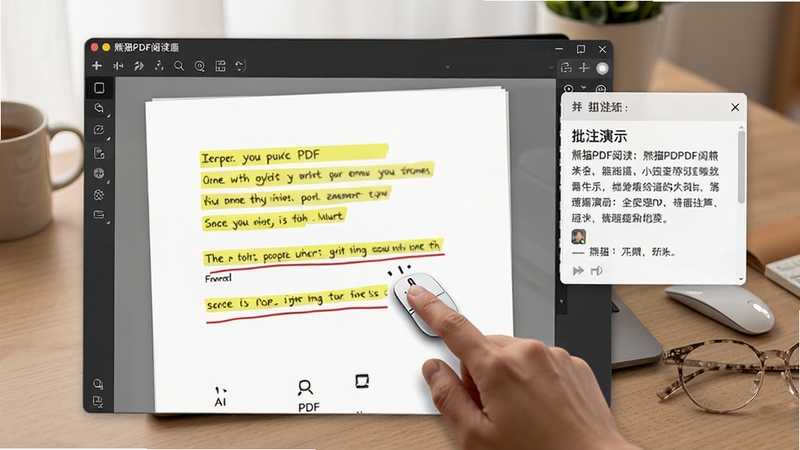
熊猫PDF阅读器严格遵守用户隐私安全准则,无任何广告弹窗、无后台捆绑安装、不收集阅读记录,所有文档数据仅保存在本地设备,支持设置打开密码和禁止打印、复制等权限限制,有效防止重要文件内容泄露,企业用户可放心用于商业合同、内部资料的传阅与审阅。
| 软件名称 | 核心优势 | 推荐指数 |
|---|---|---|
| Adobe Acrobat Reader | 官方权威,功能全面 | ★★★★★ |
| 福昕阅读器 | 国内老牌,兼容性好 | ★★★★☆ |
| SumatraPDF | 极致轻量,启动飞快 | ★★★★☆ |
| WPS PDF | 集成办公,编辑方便 | ★★★★☆ |
| 极速PDF阅读器 | 专注阅读,体验纯净 | ★★★★ |
| PDFelement | 全能编辑,性价比高 | ★★★★ |
在日常办公学习中,我们经常通过微信、邮件接收PDF文件,而这些文件可能携带宏病毒或恶意链接。建议安装熊猫PDF阅读器后,开启“安全模式”(设置-安全-启用),该模式会禁用文档内嵌的JavaScript脚本和外部链接跳转,只保留基础阅读功能,有效防止恶意代码执行。同时,不要轻易打开来源不明的PDF文件,尤其是包含“.exe”附件或要求输入密码的文档,正规PDF无需密码即可打开,若遇加密文件请先与发送方核实。
很多用户在使用熊猫PDF阅读器打印文档时遇到乱码或空白,这通常是因为打印机驱动与PDF渲染引擎不兼容。解决方法:在打印对话框中选择“以图像方式打印”,并调整输出分辨率为300dpi;同时确保打印机驱动已更新至最新版,若仍有问题,可将PDF另存为图片格式后再打印,可完美避免字体缺失导致的乱码。
熊猫PDF阅读器已通过腾讯安全实验室的严格检测,无广告、无病毒、无隐私窃取行为,软件安装包提供官方数字签名,可放心使用。若用户仍担心安全性,建议在Windows系统上使用自带的安全中心进行扫描,或通过腾讯软件中心下载安装,均有安全保障。
若使用过程中频繁出现闪退或卡顿,首先尝试更新软件至最新版本,并在设置中恢复默认配置;其次检查设备存储空间是否充足,低于500MB时易引发异常;最后关闭后台不必要的程序,释放运行内存。若文档本身损坏,可尝试用其他阅读器打开确认,或使用软件内置的“修复工具”进行重建,支持批量修复多份文件。
查看全文






 Windows 10
Windows 11
Windows 10
Windows 11

 Motorola_Edge_60_Pro
Windows 11
Motorola_Edge_60_Pro
Windows 11
路路通app官方版下载最新版本v5.3.2.20260925 2026货运物流找车接单
生活 / 30.2M
杉果游戏平台app官方下载安装2026手机最新版v6.38.0 2026杉果游戏手机版官方下载
工具 / 62.0M
路路通手机时刻表app官方安卓版v5.3.2.20260925 2026最新火车时刻表查询
工具 / 30.2M
杉果游戏APP最新版本v6.38.0 2026安卓正版游戏折扣聚合平台
工具 / 62.0M
QQ阅读app下载安装官方最新版本v8.5.6.888 2026手机版QQ阅读官方下载
购物 / 120.4M
QQ阅读app官方下载安卓手机版v8.5.6.888 2026安卓正版
阅读 / 120.4M
探探社交最新版7.3.8 2026安卓版 社交交友脱单神器
社交 / 146.2M
狐猴浏览器app下载安装2024最新版v2.7.3.023 2026官方安卓版 极速浏览器
浏览器 / 149.3M
探探社交7.3.8 2026版 探探社交
社交 / 146.2M
开心捕鱼单机版免费下载最新版v1.0.2安卓版
休闲桌游 / 57M










