
-
意唯桌面便签URNotesv1.0.6 桌面高效记事
- 大小:6.8M
- 时间:2026-09-18 18:03
- 语言:简体中文
- 系统:Windows 7/8/10/11
 下载
下载
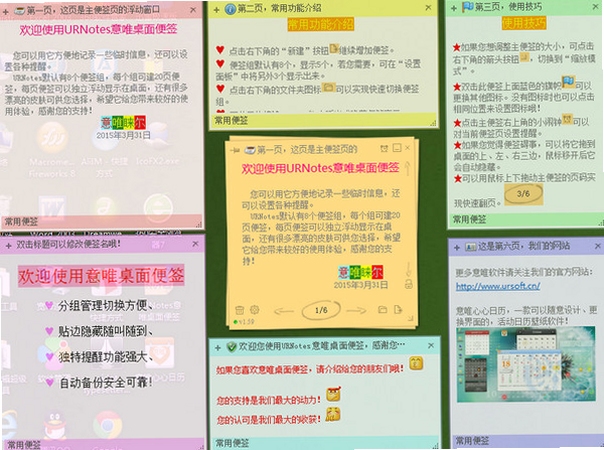
意唯桌面便签URNotes是一款专为办公人群与效率爱好者打造的桌面轻量级记事工具,它像一张随时待命的数字便利贴,安静地悬浮于电脑屏幕之上。软件摒弃了繁琐的菜单与复杂的设置,启动后即可快速记录灵感、待办事项或临时电话内容,所有便签均支持自定义颜色、置顶显示与透明度调节,让重要信息一目了然且不易被其他窗口遮挡。无论是日常办公、学习摘录还是项目管理,意唯桌面便签URNotes都能以极低的系统资源占用,成为您数字生活中贴心、可靠的备忘录伙伴。
意唯桌面便签URNotes支持通过系统托盘图标或全局快捷键(默认为Ctrl+Alt+N)一键新建便签,无需任何多余点击。每张便签均独立悬浮,可随意拖动至屏幕任意位置,并支持鼠标右键快速设置便签颜色(如黄色、蓝色、粉色等分类底色)、字体大小及窗口置顶状态。便签内容实时自动保存,即使突然断电或崩溃重启,记录内容也绝不会丢失,为用户提供安全、流畅的文字速记体验。
区别于普通便签的单一记事功能,意唯桌面便签URNotes内置了轻量级提醒机制。用户可为任意便签设置指定时间或日期提醒,到点后软件会以弹窗提示并伴有柔和提示音,确保不错过任何重要节点。同时,便签支持简单的优先级标记(如高、中、低),帮助用户快速梳理每日任务列表,让时间管理变得直观而高效。
当便签数量增多时,意唯桌面便签URNotes提供了便签列表侧边栏,按创建时间或自定义分组展示所有便签缩略内容。顶部搜索框支持即时过滤,输入任意关键词即可毫秒级定位到目标便签内容,告别在杂乱桌面中翻找的烦恼。同时支持便签导出为文本文件,方便备份或迁移到其他设备。
意唯桌面便签URNotes默认将数据存储在本地,完全离线使用,保障个人隐私安全。对于多设备办公用户,软件支持通过WebDAV协议(如坚果云)进行可选云同步配置,一次设置后即可在办公电脑与家用电脑之间无缝衔接便签内容,无需手动拷贝文件,实现真正的跨平台续写。
| 软件名称 | 核心优势 | 评分 |
|---|---|---|
| 桌面便签Sticky Note | 轻量极简,即开即用 | ★★★★☆ |
| 桌面便笺 | 经典风格,支持皮肤 | ★★★★☆ |
| 意唯桌面便签URNotes | 提醒功能强大,云同步 | ★★★★★ |
| 便签纸桌面 | 界面可爱,适合学生 | ★★★☆☆ |
| 桌面便签工具 | 多语言支持,跨平台 | ★★★★☆ |
很多用户希望意唯桌面便签URNotes能随系统启动而自动运行,这样一打开电脑就能看到待办事项。设置方法非常简单:在主界面或托盘图标上右键,选择“设置”或“选项”,在弹出的窗口中勾选“开机自动运行”复选框,然后点击“保存”即可。部分安全软件(如360、电脑管家)可能会拦截自启动项,请在弹出的提示框中选择“允许”,否则设置可能无法生效。若您使用的是Windows 10/11,也可以在任务管理器的“启动”标签页中,确认意唯桌面便签URNotes的状态是否为“已启用”。
支持。意唯桌面便签URNotes提供了便捷的导出功能,您可以在便签列表中选中单张或多张便签,点击右键选择“导出为文本”,软件会生成一个TXT文件保存到您指定的文件夹。所有便签的标题和内容都会以纯文本格式保留,方便您用其他文档软件打开或打印。如果需要备份整个软件数据,可以直接复制软件安装目录下的“Data”文件夹(默认位于C:\Users\您的用户名\AppData\Roaming\URNotes),重装系统后将其放回原路径即可恢复所有便签。
完全不会。意唯桌面便签URNotes采用了轻量级内存管理技术,在后台运行时内存占用通常低于30MB,几乎不影响电脑性能。即使同时打开上百张便签,软件也能流畅运行,不会导致卡顿或死机。因此,您可以放心在便签中保存各种临时信息,无需担心资源消耗问题。
意唯桌面便签URNotes的官方网站可以通过搜索引擎搜索“意唯桌面便签官网”找到,官网提供了软件的详细功能介绍和最新版本下载渠道。此外,腾讯软件中心等大型下载站也会同步更新,您可以在这些可信平台搜索“意唯桌面便签URNotes”获取安装包。为了保障数据安全,建议优先在官网或腾讯软件中心下载,避免使用来历不明的第三方下载站,以免捆绑恶意插件。
如果置顶功能偶尔失效,可能是与其他软件的全局置顶设置冲突。您可以尝试关闭其他桌面助手(如某些截图工具、录屏软件)的置顶功能,或在意唯桌面便签中取消置顶后再重新勾选。若问题依旧,请更新软件至最新版本,新版本已修复已知的置顶兼容性问题,并优化了多显示器环境下的显示逻辑。
在意唯桌面便签URNotes的设置面板中,您可以调整新建便签的默认字体、字号、文字颜色和便签底色。修改后,新创建的便签将自动应用该样式,而已存在的便签则保持原样,不会受影响。此外,您也可以右键单击单张便签,在“外观”菜单中单独修改该便签的样式,实现个性化分类管理。
与Windows系统自带的Sticky Notes相比,意唯桌面便签URNotes不仅具备基础的便签记录功能,还增加了定时提醒、优先级标记、跨设备云同步(WebDAV)、便签回收站等实用特性。系统自带的便签较为简陋,不支持提醒和云同步,而意唯桌面便签在功能丰富度和自定义性上更胜一筹,同时也保持了极低的资源占用。对于重度待办记录用户而言,意唯桌面便签是更专业、更可靠的选择。
查看全文






 Windows 11
极速抢票助手app免费下载安装2025最新版v1.0.4安卓版
工具 / 42.0M
Eva AI聊天写作机器人app免费下载2025最新版v1.2.7安卓版
工具 / 16.7M
动漫变声器app免费下载安装最新版v1.6安卓版
工具 / 24.5M
闪猫快下app下载2025最新版v1.0.1安卓版
工具 / 42.2M
英语语法AI版app官方版下载2025最新版v1.2.1安卓版
教育 / 65.0M
装扮次元少女游戏官方下载安装2025最新版v1.0.1安卓版
益智休闲 / 16.6M
樱花社交友app免费下载线上最新版社交软件v1.5.0安卓版
社交 / 8.1M
AdClear Content Blocker广告拦截软件免费下载安装最新版v4.0.1.514-play安卓版
工具 / 5.6M
愤怒的小鸟爆破Angry Birds Blastv2.9.4 泡泡消除闯关
益智休闲 / 217.1M
Saen-D AI聊天软件官方下载2025最新版v5.3.6安卓版
社交 / 99.7M










