-
VIAAC97声音芯片Combo驱动v6.0.1.8300 声卡万能驱动
- 大小:3.2M
- 时间:2026-09-15 07:02
- 语言:简体中文
- 系统:Windows 7
 下载
下载
VIAAC97声音芯片Combo驱动是一款专门针对VIA系列AC97音频芯片设计的通用驱动合集包,适用于采用VIA VT1612A、VT1616、VT1617A、VT1618等声音芯片的台式机主板与部分早期笔记本电脑。该驱动内置了多版本音频驱动核心,能够自动识别并匹配硬件ID,解决因系统重装或驱动丢失导致的声音异常问题。对于仍在使用Windows XP、Windows 7等经典系统的用户来说,VIAAC97声音芯片Combo驱动是恢复板载声卡正常发声的可靠选择,无需繁琐的手动查找硬件型号,安装后即可获得稳定的音频输出与录音功能。
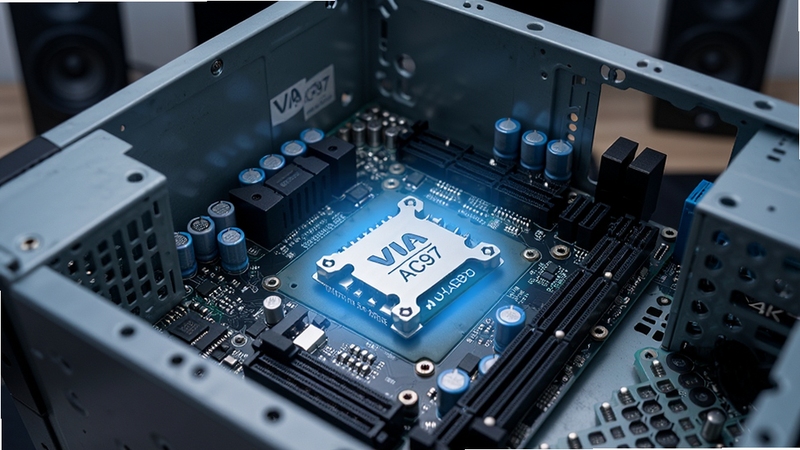
VIAAC97声音芯片Combo驱动内置了覆盖面极广的硬件ID数据库,能够自动检测主板上的VIA AC97音频控制器型号,无论是VT1612A、VT1616还是VT1617A等常见芯片,安装程序都会智能匹配对应的驱动核心进行部署,省去了用户手动查询芯片型号的麻烦,大幅降低安装门槛。
该驱动包针对不同版本的Windows操作系统进行了适配优化,完整支持Windows 98SE、Windows 2000、Windows XP、Windows Server 2003以及Windows 7的32位与64位版本。对于仍在使用老旧系统的用户而言,VIAAC97声音芯片Combo驱动能够提供经过验证的稳定驱动文件,避免因系统版本不匹配而出现的安装失败或蓝屏问题。
安装VIAAC97声音芯片Combo驱动后,声卡将恢复完整的音频功能,包括前置耳机输出、后置音箱输出、麦克风输入以及线路输入。驱动内置的混音器面板支持音量调节、静音控制、录音增益设置等操作,满足日常听音乐、看视频、语音通话等基本需求。对于需要录音的用户,该驱动也能提供清晰的麦克风输入效果。
VIAAC97声音芯片Combo驱动的安装包体积小巧,安装过程无需联网下载额外组件,全程离线即可完成部署。驱动运行后占用的系统内存与CPU资源极低,不会对老旧电脑的运行速度造成明显影响,非常适合配置不高的老爷机使用。安装完成后无需重启即可生效,即装即用。
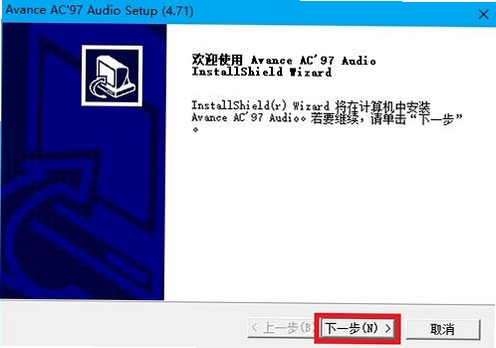
对于初次接触VIAAC97声音芯片Combo驱动的用户,建议按照以下步骤操作,以确保驱动安装顺利并避免常见问题。
下载前请先确认电脑主板确实采用VIA AC97音频芯片,可通过设备管理器查看“声音、视频和游戏控制器”下的设备名称,若显示为VIA AC97 Audio Controller或类似字样即可使用本驱动。
下载完成后,建议将压缩包解压到非系统盘(如D盘)的独立文件夹中,避免解压到桌面或C盘根目录,防止文件散落影响系统整洁。
安装前请关闭正在运行的音频播放软件、录音软件以及杀毒软件的实时防护,以免驱动文件被误拦截导致安装中断。
双击运行解压文件夹中的Setup.exe或Install.exe,按照安装向导提示点击“下一步”。
当安装程序检测到多个兼容芯片时,会列出候选列表,此时请根据设备管理器中显示的硬件ID进行选择,若不确定可直接选择“自动安装”。
安装过程中屏幕可能出现短暂闪烁或黑屏,属于正常现象,请勿强制关机或重启。
安装完成后,系统托盘会出现音量图标,此时可播放一段音乐测试声音是否正常。
如果安装后仍然没有声音,请右键“我的电脑”进入“管理”→“设备管理器”,检查“声音、视频和游戏控制器”下是否有黄色感叹号设备,若有则右键选择“更新驱动程序”,手动指向解压文件夹中的驱动文件。
对于Windows 7及以上系统,若安装程序提示“未找到兼容的驱动程序”,可尝试右键安装程序,选择“以兼容模式运行”,并勾选“以Windows XP SP3模式运行”。
若遇到安装过程中蓝屏或死机,请重启电脑进入安全模式,在设备管理器中卸载原有声卡设备后重新安装本驱动。
对于笔记本电脑用户,由于部分机型采用了定制化的AC97芯片,安装前建议先备份原有驱动,或到笔记本品牌官网下载专用声卡驱动作为备用方案。
若安装后麦克风无法使用,请检查音频插孔是否插对(通常粉色为麦克风),并在声音设置中确认麦克风未被静音。
如果您的系统缺少某些运行库组件,可前往本站搜索“微软常用运行库合集”或“DirectX修复工具”进行补充安装。
日常使用中,建议定期清理声卡驱动缓存,避免因驱动残留导致声音断续或爆音现象。
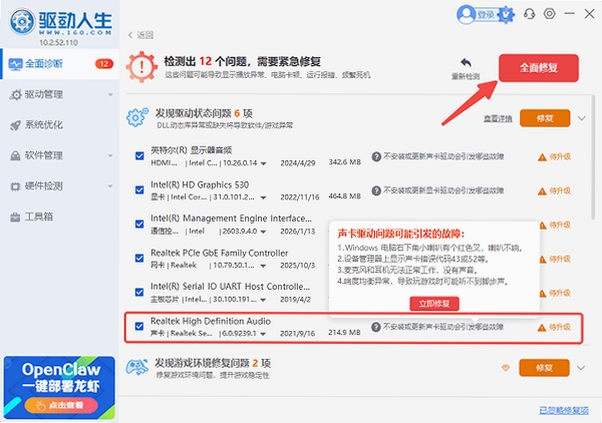
| 软件名称 | 功能优势 | 评分 |
|---|---|---|
| 驱动精灵 | 智能检测声卡型号并一键安装 | ★★★★★ |
| 驱动人生 | 支持离线驱动包与声卡修复 | ★★★★☆ |
| 360驱动大师 | 轻巧便捷,声卡驱动库丰富 | ★★★★☆ |
| Realtek高清音频驱动 | 适用于HD Audio声卡芯片 | ★★★★★ |
| AC97万能声卡驱动 | 覆盖面广,支持多品牌AC97芯片 | ★★★★☆ |
| ALC887声卡驱动 | 专为Realtek ALC887芯片优化 | ★★★★☆ |
很多用户在搜索声卡驱动时会看到AC97和HD Audio两个名词,容易混淆。AC97是较早的音频编解码标准,采用固定的48kHz采样率,通过AC-Link与南桥芯片通信,常见于2005年之前的主板。而HD Audio是AC97的继任者,支持更高的采样率和多声道独立输出,灵活性更强。VIAAC97声音芯片Combo驱动仅适用于符合AC97标准的VIA音频芯片,若您的主板采用的是HD Audio规范,则需要下载对应的HD Audio驱动,两者不能混用。判断方法很简单:在设备管理器中查看声卡设备名称,若包含“AC97”字样则使用本驱动,若包含“High Definition Audio”则需另寻他处。
您可以通过以下方法快速判断:右键点击“我的电脑”或“此电脑”,选择“属性”,进入“设备管理器”,展开“声音、视频和游戏控制器”类别。如果看到带有黄色感叹号的设备,且设备名称中包含“VIA AC97”或“VIA VT16xx”等字样,说明系统未能正确识别声卡,此时安装VIAAC97声音芯片Combo驱动即可解决问题。若设备名称显示为“Realtek High Definition Audio”或其他品牌,则本驱动不适用。另外,您也可以下载硬件检测工具(如鲁大师、EVEREST)查看主板南桥芯片型号,若南桥为VIA VT8237、VT8237R、VT8251等,通常搭配的是VIA AC97声卡芯片。
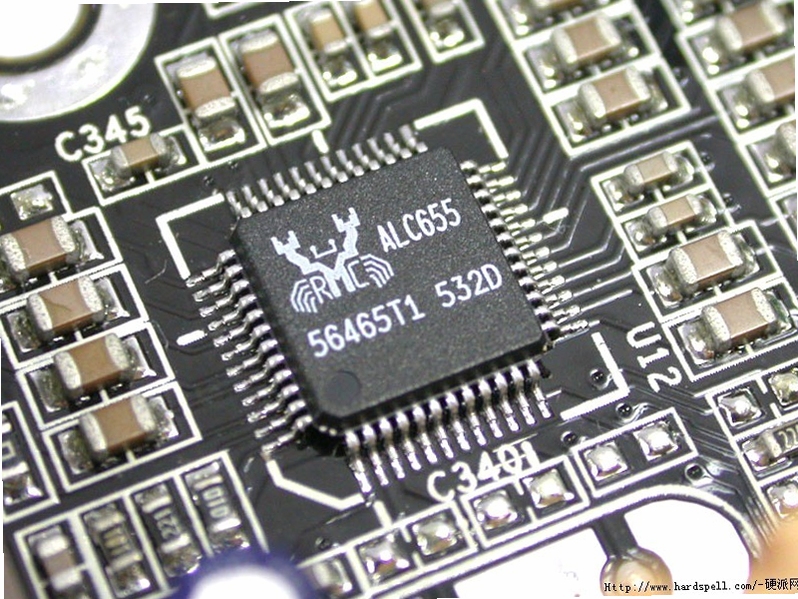
安装驱动后无声是比较常见的反馈,可按以下顺序排查:首先检查音箱或耳机是否插对接口(绿色插孔为音频输出),并确认音箱电源已开启、音量旋钮未调到最低。其次,打开“控制面板”→“声音和音频设备”,查看“音频”选项卡下的默认设备是否已选择为VIA AC97 Audio,若显示为“无音频设备”则说明驱动未正确加载,需重新安装。第三,检查设备管理器中声卡设备是否有黄色感叹号,若有则右键选择“更新驱动程序”,手动指定到解压文件夹中的WindowsXP或Win7子文件夹。第四,部分主板在BIOS中集成了声卡禁用选项,请重启进入BIOS,在“Integrated Peripherals”或“Onboard Devices”中确认“AC97 Audio”或“Onboard Audio”设置为Enabled。若以上步骤均无效,可尝试卸载驱动后重启,让系统重新识别硬件,再安装VIAAC97声音芯片Combo驱动。
VIAAC97声音芯片Combo驱动来源于VIA官方发布的驱动包整合,文件经过数字签名验证,不包含恶意代码或捆绑软件。本站提供的下载链接指向腾讯软件中心,文件经过安全扫描,可放心下载。安装过程中不会修改系统关键文件,也不会强制安装无关的第三方软件。对于担心兼容性问题的用户,建议在安装前创建系统还原点,以便出现异常时快速回滚。需要提醒的是,由于该驱动年代较早,部分杀毒软件可能会对旧版驱动文件产生误报,遇到此类情况可暂时关闭实时防护或添加信任。
查看全文





VIAAC97声音芯片Combo驱动v6.0.1.8300 声卡万能驱动
系统工具 / 3.2M
财税保安卓版v2.0
工具 / 7.2M
天天爱拼图v1.0.2 趣味拼图游戏
益智休闲 / 92.1M
完结2022中文乙女游戏一起回家吧电脑版v1.0 2026电脑版乙女游戏
电脑游戏 / 768.5M
欢视助手v1.0.5 电视应用管理
工具 / 198.6M
自律清单v1.3.0 习惯打卡提醒
效率 / 121.8M
数智超充v1.0.1 充电管理助手
出行 / 50.9M
艺术代售v1.0.8 安卓版
购物 / 70.4M
聚生网管软件v2026 局域网管控
系统工具 / 20.6M
ABBYY FineReader泰比 OCR文字识别软件v16 专业OCR识别
效率办公 / 349.6M