-
Wise Disk Cleanerv11.1.1 磁盘深度清理工具
- 大小:6.6M
- 时间:2026-09-03 20:27
- 语言:多国语言
- 系统:Win7/8/10/11
 下载
下载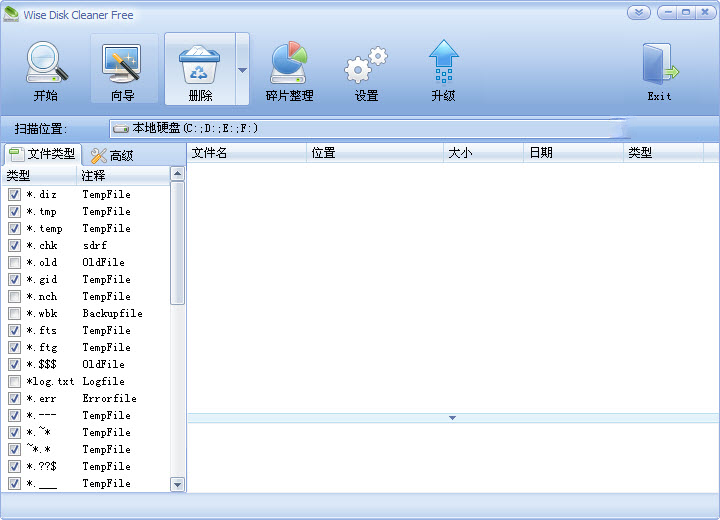
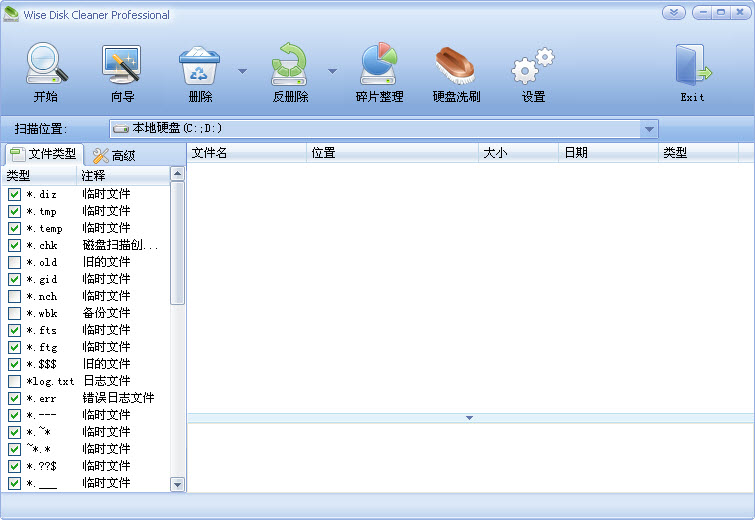
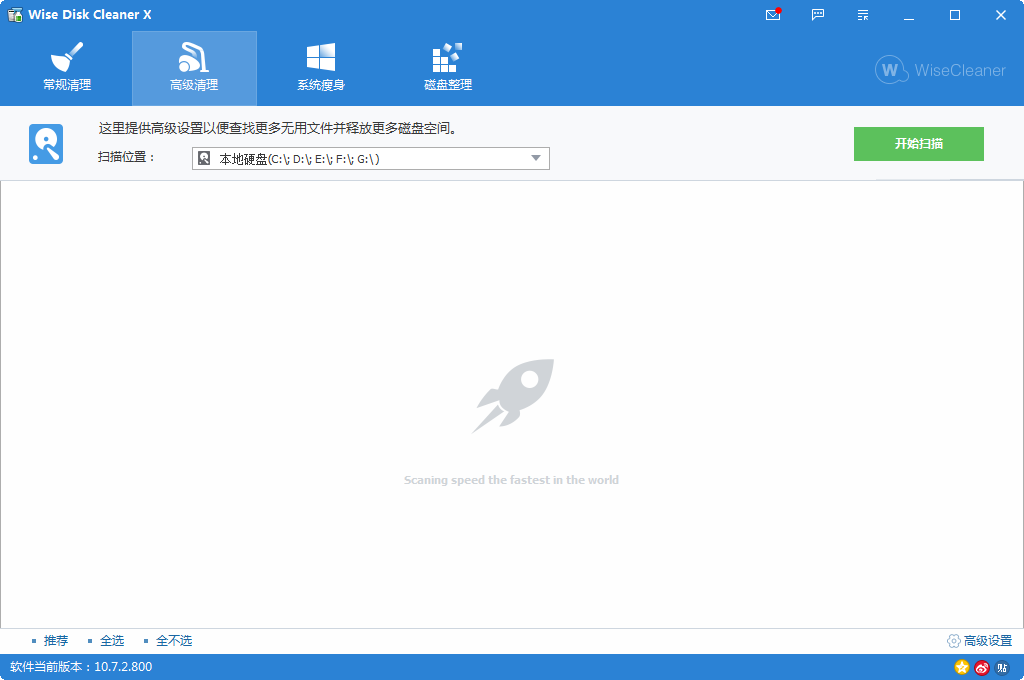
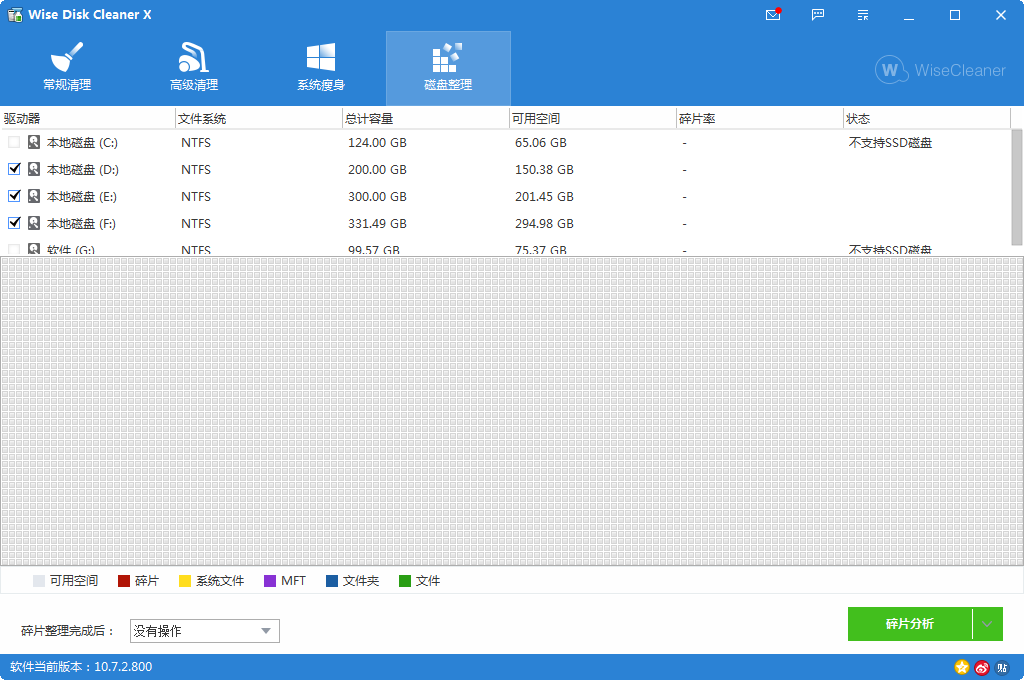
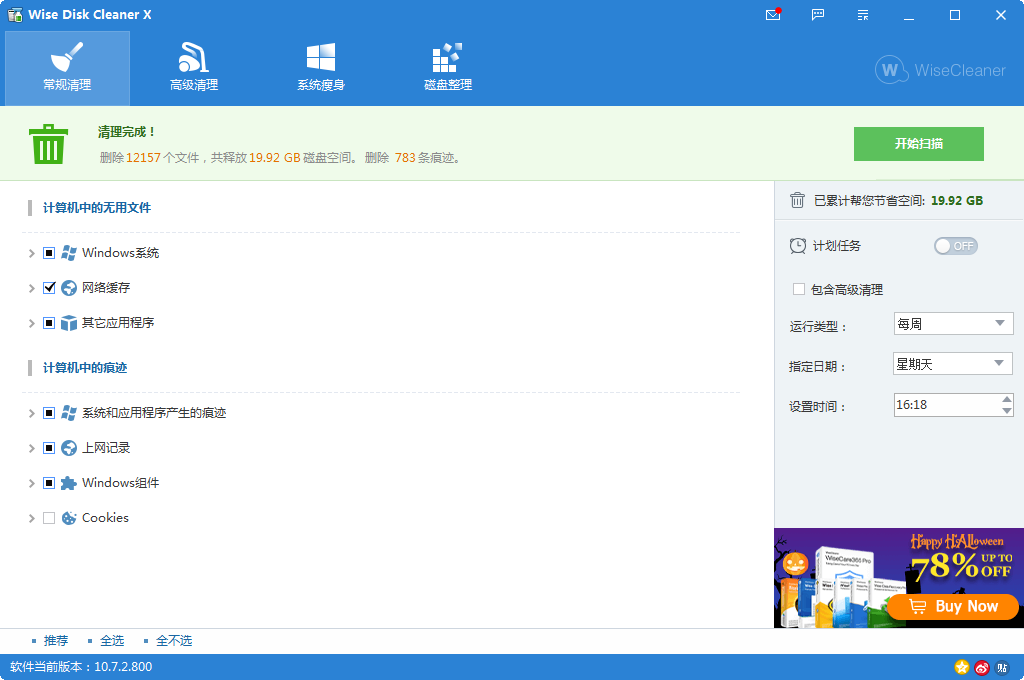
Wise Disk Cleaner 是一款专为Windows系统打造的磁盘清理与优化工具,凭借其简洁的界面和高效的清理引擎,帮助用户轻松移除垃圾文件、上网痕迹、无效注册表项以及大型冗余文件,从而释放宝贵的磁盘空间,提升电脑整体运行速度。该软件支持快速扫描和深度清理两种模式,并内置了系统优化与磁盘碎片整理功能,即便是电脑新手也能在几步点击内完成一次彻底的系统“大扫除”,让设备恢复清爽流畅的状态。
只需一键点击,软件便会自动扫描系统临时文件、回收站内容、缩略图缓存、日志文件等常见垃圾数据。扫描过程迅速且透明,清理前会列出所有可删除项目及占用空间,用户可放心勾选,无需担心误删重要文件。这一功能尤其适合日常快速维护,保持系统盘空间充裕。
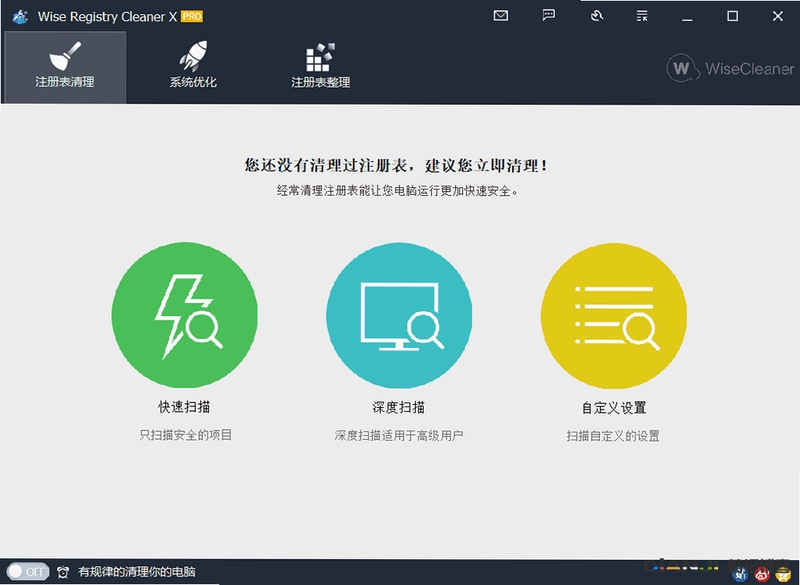
针对更深层的系统冗余,高级清理功能可精准识别并移除无效的注册表键值、残留的软件卸载记录、失效的文件快捷方式等。该功能内置智能检测机制,只清理确认无用的项目,避免影响系统稳定性。对于追求极致性能的用户而言,这无疑是优化系统响应速度的得力助手。
内置的碎片整理工具能够分析并重整硬盘上的分散文件,减少读写头移动距离,从而加快文件访问速度。不同于系统自带工具,Wise Disk Cleaner 提供了更直观的磁盘地图和整理进度展示,并支持对指定分区进行快速整理,尤其适合机械硬盘用户定期执行,延长硬盘使用寿命。
除了清理垃圾,该软件还提供系统优化建议,帮助关闭不必要的视觉效果和后台服务,释放系统资源。同时,隐私清理功能可彻底清除浏览器历史记录、Cookie、表单数据等敏感信息,保护用户上网隐私,防止个人信息被恶意窃取。
支持设定每日、每周或每月的自动清理计划,软件将在后台静默运行,按预定时间自动完成扫描和清理操作,全程无需用户干预。这一设计体贴入微,让电脑始终保持最佳状态,特别适合工作繁忙或对电脑维护不甚了解的用户群体。
| 软件名称 | 功能优势 | 评分 |
|---|---|---|
| CCleaner | 经典清理工具,功能全面 | ★★★★★ |
| Glary Utilities | 系统优化,一键修复 | ★★★★☆ |
| BleachBit | 开源免费,深度清理 | ★★★★☆ |
| IObit Advanced SystemCare | 系统加速,隐私保护 | ★★★★☆ |
| CleanMyPC | 实时监控,安全清理 | ★★★★☆ |
许多用户会发现Windows系统自带磁盘清理工具,但功能较为基础,只能删除系统临时文件和回收站内容。而Wise Disk Cleaner不仅覆盖了这些基本功能,更深入到浏览器缓存、软件残留、注册表垃圾等层面,扫描速度更快,清理范围更广。此外,它还提供了碎片整理和系统优化功能,相当于将多个系统工具整合在一处,使用起来更为便捷高效。
对于追求极致性能和隐私保护的用户,Wise Disk Cleaner的高级清理和隐私擦除功能是系统自带工具无法比拟的,它能够精准定位并清除那些难以发现的隐藏冗余数据,从而让系统运行如新。
Wise Disk Cleaner 是一款被全球数百万用户信赖的正规系统工具,软件本身完全安全,不包含任何恶意代码或捆绑插件。其清理引擎内置了智能白名单机制,默认只删除公认的垃圾文件,如临时文件、缓存文件等。不过,在高级清理模式下,部分注册表项可能涉及软件激活信息,误删可能导致个别软件需要重新注册,因此建议在清理前仔细查看列表,并勾选“备份注册表”选项。总体而言,只要从官网或正规下载站获取软件,并遵循操作提示,即可放心使用。
在软件主界面点击“磁盘碎片整理”标签,选择需要整理的分区(通常是C盘),点击“分析”按钮,软件会快速检查碎片比例。若碎片比例超过10%,建议点击“整理”按钮开始自动整理。该过程可能需要数分钟至数十分钟,期间不影响电脑其他操作,但为了效率,建议关闭正在运行的大型程序。整理完成后,你会发现文件打开和程序启动速度有所提升。对于固态硬盘(SSD),不建议频繁整理,因为其读写机制不同于机械硬盘,但Wise Disk Cleaner会自动识别并提示,无需手动避免。
查看全文






Wink相机app官方免费版下载2026最新版v3.16.0 2026安卓版 拍照美化
拍照 / 91.3M
GoPro Quik视频编辑器中文安卓版13.40.1 2026安卓版 视频剪辑 运动相机
工具 / 253.9M
gopro quik app2026最新免费版13.40.1 2026最新免费版 视频剪辑利器
工具 / 255.2M
宠胖胖宠物app下载最新版v7.1.6 2026安卓版 宠物社交 宠物服务 宠物商城 宠物健康
生活 / 146.5M
Wink画质修复下载免费最新版v3.16.0 2026安卓版 画质修复 一键增强
工具 / 96.5M
WiFi万能钥匙极速版官方正版下载最新版本6.9.22 2026版 WiFi万能钥匙极速版官方正版下载
工具 / 84.5M
洋葱OMALLapp海淘正品(送邀请码)8.10.4 2026海淘正品购物指南
购物 / 110.7M
PU口袋校园下载APP官方版v7.1.97 2026安卓版 校园活动 第二课堂学分
生活 / 195.0M
wink画质修复app下载2026最新版v3.16.0 2026最新版免费下载
拍照 / 90.5M
goproquik视频剪辑app安卓免费版13.40.1 2026安卓版 视频剪辑利器 运动相机必备
工具 / 250.9M