-
新浪视频桌面客户端v2026 官方版
- 大小:14.7M
- 时间:2026-09-04 02:10
- 语言:简体中文
- 系统:Windows
 下载
下载
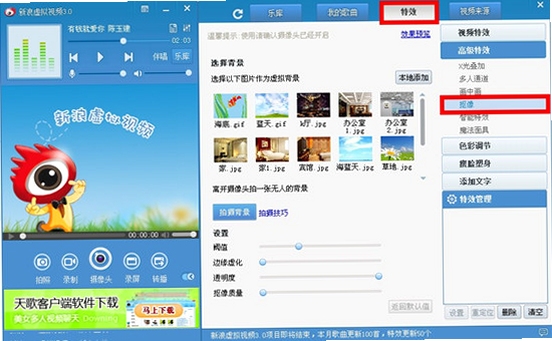
新浪视频桌面客户端是新浪网官方打造的一款集高清视频播放、热门资讯推送、直播节目观看于一体的桌面应用工具。它依托新浪视频的海量内容资源,为用户提供电影、电视剧、综艺、新闻、体育等多元化的视频服务。客户端界面简洁清晰,操作逻辑直观,不仅支持本地视频文件播放,更能流畅观看全网高清资源,是您日常娱乐与资讯获取的得力助手。
依托新浪强大的CDN分发网络,客户端能够智能选择最优节点,确保视频播放过程稳定流畅。无论是热门影视剧还是体育赛事直播,都能呈现清晰细腻的画面,带来沉浸式的观影感受。
客户端会实时聚合新浪网各频道的头条新闻、娱乐八卦、体育快讯等精彩内容,并通过桌面通知的方式第一时间推送给用户。您无需打开浏览器,即可掌握天下大事,资讯获取更加高效便捷。
支持用户根据个人喜好订阅特定的视频栏目、明星或关键词。当订阅内容更新时,系统会自动提醒。同时,您还可以将感兴趣的视频一键收藏到本地,方便随时回看,打造专属于您的私人影音库。
除了在线视频,新浪视频桌面客户端同样是一款出色的本地播放器。它几乎支持所有主流音视频格式,无需额外安装解码器即可轻松播放。同时具备播放列表管理、截图、音量放大等实用功能,满足多样化播放需求。
内置强大的搜索引擎,能够聚合全网视频资源,让您快速找到想看的内容。搜索结果按照来源、清晰度、时长等维度分类展示,帮助您快速筛选出最优质的视频源,告别多平台切换的繁琐。
| 软件名称 | 核心优势 | 用户评分 |
|---|---|---|
| 腾讯视频 | 海量独家影视剧 | ★★★★★ |
| 爱奇艺 | 热门综艺全覆盖 | ★★★★★ |
| 优酷视频 | 高清资源更新快 | ★★★★☆ |
| 央视影音 | 权威电视直播源 | ★★★★☆ |
| 猫眼视频 | 电影资讯与影评 | ★★★★ |
| 百度网盘 | 存储分享视频文件 | ★★★★ |
很多用户希望新浪视频桌面客户端能够随系统启动而自动运行,以便第一时间获取最新资讯。设置方法十分简单:打开客户端主界面,点击右上角"菜单"按钮(通常为三条横线图标),在下拉菜单中选择"设置"选项。在设置窗口中找到"常规"或"基本设置"选项卡,勾选"开机自动启动"复选框即可。部分版本可能需要在系统任务管理器的"启动"标签页中手动启用。需要注意的是,开启自动启动会增加系统开机负担,若电脑配置较低,建议关闭此功能以提升开机速度。
播放卡顿是视频软件常见的困扰,通常与网络环境或设备性能有关。首先,请确保网络连接稳定,可尝试关闭其他占用带宽的程序。其次,在播放器右下角调整清晰度,选择标清或流畅模式会明显减少缓冲。若使用无线网络,可尝试靠近路由器以增强信号。另外,定期清理客户端缓存(设置-存储-清理缓存)也能有效提升播放流畅度。最后,请将显卡驱动更新至最新版本,并在播放设置中开启硬件解码功能。通过以上步骤,绝大多数卡顿问题都能得到解决。若依旧无效,则可能是服务器临时故障,请稍后再试。
查看全文






销帮帮CRM系统2023官方版app4.85.5 2026版 CRM客户管理 销售管理
生活 / 63.9M
学掌门名师辅导v5.13.0_2026_K12同步辅导
教育 / 54.7M
话袋app免费下载安装2026官方最新版v2.1.6 2026官方最新版安卓版下载
工具 / 147.6M
OKKI小满app6.85.1 2026安卓版外贸CRM管理
效率 / 96.9M
国家生猪市场安卓客户端419 2026生猪交易版 猪价行情 实时报价
生活 / 44.1M
国家反诈中心鸿蒙版app2.0.26 2026版,反诈防护全面升级
安全 / 45.5M
金钟罩反诈骗系统软件安卓最新版2026v2.0.26 金钟罩反诈骗系统软件安卓最新版2026官方正版下载
生活 / 45.5M
小特APP3.0.2 2026版 小特APP下载 智能生活助手 官方正版
生活 / 63.2M
国家反诈中心app免费下载安卓手机版v2.0.26 2026官方版反诈预警拦截
生活 / 45.5M
云千目摄像头app下载安装手机版v4.12.13 2026安卓版 摄像头监控远程查看
工具 / 108.8M