-
系统美化专家v9.5.8 美化系统界面工具
- 大小:11.0M
- 时间:2026-09-04 03:11
- 语言:中文
- 系统:Windows 7/8/10/11
 下载
下载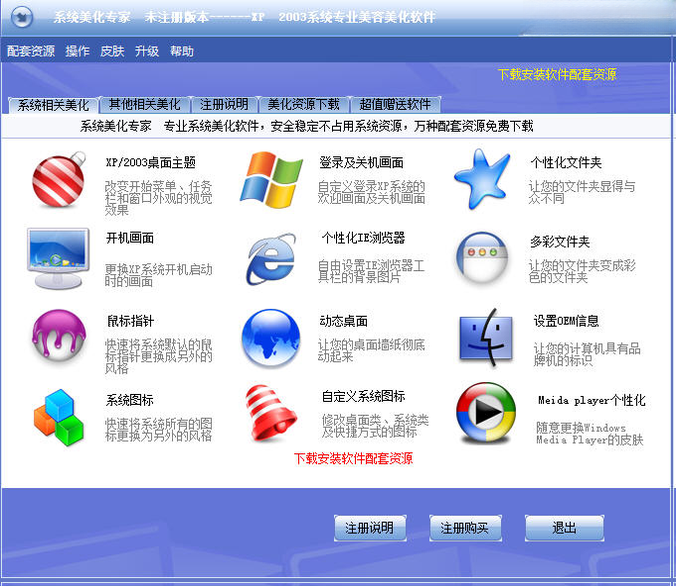
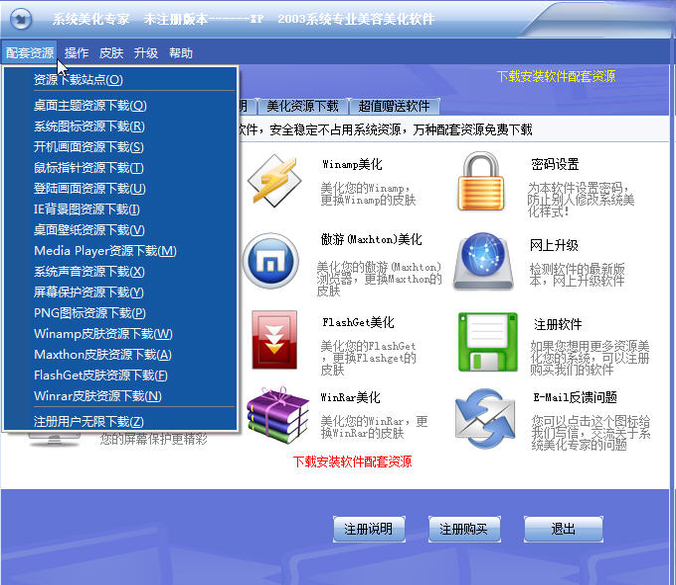
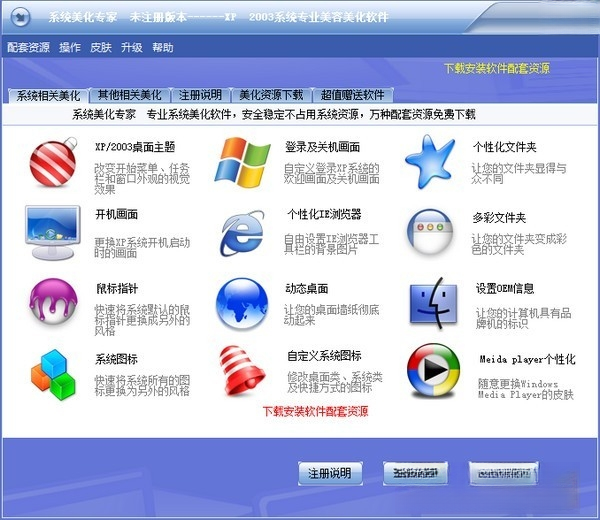
系统美化专家是一款专为Windows平台打造的桌面美化与系统优化工具,旨在帮助用户轻松打造个性化、高颜值的电脑使用环境。软件集成了主题管理、图标定制、系统细节调整等多项实用功能,无需专业设计知识,通过直观的向导式操作即可完成从壁纸到鼠标指针的全方位美化。无论是追求简约清新的办公风格,还是热衷炫酷动感的游戏氛围,系统美化专家都能提供丰富的在线资源和本地编辑方案,让每一次开机都赏心悦目。其轻量化的设计理念确保了在美化过程中不拖慢系统速度,同时内置的备份与还原机制也为新手用户提供了安心保障。
系统美化专家内置了海量精选主题包,涵盖从拟物风格到扁平化设计的多种视觉流派。用户只需点击“应用”按钮,软件便会自动完成主题的下载、解压与安装流程,无需手动替换系统文件。其智能检测机制能自动适配当前Windows版本,避免因兼容性问题导致的系统异常。对于追求极致个性化的用户,软件还支持将自制主题打包分享,形成活跃的社区生态,让创意无限流动。
告别千篇一律的系统默认图标,系统美化专家提供了超过万款的高质量图标库,覆盖文件夹、驱动器、应用程序等常见项目。用户可单独替换某个图标,也可批量应用整套图标包,瞬间改变系统整体观感。此外,鼠标指针方案同样丰富多变,从简约线条到3D立体效果应有尽有,并支持自定义热区与点击特效,让每一次点击都充满趣味。
除了视觉层面的美化,软件还整合了多项系统细节调整功能。例如,可以轻松修改开机登录界面的背景与头像,调整窗口边框颜色与圆角大小,甚至隐藏或替换系统托盘图标。这些看似微小的改动,往往能带来整体体验的显著提升。软件会智能检测系统关键设置,提供一键优化建议,确保美化过程不影响系统稳定性与运行效率。
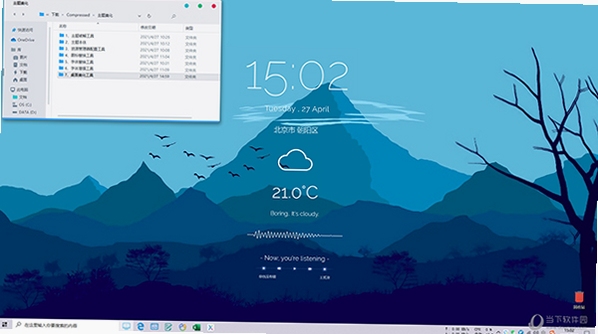
在桌面美化领域,除了系统美化专家,还有不少优秀的软件能帮助你打造更具个性的Windows环境。以下推荐的几款工具均在功能侧重与操作体验上各有特色,你可以根据自己的需求进行选择。
| 软件名称 | 功能优势 | 推荐指数 |
|---|---|---|
| Wallpaper Engine | 动态壁纸引擎,资源海量 | ★★★★★ |
| RocketDock | 仿Mac Dock栏,快速启动 | ★★★★ |
| Rainmeter | 桌面插件,高度可定制 | ★★★★☆ |
| TranslucentTB | 任务栏透明化,轻量实用 | ★★★★ |
| Start11 | 开始菜单增强,样式多样 | ★★★★ |
| MyDockFinder | 完整Mac体验,动画流畅 | ★★★★☆ |
许多初次接触系统美化工具的用户,最担心的莫过于软件的纯净度与安全性。系统美化专家作为一款知名度较高的美化工具,官方版本不含任何恶意插件与捆绑推广,其安装包已通过主流杀毒软件的安全检测。在兼容性方面,软件对Windows系统的核心版本进行了严格适配,但在个别精简版或Ghost版系统中,可能会因缺少必要组件而导致部分功能失效。若遇到此类情况,建议首先下载并安装微软常用运行库与DirectX修复工具,然后重新启动软件即可正常使用。此外,由于美化工具需要修改系统外观与资源管理器设置,部分杀毒软件会将其行为误判为“风险操作”,此时只需在杀毒软件中点击“允许”或“信任”即可。
如果您因故需要卸载系统美化专家,可按照以下步骤彻底清除,避免遗留多余文件影响系统整洁。首先,通过系统自带的“应用和功能”或“控制面板”中的“卸载程序”功能,选择“系统美化专家”并执行卸载。卸载过程中,软件会询问是否同时删除备份的个性化配置,若确认不再使用,建议勾选“删除备份文件”,以释放磁盘空间。卸载完成后,建议使用第三方清理工具(如CCleaner)扫描注册表与临时文件夹中的残留项。同时,请手动检查系统美化专家的安装目录(通常位于C:\Program Files\SystemBeautify),确认文件夹已完全删除。若系统主题仍显示为自定义状态,可前往“个性化”设置中重新选择Windows默认主题,即可恢复系统原始外观。全程操作简单,无需专业电脑知识。
使用系统美化专家进行个性化设置,只要选择适合您电脑配置的主题与特效,不仅不会影响性能,反而能通过优化部分系统资源占用,提升流畅度。软件在后台运行时,内存占用通常控制在20MB以内,几乎可以忽略不计。但若您将动态壁纸、透明特效以及大量桌面插件同时开启,在低配置电脑上可能出现轻微卡顿。为此,软件内置了“性能模式”开关,开启后会自动禁用部分高资源消耗的视觉效果,确保游戏或办公场景下的流畅体验。总体而言,合理使用系统美化专家,能在美观与性能之间取得完美平衡。
系统美化专家内置的资源库会实时更新,您可以直接在软件内浏览并应用海量主题、图标与鼠标指针。此外,软件官方社区及各大PC美化论坛也是获取高人气主题的重要渠道,用户可下载第三方主题包后,通过软件的“导入”功能一键安装。需要提醒的是,在下载第三方资源时,请务必选择信誉良好的网站,以避免捆绑恶意程序。对于追求原创的用户,软件也提供了主题编辑器,允许您自定义壁纸、颜色、声音等元素,打造独一无二的系统风格。
查看全文






WawoShort短剧app下载最新免费版v2.1.2 2026手机版
影音 / 33.9M
游牧之魂零(Nomad Soul Zero)游戏中文安卓免费版v1.0 2026官方中文版
动作冒险 / 85.3M
IP自动更换大师v3.6.2 网络IP切换工具
系统工具 / 2.0M
尸体证据Body of Evidence电脑版v1.0 2026电脑版
电脑游戏 / 351.2M
系统美化专家v9.5.8 美化系统界面工具
系统工具 / 11.0M
KK语音直播app下载官方最新版v7.6.8.1 2026手机版
社交 / 132.1M
销帮帮CRM系统2023官方版app4.85.5 2026版 CRM客户管理 销售管理
生活 / 63.9M
新浪视频桌面客户端v2026 高清视频播放器
多媒体 / 14.7M
大炮捕鱼手游千炮版下载官方最新版v5.10.10 2026手机版
休闲桌游 / 122M
NetBeans for Java SEv23 集成开发环境
开发应用 / 83.5M