
-
WeFiv7.0.2 智能WiFi管理
- 大小:11.6M
- 时间:2026-09-04 06:47
- 语言:简体中文
- 系统:win7/win10/win11/android
 下载
下载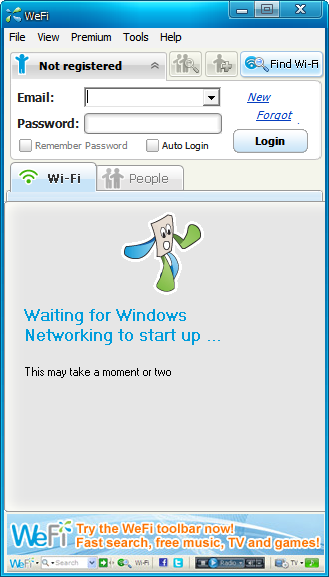
WeFi是一款集WiFi网络诊断、信号增强与智能管理于一体的实用工具,它能够帮助用户快速检测当前网络状态,分析信号强度,并提供优化建议,让网络连接更稳定、更流畅。无论是家庭宽带还是公共热点,WeFi都能为您带来清晰直观的网络体验。软件界面简洁友好,操作逻辑一目了然,即使对网络知识了解不多的普通用户也能轻松上手,随时掌握网络健康状况。
WeFi能够持续监测当前连接的WiFi信号强度,并以直观的波形图和数字形式展示,让您对网络质量一目了然。当信号波动时,软件会及时给出提示,帮助您快速定位问题源头。
针对路由器信道拥堵导致的网速下降问题,WeFi会智能扫描周边WiFi信道占用情况,并推荐当前最空闲的信道,指导用户登录路由器后台切换信道,有效避开干扰,显著提升网络稳定性与传输效率。
通过WeFi,您可以轻松查看当前WiFi下连接的所有设备,包括手机、平板、电脑等,并识别陌生设备,有效防止蹭网,保障家庭网络安全。对于陌生设备,您还可以一键将其加入黑名单并断开连接。
内置专业测速模块,可精准测量当前网络的下载速度、上传速度与延迟,并提供详细的速度报告。当网络出现异常时,WeFi还能自动运行诊断程序,快速定位是DNS问题、运营商故障还是本地设备原因,并给出对应的解决建议。
注意:在优化网络前,请务必先重启路由器,这能解决大部分临时性网络问题。
技巧:使用“信道优化”功能时,建议在晚上上网高峰期进行测试,此时周边WiFi干扰最明显,选择的结果更具参考价值。
提示:WeFi 无需Root或越狱权限,普通用户即可使用全部核心功能。
电脑端用户:请直接从官网或本页面下载安装包,安装过程中请关闭杀毒软件,避免误报拦截。安装完成后,打开软件即可自动扫描当前WiFi环境。若遇到无法检测到网卡的情况,请检查网卡驱动是否安装正确。
移动端用户:请在应用商店搜索并下载安装,首次使用需要开启定位权限(用于扫描周边WiFi),请务必授权,否则软件无法正常工作。部分手机系统(如MIUI、EMUI)还需要在后台任务管理中锁定WeFi,防止其被系统清理导致测速中断。
高危避坑:若您使用公共WiFi(如商场、机场),请勿在WeFi中点击“一键优化”按钮,此操作会尝试修改网络连接参数,可能导致公共网络无法连接。此时只需使用“信号检测”功能即可。
基础提示:当软件提示“网络断开”时,请先检查路由器指示灯状态,若光猫信号灯闪烁红灯,则说明运营商线路故障,与WeFi无关,请直接致电运营商客服。
优化技巧:在“设备管理”中,建议将常用设备设置为“固定IP”,避免因IP冲突导致频繁掉线。同时可开启“智能限速”,为视频会议设备预留带宽,保证工作流畅。
强制操作:若软件提示缺少“.NET Framework 3.5”组件,请务必前往微软官网下载安装,否则软件无法启动。若缺失“VC++运行库”,请搜索“VC++ 2015-2022运行库下载”安装。安装后重启电脑即可正常使用。
若遇到闪退或卡顿,请尝试清除软件缓存(手机端),或卸载后重新安装(电脑端)。若依然无法解决,请查看我们的同类工具软件推荐,选择其他网络工具作为备用。若问题持续存在,建议更新网卡驱动程序,可在“驱动精灵”或“鲁大师”中一键检测更新。若您的系统为Windows 7,请务必安装官方SP1补丁,否则可能无法识别新版本WiFi驱动。
优化技巧:在手机端,建议在“设置-电池”中关闭“省电模式”,否则系统会限制后台网络扫描频率,导致测速结果偏低。同时,在“应用权限”管理中,允许WeFi在后台弹出悬浮窗,可实时显示网速。
基础提示:WeFi不提供虚拟专用网络连接服务,仅用于优化现有WiFi网络环境,请勿将其用于任何绕过网络限制的用途。
当您使用5G Wi-Fi频段时,如果发现信号强度低但速度很快,这是正常现象,5G频段穿墙能力弱。若需要全屋覆盖,建议切换至2.4G频段,或在WeFi中开启“低频优先”模式。
高危避坑:切勿在未保存路由器管理员密码的情况下恢复出厂设置,否则您将无法重新配置网络。WeFi的“一键修复”功能不会重置路由器密码,可放心使用。
若软件主界面无法显示设备列表,请检查手机是否开启了“MAC地址随机化”功能,此功能可能导致设备识别异常,请关闭后重试。
若在Windows电脑上安装过程中出现“无法验证发布者”提示,请右键点击安装包,选择“属性”,在“常规”选项卡中勾选“解除锁定”,然后重新安装即可。
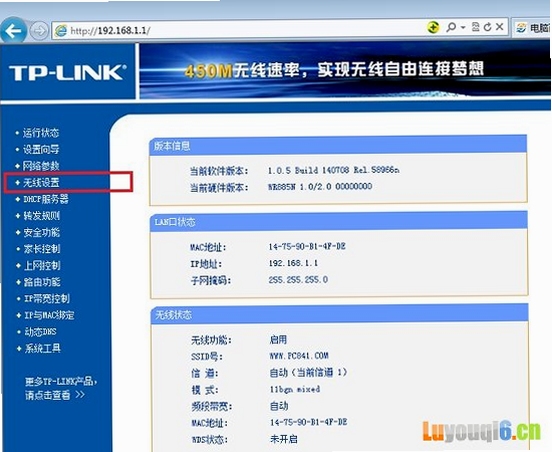
对于部分老式路由器,WeFi的“信道优化”功能可能无法生效,这是路由器固件限制所致,并非软件故障。建议手动登录路由器后台(通常是192.168.1.1或192.168.0.1)进行信道设置。
最后,请记得定期更新WeFi至最新版本,新版本往往包含对最新路由器和手机机型的兼容性改进,能获得更佳体验。
| 软件名称 | 功能优势 | 用户评分 |
|---|---|---|
| WiFi万能钥匙 | 自动连接公共热点 | ★★★★☆ |
| 路由器管家 | 远程管理路由器 | ★★★★ |
| 网速测速师 | 精准测速报告 | ★★★★☆ |
| 信号增强器 | 提升WiFi覆盖范围 | ★★★★ |
| 网络诊断工具 | 一键检测网络故障 | ★★★★☆ |
| WiFi分析仪 | 可视化信道图表 | ★★★★ |
很多用户在使用WeFi时,都会对“信号满格但网速很慢”感到困惑。实际上,信号强度只代表你的设备与路由器之间的连接质量,而网速则取决于运营商提供的带宽、路由器性能、连接设备数量以及信道干扰等多重因素。例如,当你在2.4GHz频段下连接了超过10台设备时,信道拥堵会导致数据包重传,即使信号满格,实际网速也会大打折扣。此时,使用WeFi的“信道优化”功能切换到空闲信道,或者改用5GHz频段,就能明显改善网速。另外,如果光猫长时间未重启,缓存数据也可能导致网速下降,建议每周定期重启光猫一次。总之,通过WeFi的全面检测,你可以逐步排查出影响网速的罪魁祸首,从而对症下药。
Q1:WeFi和系统自带的WiFi管理功能有什么不同?
系统自带的WiFi管理仅能查看基本信号强度并选择网络,而WeFi提供了深度诊断、信道分析、设备管理、测速等高级功能,能主动发现并解决网络隐患。例如,当你的网络突然变慢时,WeFi可以检测是否有人蹭网,并一键拉黑陌生设备,这是系统功能无法比拟的。对于普通家庭用户来说,WeFi是提升网络体验的得力助手。
Q2:使用WeFi进行信道优化,会不会导致路由器设置错乱?
完全不会。WeFi的信道优化功能只是基于扫描结果给出推荐信道,并引导用户手动登录路由器后台进行修改,软件本身并不直接篡改路由器设置,因此安全性极高。即使修改后效果不佳,你也可以随时改回“自动”模式。不过,请确保你登录路由器后台时,使用的是管理员密码,而非默认的“admin”,否则可能无法保存修改。如果你忘记了路由器后台密码,可以长按路由器重置按钮恢复出厂设置,但需注意重新配置宽带账号密码。
Q3:WeFi支持哪些操作系统,是否兼容我的旧设备?
WeFi目前支持Windows 7及以上版本和Android 6.0及以上版本,对于iOS设备,可通过Safari浏览器访问Web版功能。如果你的电脑运行Windows XP,则无法安装最新版本,建议使用旧版WeFi 3.2。在极少数老旧手机上,如果出现无法扫描WiFi的情况,可能是因为手机WiFi模块老化,并非软件问题。若遇到任何问题,欢迎在评论留言,小编会尽力协助。
查看全文





WeFiv7.0.2 智能WiFi管理
系统工具 / 11.6M
几米电台v3.2.1 智能电台收听工具
社交娱乐 / 1.6M
优路教育app官方版下载安装6.3.51 2026版 在线教育 考证培训
教育 / 108.4M
杨柳阅读1.0.1 纯净阅读工具
阅读 / 23.2M
微商神器v1.3.2 微商运营管理工具
工具 / 42.7M
全民唱歌K吧v1.0.1.1003 手机K歌娱乐
影音 / 51.6M
提卡提卡-少儿免费频道v1.0.9 少儿免费观看
益智休闲 / 262.4M
数育帮孩子端app2022官方最新版下载6.1.8 2026最新版 家长管控 防沉迷 学习监督
教育 / 149.7M
一寸照片证件照v1.1 证件照制作工具
拍照 / 57.7M
红蓝CP扩列交友app6.9.1.2485 2026红蓝CP扩列交友新版本
社交 / 43.0M










