
-
迅捷PDF转换器v2026 全能PDF转换工具
- 大小:139.6M
- 时间:2026-09-04 07:08
- 语言:简体中文
- 系统:Windows 7及以上
 下载
下载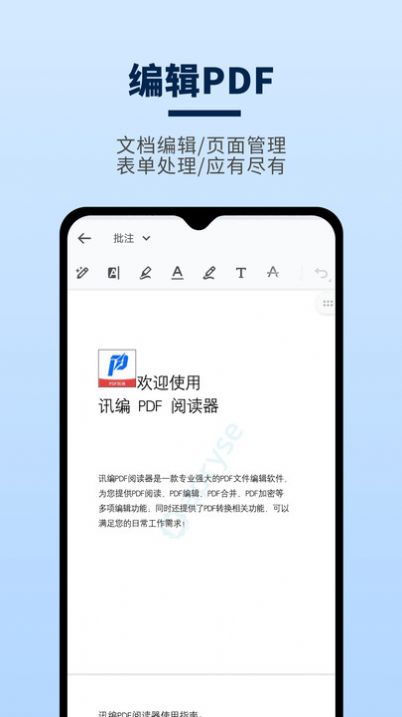
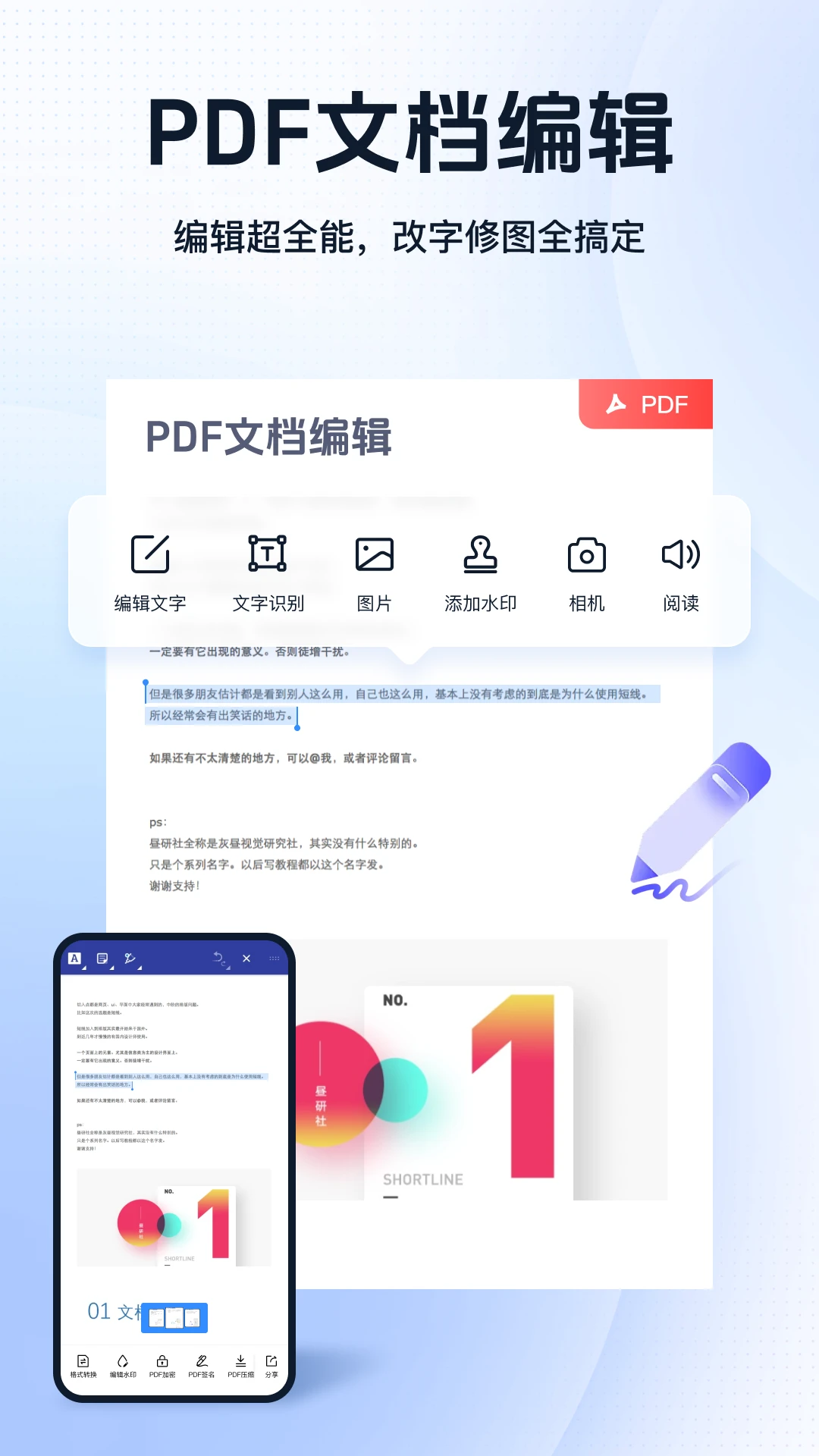
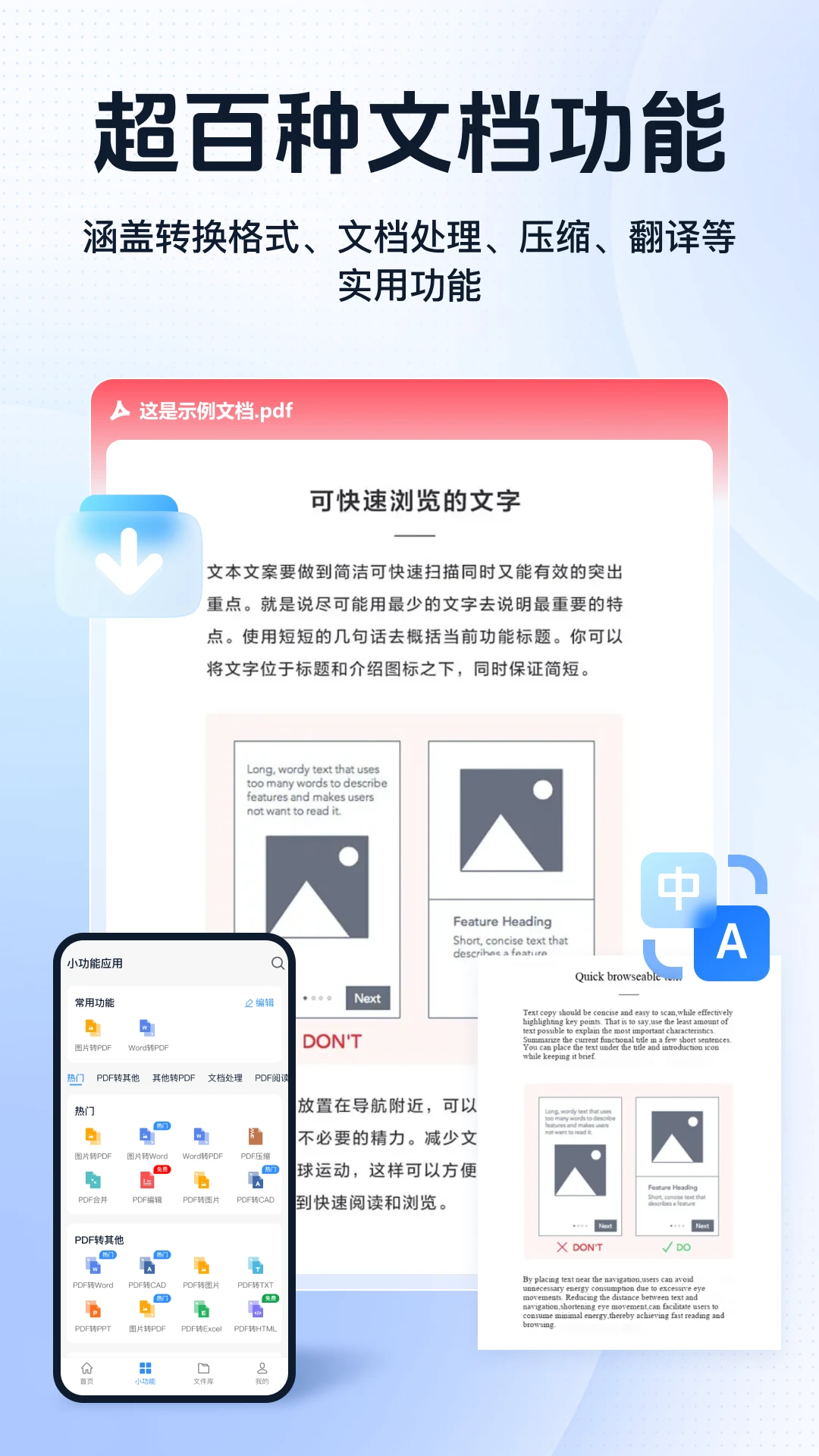
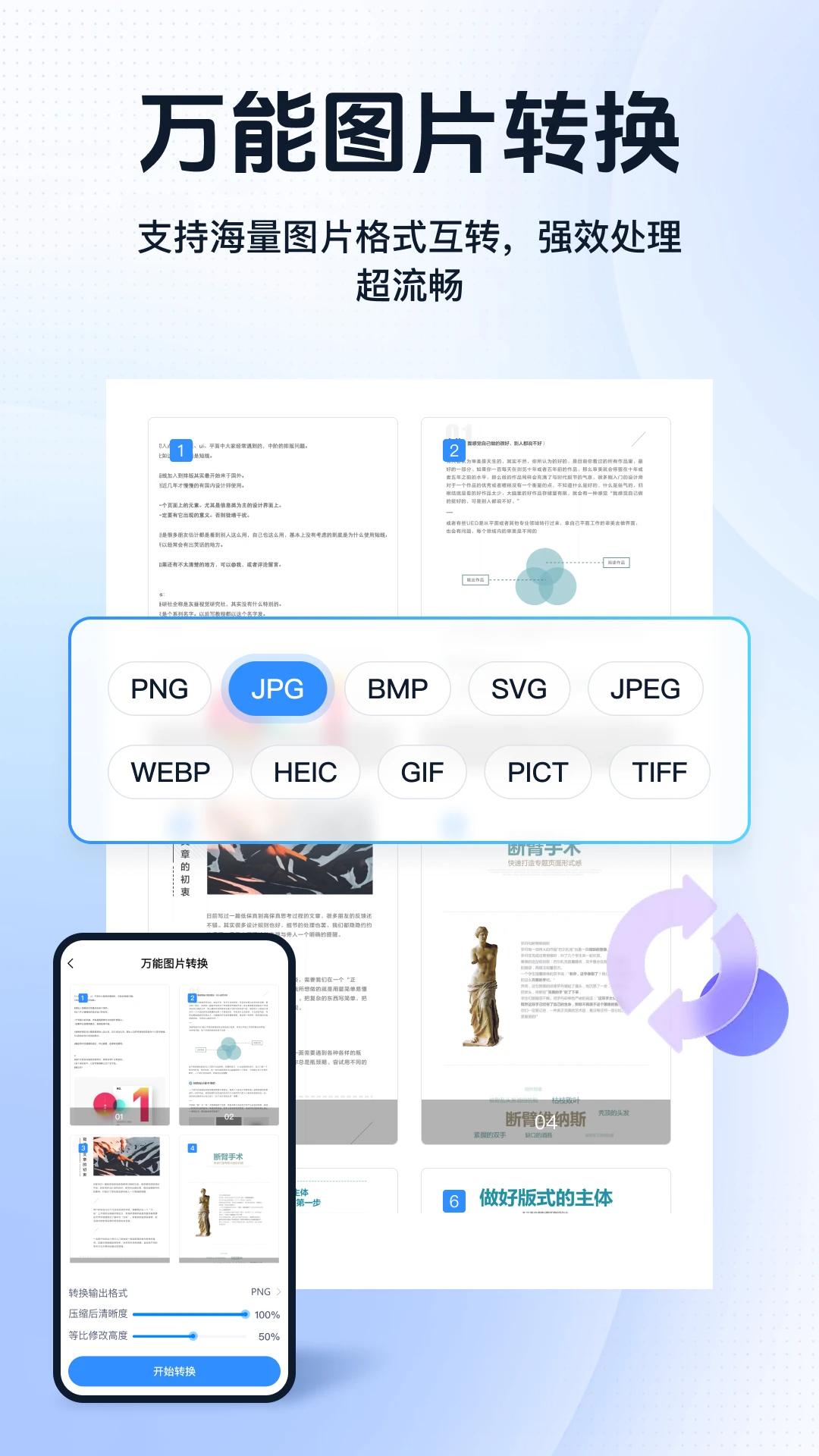
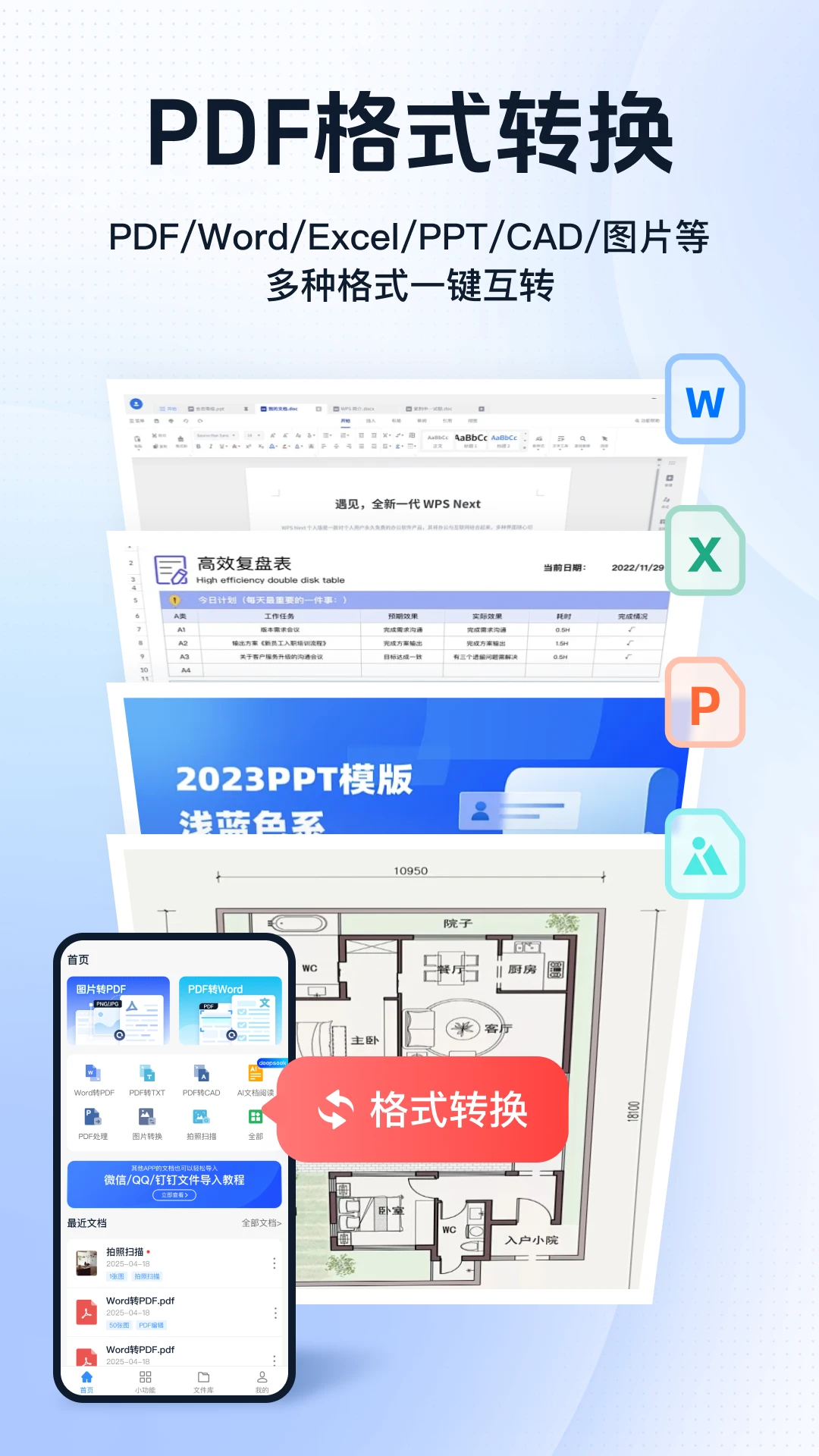
迅捷PDF转换器是一款功能强大的PDF文档处理软件,集PDF与Word、Excel、PPT、图片等多种格式互转于一体,同时支持PDF合并、分割、压缩、加密等实用功能。软件界面简洁清晰,操作流程直观,无论是职场办公还是日常学习,都能帮助用户快速搞定PDF文档的转换与编辑需求。新版在转换速度和识别精度上进一步优化,批量处理能力更强,输出质量更稳定,是提升工作效率的得力助手。
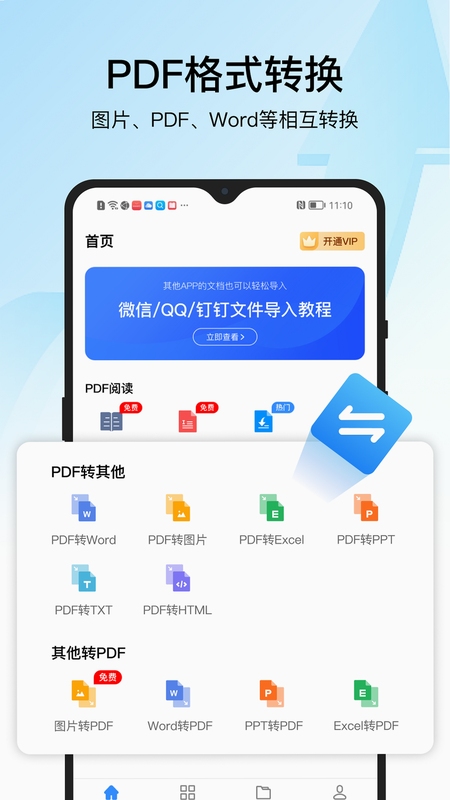
支持PDF转Word、Excel、PPT、图片等格式,也能将Office文档反向转为PDF。转换过程保留原始排版、字体、图片和表格结构,文字可编辑,输出质量高。批量转换功能支持一次处理多个文件,大幅节省时间。
支持同时添加多个PDF文件进行批量转换或批量操作,如批量合并、批量压缩、批量加密等。处理过程中可随时查看进度,完成后自动保存至指定文件夹,无需逐个手动操作,适合处理大量文档的用户。
提供PDF合并、拆分、提取页面、删除页面、旋转页面等常用功能。用户可按需组合不同PDF文件,或从大文件中提取指定页面生成新文档,灵活管理页面顺序与方向,满足个性化办公需求。
内置OCR文字识别引擎,可精准识别扫描版PDF中的文字内容,并支持将识别结果转为可编辑的Word、Excel或纯文本文件。对于图片型PDF或拍照文档,识别准确率高,中文支持良好,是处理扫描件的利器。
支持为PDF文件添加打开密码、设置打印或编辑权限,保护文档内容安全。同时也能解除PDF的密码限制,方便快速获取文档内容。操作简单,安全可靠,兼顾文件安全与使用效率。
| 软件名称 | 功能特点 | 评分 |
|---|---|---|
| 全能PDF转换器 | 支持多格式互转,操作简单 | ★★★★☆ |
| PDF转换大师 | 专业转换引擎,输出质量高 | ★★★★☆ |
| Adobe Acrobat DC | 功能全面,PDF处理行业标杆 | ★★★★★ |
| WPS PDF转换 | 集成WPS办公套件,方便快捷 | ★★★★☆ |
| 嗨格式PDF转换器 | 界面清爽,批量转换稳定 | ★★★★☆ |
| 风云PDF转换器 | 支持图片文字识别,功能多样 | ★★★★☆ |
很多用户搜索“迅捷pdf转换器在线版”或“迅捷pdf转换器网页版”,其实指的是通过浏览器访问在线转换网站,无需安装客户端即可使用基础转换功能。这类在线服务适合处理小文件(通常10MB以内),且依赖网络速度,转换质量和安全性可能不如本地软件。而下载电脑版软件后,可以离线处理大文件、批量操作,保护隐私更可靠,因此如果经常处理PDF文档,建议安装本页提供的迅捷PDF转换器电脑版。
迅捷PDF转换器提供免费版和付费版两种模式。免费版主要限制单次转换文件大小(通常不超过2MB)以及部分高级功能(如OCR、批量转换)。对于日常简单转换,免费版基本够用,但每次转换前需要等待广告或限制转换页数,效率略低。如果需要频繁处理大文件或使用批量、OCR等功能,升级为VIP会员更划算,可享受无限制转换、极速处理等特权。总体来说,软件收费合理,且提供了多种套餐,用户可根据自身需求选择。
作为一款老牌办公软件,迅捷PDF转换器采用本地处理机制,文件在转换过程中不会上传至服务器(除非使用在线版),因此数据安全性有保障。软件安装包经过各大软件站安全检测,无病毒无插件,可放心使用。但建议用户从官方或可信渠道下载,避免使用破解版,以免带来安全风险。
查看全文






 OnePlus_15R
射雕英雄传中文语音版电脑版v1.0.0 2026经典单机版
电脑游戏 / 41M
狸窝超级AVI转换器v2026 全能视频转AVI
多媒体 / 20.4M
PicPick桌面版下载v7.5.0 全能截图标注电脑工具
系统工具 / 78.4M
蓝叠Bluestacksv5.21.630.1001 流畅安卓模拟器
电脑游戏 / 461.7M
番茄动态壁纸桌面版下载v1.5.5.3 电脑高清视频动态桌面美化软件
系统工具 / 85.7M
恋爱时刻app2026最新版下载v2.0.5情侣专属空间
社交 / 156.1M
Cygwinv3.5.3 模拟Linux环境
开发应用 / 761KB
windows重装助手PC版下载v1.0.0.2 一键纯净系统重装工具
系统工具 / 1.5M
多点物美超市下载安装app最新版7.0.0 2026手机版
生活 / 145.6M
红乌鸦之谜:军团电脑版v1.0.0 2026电脑版
电脑游戏 / 245M








