-
PicPick桌面版下载v7.5.0 全能截图标注电脑工具
- 大小:78.4M
- 时间:2026-08-03 16:45
- 语言:中文
- 系统:WinXP, win7, win8, WinAll
 下载
下载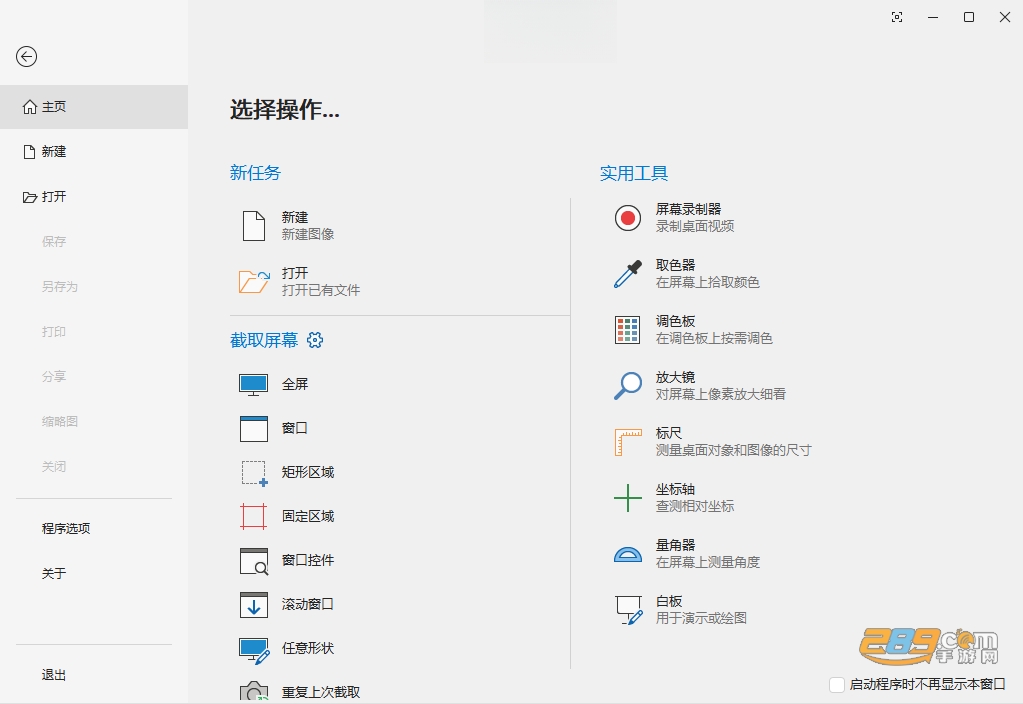
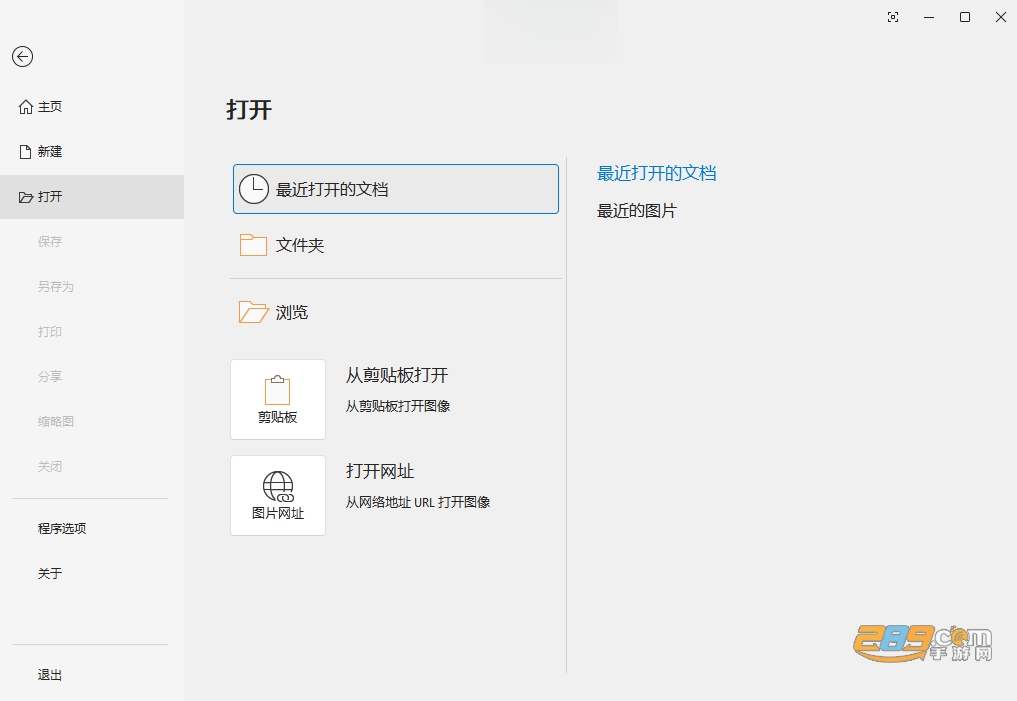
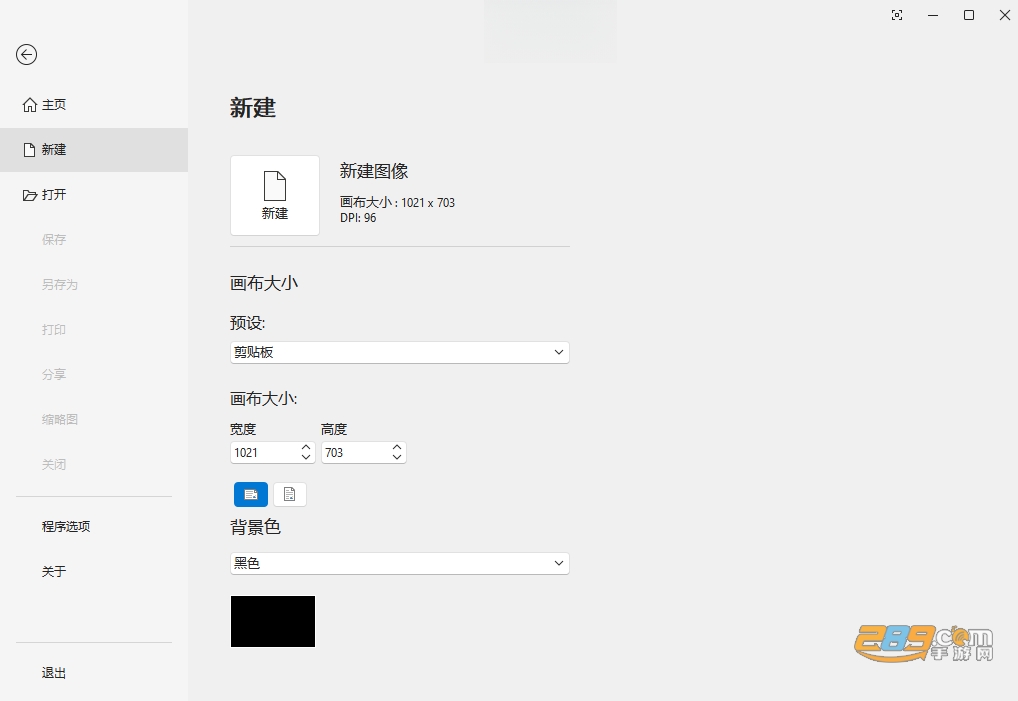
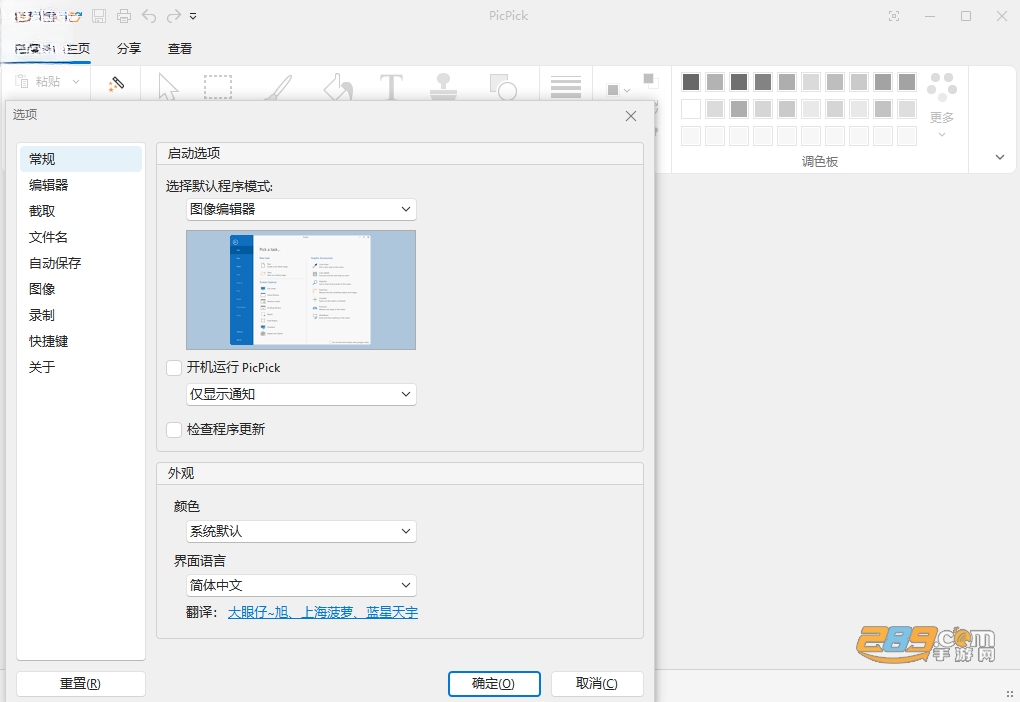
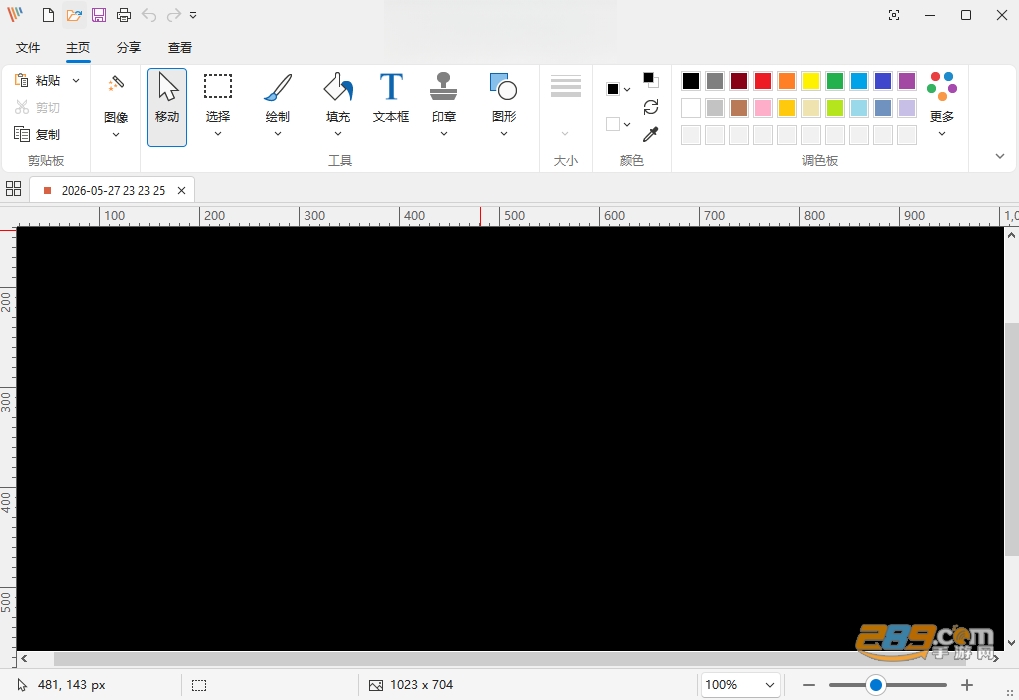
picpick桌面版是一款全能桌面图形工具,打破传统工具单一化局限,集成屏幕捕捉、图像精修、色彩拾取、屏幕测量、桌面绘图等功能,无需安装多款辅助软件。软件具有核心截图、图像编辑、附加实用工具等功能,还具备内置专业图像编辑器、丰富设计辅助工具、全能截图模式等优势,支持多显示器与高DPI,界面简洁,低资源占用,多语言与主题可切换。
1、内置专业图像编辑器,截图后可直接标注,添加箭头、文字、形状、马赛克、模糊、水印、阴影等,即截即修。
2、拥有丰富设计辅助工具,自带像素标尺、量角器、放大镜、十字线、白板,让设计排版校对更高效。
3、具备全能截图模式,支持全屏、窗口、矩形、手绘、滚动长截图、延时截图等多种捕获方式,满足各种场景需求。
4、滚动长截图流畅稳定,能自动滚动并拼接网页文档、聊天记录等超长内容,无需手动拼接。
5、高度自定义快捷键,所有功能均可绑定全局热键操作更顺手。
6、完全绿色便携免安装,无需注册表,解压即用,可放U盘随身携带,不污染系统。
7、支持多显示器与高DPI,完美适配多屏办公,高分辨率屏幕显示精准,不模糊不失真。
8、界面简洁,低资源占用,Ribbon风格中文界面,清爽易上手,后台占用内存小,长期运行稳定。
9、多语言与主题切换,内置28种语言,支持深色浅色模式,适配不同使用习惯与光线环境。
一、核心截图功能(默认快捷键)
1、基础截图
全屏:Print Screen → 捕获整个屏幕。
活动窗口:Alt+Print Screen → 仅捕获当前前台窗口。
矩形区域:Ctrl+Shift+R → 拖动鼠标选框,释放进入编辑。
控件截图:Ctrl+Shift+C → 自动识别按钮 / 文本框等控件。
2、高级截图
滚动截图:Ctrl+Shift+S → 点击后自动滚动并拼接长图(适合网页 / 文档)。
固定区域:Shift+Ctrl+Print Screen → 预设尺寸,批量截图大小一致。
手绘区域:主界面 → 捕获 → 手绘区域 → 自由绘制不规则选区。
二、图像编辑(截图后自动进入)
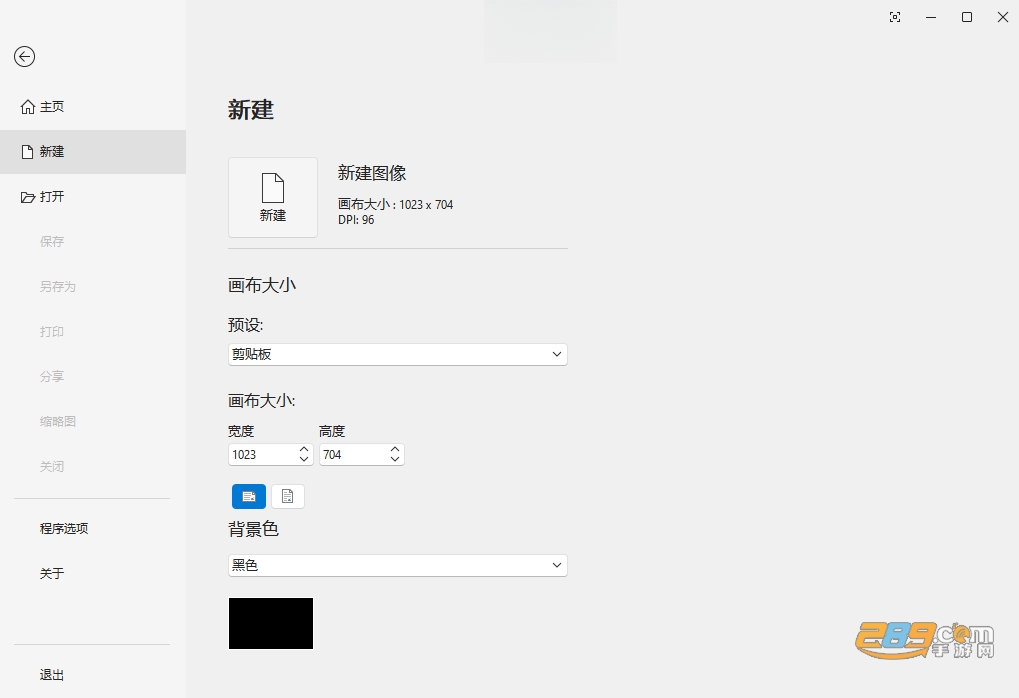
编辑区提供箭头、文字、形状、马赛克、高亮等工具,支持图层操作。
标注工具
箭头 / 线条:工具栏选箭头,拖动绘制,可改颜色 / 粗细。
文字:点击 “T”,输入内容,调整字体 / 大小 / 颜色。
形状:矩形 / 圆形 / 多边形,用于框选重点。
隐私保护
马赛克 / 模糊:选工具涂抹敏感区域,支持调整强度。
特效与调整
裁剪 / 缩放:裁剪工具去冗余,缩放工具精确改尺寸。
滤镜:亮度 / 对比度 / 饱和度调整,添加阴影 / 边框 / 水印。
保存与分享
完成后按Ctrl+S,选择格式(PNG/JPG/GIF/BMP)保存。
点击分享,可直接发送至邮件、云盘或社交平台。
三、附加实用工具
取色器:主界面 → 颜色选择器 → 拾取屏幕颜色,显示 RGB/HEX 值,支持复制代码。
屏幕标尺:主界面 → 标尺 → 测量像素 / 英寸 / 厘米,支持水平 / 垂直切换。
白板:主界面 → 白板 → 冻结屏幕,自由涂鸦,适合演示 / 教学。
放大镜:放大局部细节,便于精细查看。
查看全文






 Poco_F7_Ultra
爱山东泰安政务服务appv5.4.3_2026手机版
生活 / 201.0M
山姆会员商店app下载最新版v5.0.150 2026手机版
生活 / 53.0M
爱山东临沂市民卡app官方版v5.4.3 2026生活服务手机版
生活 / 201.0M
山姆会员商店网上超市appv5.0.1502026网上超市正品版
购物 / 53.0M
山姆会员商店app下载2026最新版v5.0.145安卓版
购物 / 53.3M
爱山东app查个人档案v5.4.3 2026手机版
生活 / 201.0M
小鸟冒险官方正版v1.0 2026官方中文版
益智休闲 / 15.9M
PicPick桌面版下载v7.5.0 全能截图标注电脑工具
系统工具 / 78.4M
易票互联appv1.0安卓版
效率 / 2.6M
番茄动态壁纸桌面版下载v1.5.5.3 电脑高清视频动态桌面美化软件
系统工具 / 85.7M