
-
Google SketchUpv2026 三维建模设计
- 大小:127.8M
- 时间:2026-09-04 07:22
- 语言:简体中文
- 系统:Windows
 下载
下载
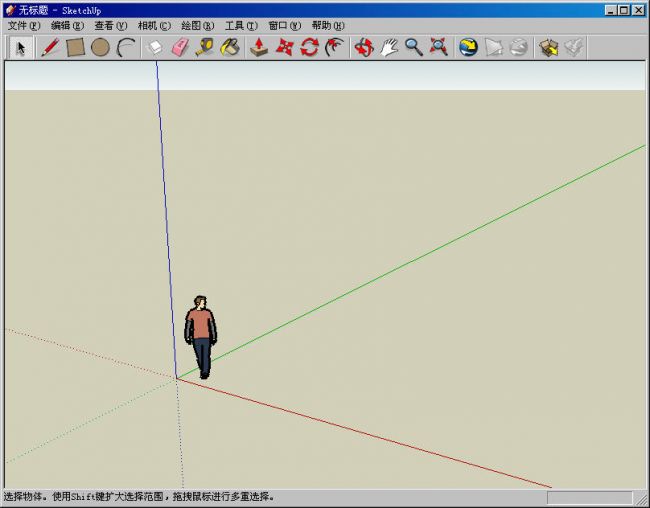
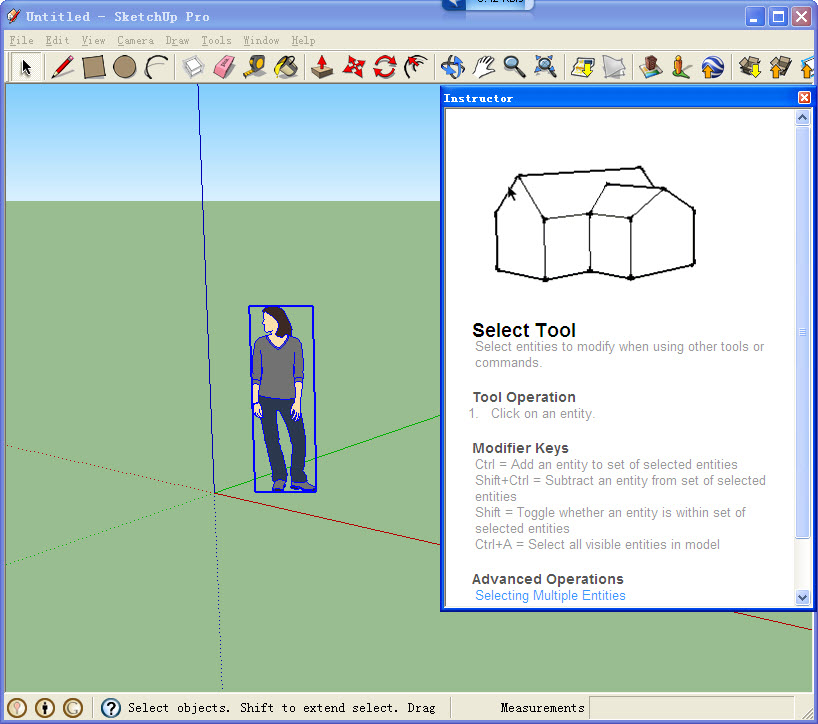
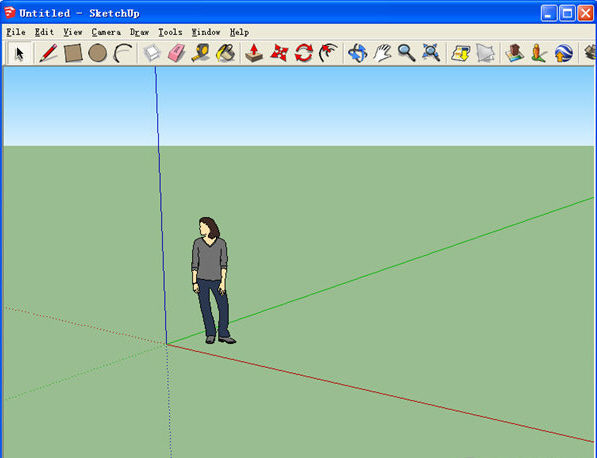
Google SketchUp是一款享誉全球的三维建模软件,凭借其直观易用的操作逻辑和强大的推拉式建模工具,深受建筑、室内设计、城市规划以及游戏场景制作等领域的专业人士与爱好者青睐。无论是创建简单的几何体还是复杂的建筑信息模型,SketchUp都能让您在极短的时间内将脑海中的构思转化为可视化的三维成果。其独特的“画线成面、推拉成体”核心交互方式,大幅降低了传统三维软件的上手门槛,真正实现了“所想即所得”的流畅创作体验。
SketchUp最令人称道的便是其独有的推拉工具。您只需在二维平面上绘制出轮廓,然后使用推拉功能即可轻松将其拉伸为三维体块。这种基于边和面的直接编辑方式,让建模过程如同搭积木般简单自然。同时,软件内置了强大的尺寸标注与精确数值输入功能,您可以随时输入长度、角度等参数,确保模型的精确度,满足从概念草图到施工图纸的多种精度需求。
软件自带的3D Warehouse在线模型库包含数以百万计的预制组件,从家具、植物到人物、车辆,甚至整栋建筑物,均可一键下载使用。这不仅极大丰富了您的模型细节,还显著提高了建模效率。在视觉呈现方面,SketchUp提供了丰富的材质贴图库,并支持自定义纹理。您还可以通过调整阴影、雾化及风格化显示模式,为模型营造出极具表现力的视觉效果,便于方案展示与汇报。
Google SketchUp不仅支持Windows与macOS双平台操作,还提供了强大的文件导入导出功能。它可以无缝兼容DWG/DXF等CAD格式,方便建筑师直接在已有的平面图基础上进行三维建模。同时,软件支持导出OBJ、FBX、STL等主流三维格式,便于与其他渲染软件(如V-Ray、Enscape)或3D打印设备配合使用。其与Google Earth的联动功能,更是能将您的模型精准放置在全球任意地理位置,实现城市级别的宏观规划预览。
SketchUp内置了多种独特的艺术风格显示模式,如手绘草图、线稿、单色等,让您的模型呈现出别具一格的视觉效果,非常适合进行概念阶段的创意表达。此外,通过剖面工具,您可以轻松创建模型的剖切面,实时查看内部结构。结合页面功能,您还能制作出简单的漫游动画,动态展示建筑内部空间与路径,为方案汇报增添更多生动元素。
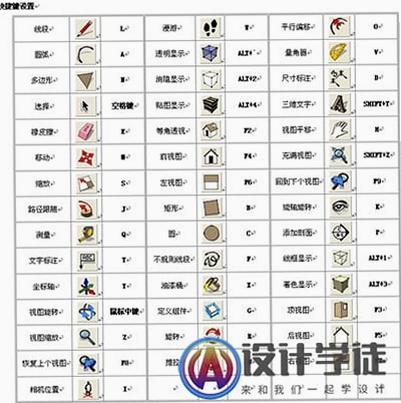
| 功能 | 快捷键 | 功能 | 快捷键 |
|---|---|---|---|
| 推拉 | P | 旋转 | Q |
| 直线 | L | 移动 | M |
| 矩形 | R | 缩放 | S |
| 选择 | 空格 | 删除 | E |
| 软件名称 | 核心优势 | 用户评分 |
|---|---|---|
| Blender | 开源免费,建模渲染动画全能 | ★★★★★ |
| 3ds Max | 老牌强将,效果图与游戏模型首选 | ★★★★★ |
| Maya | 动画绑定顶级,影视级制作利器 | ★★★★☆ |
| Rhino | 曲面建模无敌,工业设计必备 | ★★★★☆ |
| Cinema 4D | 上手容易,动态图形与视觉设计强项 | ★★★★☆ |
| SolidWorks | 机械设计精准,参数化建模标准 | ★★★★☆ |
许多用户经常询问SketchUp是否免费。目前,SketchUp分为Free(网页版)、Pro(专业桌面版)和Studio(高级套件版)。网页版Free提供基础建模功能,适合学习与个人非商业用途,但无法使用插件和高级导出功能。Pro桌面版则提供了离线使用、导入DWG、高级剖面动画、以及海量扩展插件等完整功能,适合专业设计师。在下载站获取的版本通常为Pro版,可体验全部功能。建议商业用户购买正版授权,以享受持续更新与技术支援。
作为一款国际知名软件,Google SketchUp本身是安全可靠的,其安全性取决于下载来源。若在非官方网站下载,可能捆绑恶意插件或病毒。为了保证您的电脑安全与软件正常体验,强烈建议您在本站提供的官方安全链接下载,或直接访问SketchUp官网。安装后,首次运行建议开启Windows Defender或使用火绒等安全软件进行全盘扫描,确保无误。同时,切勿轻易点击不明来源的破解补丁,以免带来安全风险。
创建建筑外观模型是SketchUp的核心用途。首先,导入CAD底图,使用“直线”和“矩形”工具沿着墙体线描绘出底层轮廓。接着,使用“推拉”工具将墙体拉伸至设定层高。使用“组件”功能创建门窗,并复制到相应位置。对于复杂的屋顶或异形结构,可结合“路径跟随”工具。最后,利用材质编辑器为外墙和屋顶赋予质感。此过程熟练掌握后,一栋普通别墅模型可在半小时内完成框架搭建。
卡顿通常源于模型面数过多。您可以尝试以下优化技巧:第一,在“窗口-模型信息-统计信息”中点击“修复问题”,可自动清理部分错误。第二,使用“隐藏”功能将暂时不需要编辑的组件隐藏,减少实时渲染负担。第三,将显示模式切换为“线框”或“单色”,可以大幅提高操作流畅度。第四,对于重复的组件,务必使用“组件”而非“群组”,SketchUp会自动共享几何体数据。最后,可安装“CleanUp”等免费插件,一键清理未使用项。
查看全文






 Windows 11
Combos头像编辑v1.0.6 趣味头像制作工具
拍照 / 166.4M
尚尚健康v4.30.0 健康管理
健康 / 55.1M
好店生活v1.2 生活购物优惠平台
生活 / 49.8M
手机搬家换机互传v1.0.7 一键换机迁移
工具 / 41.1M
节拍器音准调音v1.0.1 节拍校音二合一
工具 / 87.1M
乐答无优题库v1.0.5 刷题考试助手
教育 / 199.1M
时尚春熙商户v1.6.402 商户管理助手
工具 / 57.6M
爱了么v1.0.10 恋爱社交工具
社交 / 52.7M
柚联直播助手v1.0.2 直播辅助工具
工具 / 96.8M
一站式快递通O5.0 快递查询管理
工具 / 43.0M










