-
VMware Workstation Prov17.6.5 虚拟机运行专家
- 大小:615.6M
- 时间:2026-09-04 11:51
- 语言:多国语言
- 系统:Windows
 下载
下载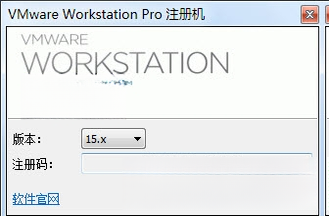
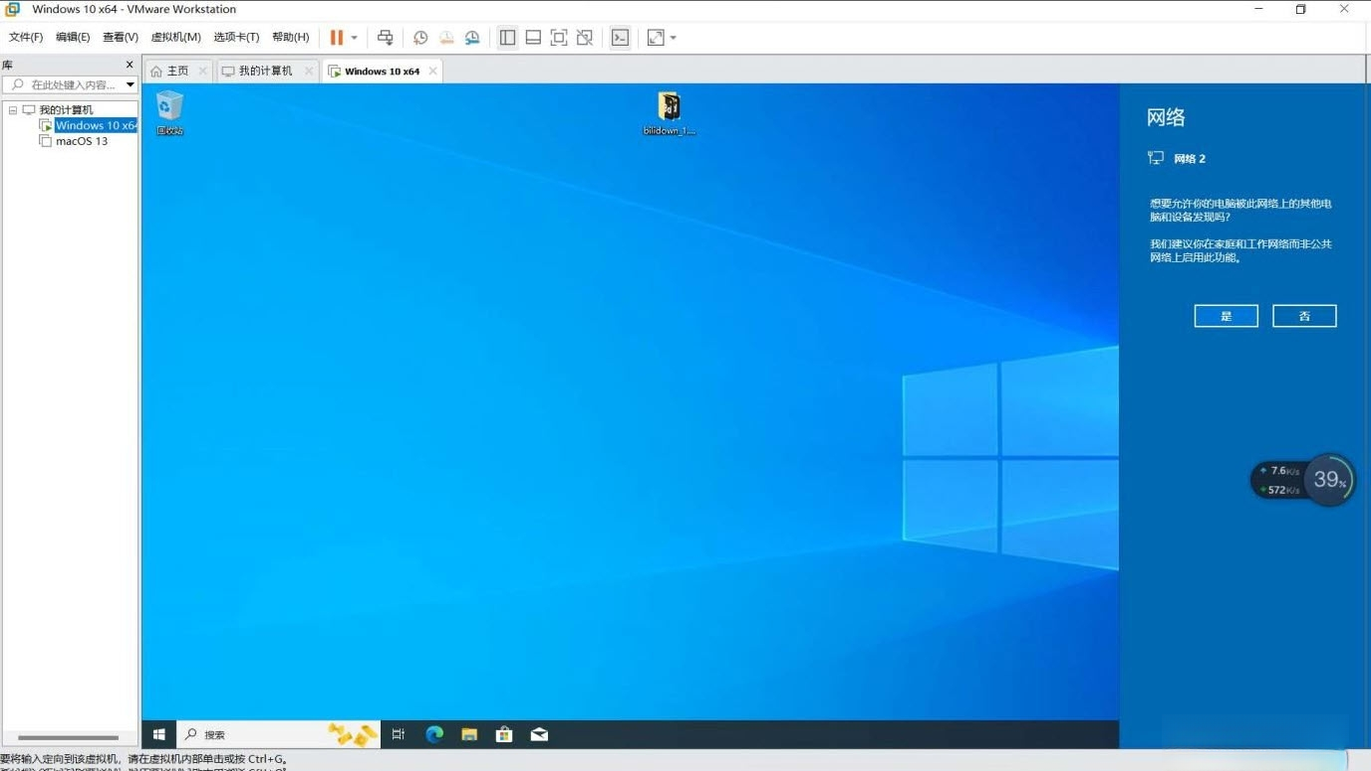
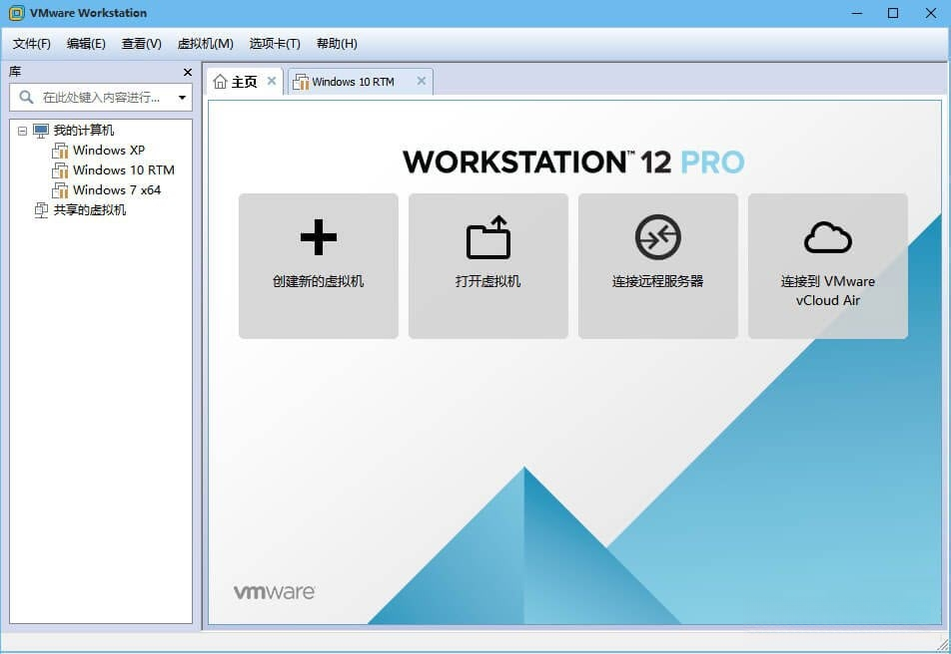
VMware Workstation Pro是一款业界领先的桌面虚拟机软件,它允许用户在单一物理PC上同时运行多个操作系统,如Windows、Linux、macOS等。无论是软件开发人员测试跨平台应用,还是IT管理员部署复杂环境,亦或是普通用户尝鲜不同系统,VMware Workstation Pro都能提供强大且稳定的虚拟化平台。其高效、安全的特性,配合对最新硬件和操作系统的良好支持,使其成为专业用户和爱好者的首选工具。本文将详细介绍VMware Workstation Pro的下载、安装与使用技巧,助您轻松上手。
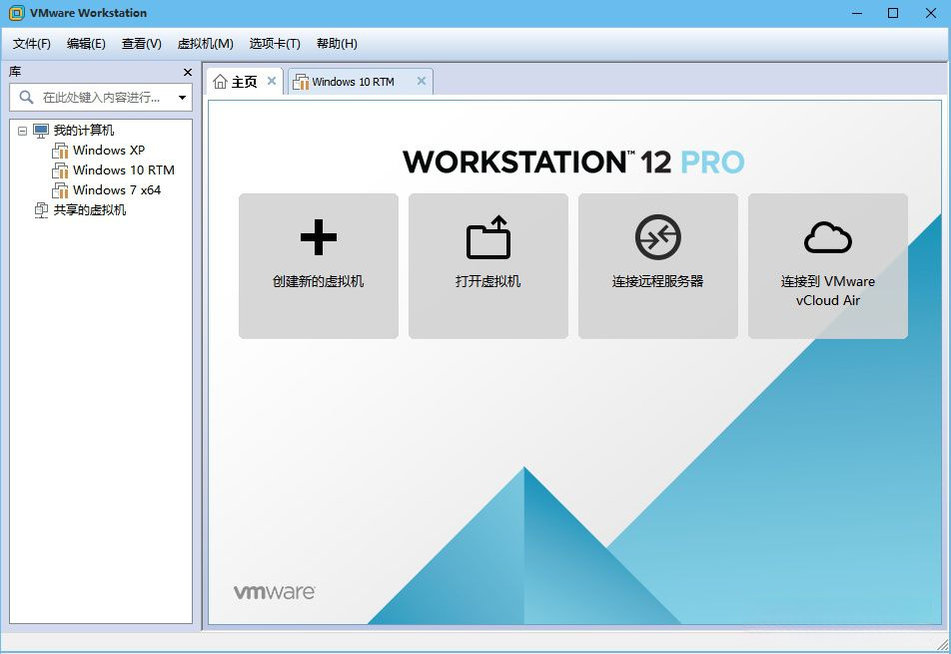
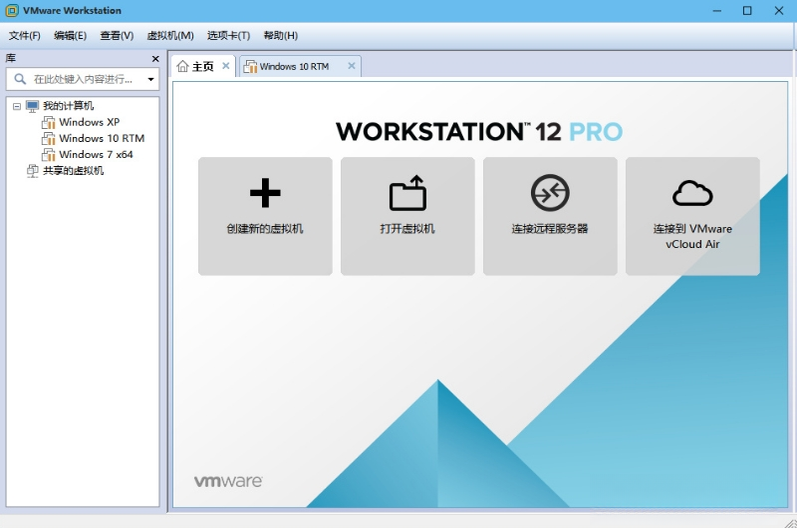
VMware Workstation Pro允许您在一台物理机上创建、运行和管理多个虚拟机。您可以同时启动多个不同操作系统的虚拟机,并在它们之间无缝切换,极大提升工作效率。其标签式界面和虚拟机库功能,让管理大量虚拟机变得井然有序。无论是进行复杂的网络实验,还是模拟多层次的服务器架构,它都能轻松应对。
该软件针对现代多核处理器和高性能显卡进行了深度优化,支持DirectX 11和OpenGL 4.1,可流畅运行图形密集型应用,如3D设计和轻度游戏。通过VMware的Hypervisor技术,虚拟机性能接近物理机水平,无论是编译大型代码项目还是处理复杂数据分析,都能获得流畅体验。此外,还支持将物理机系统转换为虚拟机(P2V),实现无缝迁移。
快照功能可保存虚拟机在某一时刻的完整状态,便于您随时回滚到之前的状态。这在进行系统实验或软件测试时尤为有用,当操作失误或系统崩溃时,可快速恢复,无需从头再来。克隆功能则能快速创建虚拟机的副本,用于批量部署或搭建测试环境,大大节省时间与存储空间。
VMware Workstation Pro提供了丰富的网络模式,包括桥接模式、NAT模式、仅主机模式等,可满足不同场景下的网络需求。无论是模拟复杂的网络拓扑,还是让虚拟机与宿主机共享网络连接,都能通过简单配置实现。此外,还支持自定义虚拟网络,让您像配置物理网络一样灵活地管理虚拟机的网络环境。
虚拟机与宿主机操作系统在底层上是隔离的,即便虚拟机内感染病毒或系统崩溃,也不会影响宿主机安全。您可以在一个隔离的虚拟机中安全地测试可疑软件或浏览潜在危险的网站,享受一个安全的“沙盒”环境。同时,它还支持加密虚拟机,保护您的敏感数据不被未授权访问。
| 软件名称 | 核心优势 | 用户评分 |
|---|---|---|
| VirtualBox | 开源免费,轻量易用 | ★★★★☆ |
| Hyper-V | Windows自带,性能强劲 | ★★★★☆ |
| Parallels Desktop | Mac平台流畅运行Windows | ★★★★★ |
| QEMU | 支持多种架构,灵活强大 | ★★★★☆ |
| VMware Player | 官方免费版,基础功能齐全 | ★★★★☆ |
| Citrix Hypervisor | 企业级虚拟化平台 | ★★★★☆ |
选择虚拟机软件时,需考虑操作系统兼容性、性能需求、功能复杂度及预算。对于个人用户和中小企业,VMware Workstation Pro和VirtualBox是主流选择,前者功能更专业,后者免费开源。如果您使用macOS,Parallels Desktop提供了无缝体验。若需运行Linux或其他非主流系统,QEMU的灵活性更佳。建议根据自身技术水平和实际需求进行考量,初学者可从免费版或试用版开始体验。
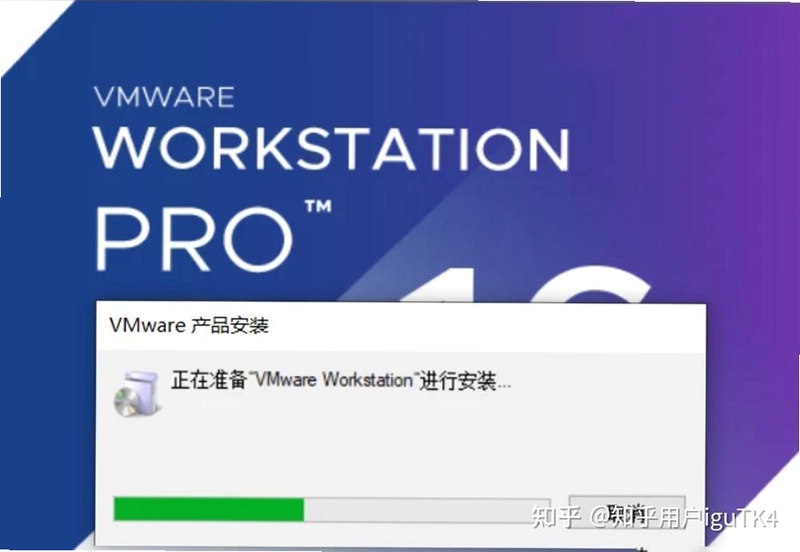
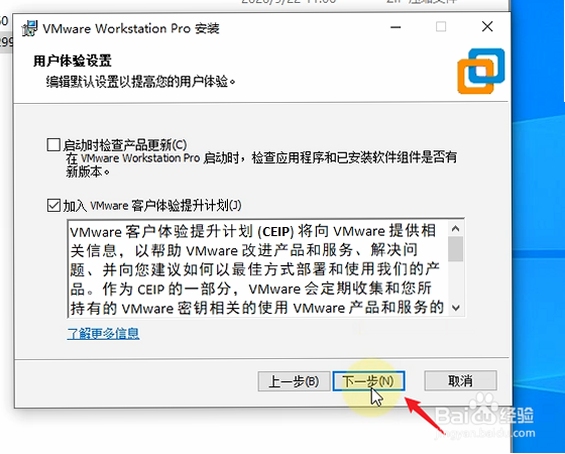
创建虚拟机是VMware Workstation Pro的核心功能之一。首先,点击“创建新的虚拟机”,选择“自定义”以获取更多选项。然后,选择虚拟机的硬件兼容性(默认最新版即可),并指定操作系统的安装来源(如使用ISO镜像文件)。接下来,设置虚拟机名称和存储位置,并分配处理器核心数和内存大小(建议至少2核4GB)。之后创建虚拟磁盘,建议大小根据需求设定,并选择“将虚拟磁盘拆分成多个文件”以便迁移。最后,点击“完成”即可启动虚拟机并进行系统安装。整个过程向导清晰,即使新手也能轻松完成。
是的,VMware Workstation Pro支持在Windows 7系统上运行,但需要满足一定的硬件要求。由于微软已停止对Windows 7的官方支持,建议在安装前检查CPU和内存是否满足虚拟化需求,并确保系统已安装最新的Service Pack。同时,VMware Workstation Pro的较新版本可能不再支持Windows 7宿主机,但您可以使用旧版本(如15.x或16.x)来兼容。在虚拟机内安装Windows 7时,同样需要开启CPU虚拟化功能,并安装VMware Tools以获得最佳体验。
VMware Workstation Pro是一款商业软件,需要有效的许可证密钥才能长期使用。您可以从VMware官网购买正版许可,通常会通过电子邮件发送密钥。此外,部分OEM电脑可能预装了带密钥的版本。若您是学生或教师,可访问VMware Academic Program获取免费许可证。请务必使用正版密钥,避免使用网络上流传的非法激活工具,这不仅违反版权,还可能引入安全风险。在试用期结束后,若不购买许可,软件将进入有限功能模式。

查看全文






 Windows 10

 Google_Pixel_10
Windows 10
Windows 10
Windows 11
Poco_X7_Pro
Sony_Xperia_1_VII
Google_Pixel_10
Windows 10
Windows 10
Windows 11
Poco_X7_Pro
Sony_Xperia_1_VII
NS游戏库app最新版下载v3.9游戏库游戏资源盒子
工具 / 2.6M
米加小镇电视节目完整版下载免费2022v1.2 2026官方中文版
模拟经营 / 42.3M
掌中经典文化艺术展览v3.7.5 2026官方中文版
生活 / 140.3M
海鱼魔器官方免费版v3.3.0 2026官方中文版
工具 / 27M
人民通app安卓官方版v7.1.13 2026官方中文版
生活 / 47.8M
英文翻译器appv1.2.0 2026官方中文版
工具 / 26M
github手机版下载2026最新安卓版(ghub)v1.275.0中文安卓版
工具 / 38.9M
云赏信阳毛尖app官方最新版v2.0.6 2026官方中文版
生活 / 56.1M
Konkani Kantaram安卓免费版v1.0 2026官方中文版
影音 / 9.0M
老爹热狗店HDPapas Hot Doggeria HDv1.1.5 模拟经营
模拟经营 / 46.3M