-
一键截图v3.2.0 高效截屏工具
- 大小:1.3M
- 时间:2026-09-04 16:49
- 语言:简体中文
- 系统:Win11/Win10/Win8/Win7
 下载
下载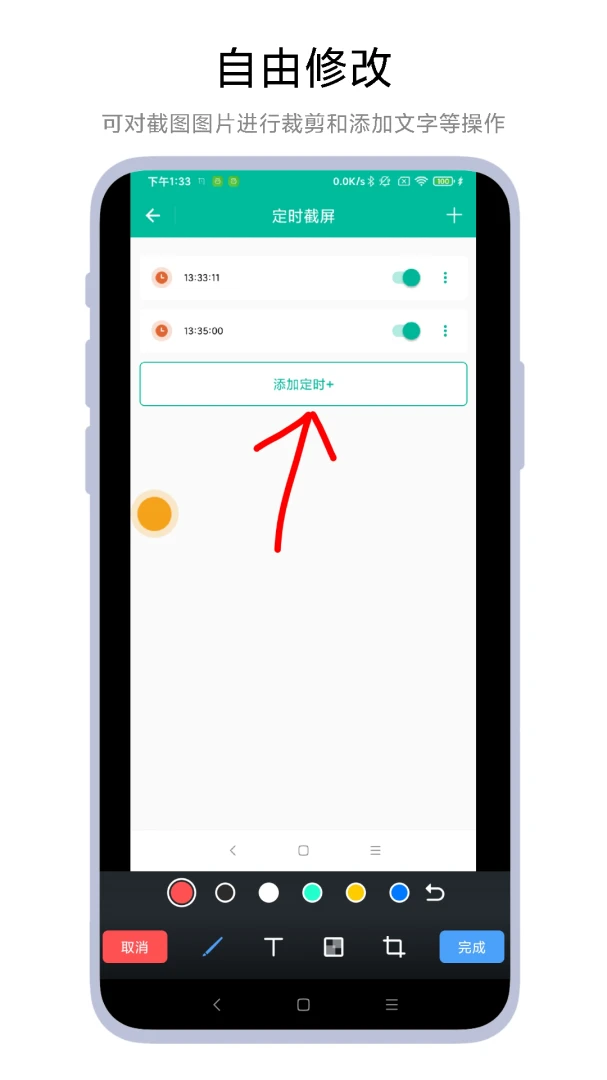
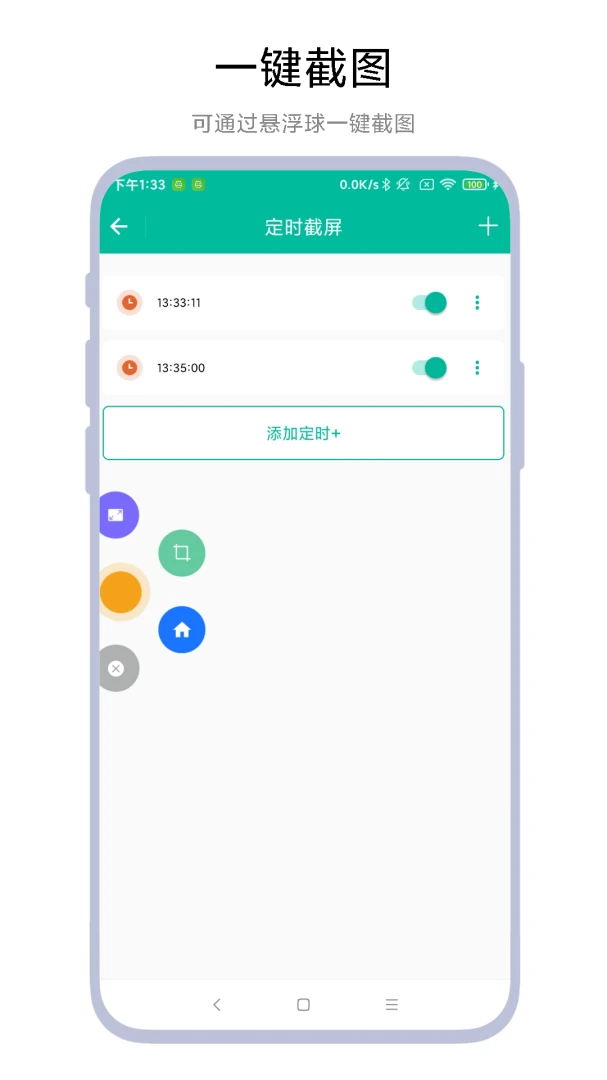
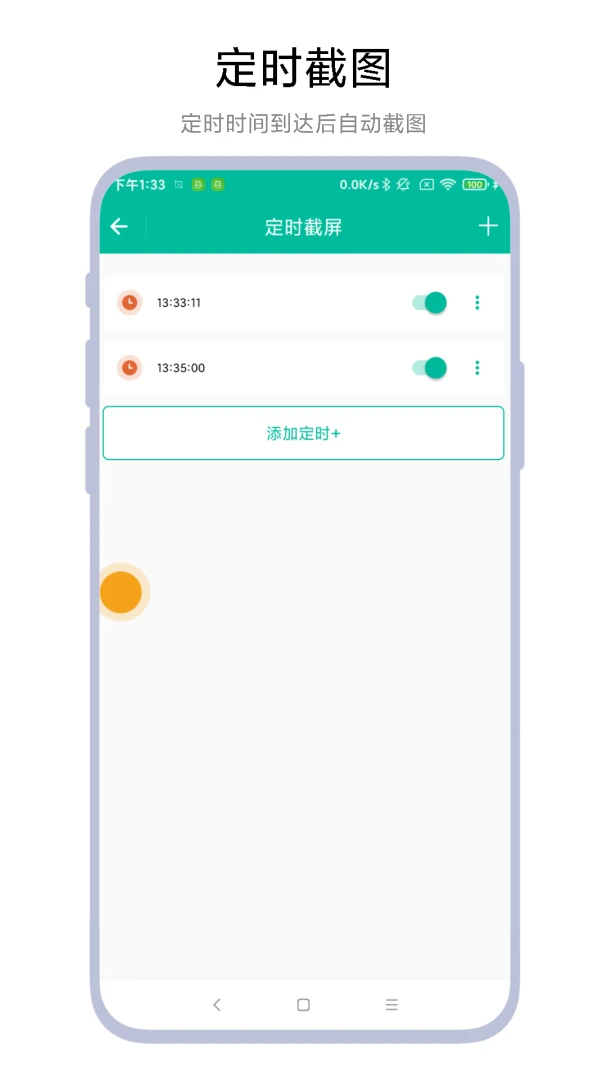
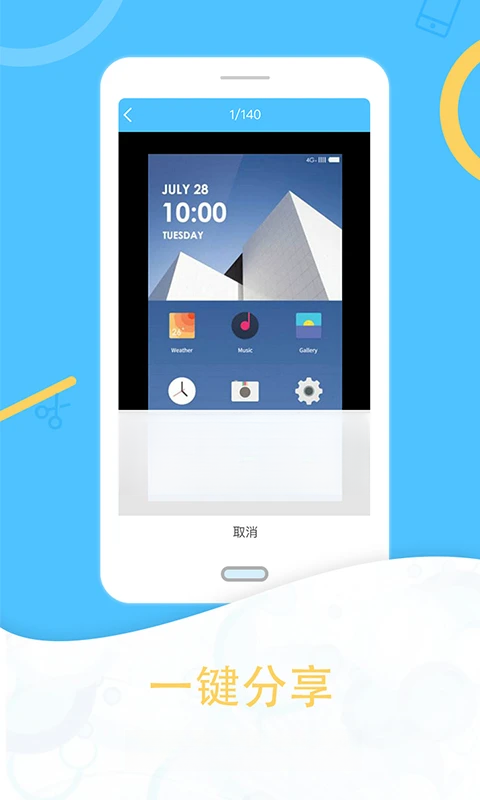
一键截图是一款专注于提升电脑端与移动端截图效率的轻量级工具,凭借极简的操作逻辑与丰富的标注、长截图、OCR识别等功能,深受办公族、设计人员及游戏玩家的喜爱。软件启动后常驻系统托盘,用户可通过全局快捷键、鼠标拖拽或点击悬浮球等多种方式快速唤起截屏框,实现“按下即截、松开即存”的流畅体验。无论是全屏、窗口、矩形区域还是自定义形状,一键截图都能精准响应,并支持将截图直接保存至桌面、剪贴板或指定文件夹,大大简化了日常工作中频繁截图的繁琐流程。软件安装包体积小巧,无捆绑推广,运行稳定不卡顿,是替代系统自带截图工具的理想之选。
一键截图支持自定义全局快捷键,默认设置为“Ctrl+Alt+A”,用户可在设置面板中根据个人习惯修改为任意组合键。无论当前正在运行全屏游戏、播放视频还是进行演示,按下快捷键即可瞬间冻结屏幕并进入截图模式,不会干扰其他程序运行。该功能特别适合需要频繁捕捉动态画面的用户,确保不错过任何精彩瞬间。
针对网页、聊天记录、文档等超长内容,一键截图内置智能滚动截图引擎,用户只需选择“长截图”模式并点击滚动区域,软件便会自动平滑滚动页面并实时拼接图像,生成一张完整无断裂的超长图片。该功能支持手动调整滚动速度与拼接灵敏度,有效避免重复或漏帧,极大提升了信息收集与分享的效率。
截图完成后,内置的标注工具栏随即展开,提供矩形、椭圆、箭头、画笔、马赛克、文本输入、高亮笔等十余种常用工具。所有标注操作均支持撤销与重做,颜色与粗细可自由调节。此外,软件还提供“贴图”功能,可将截图置顶悬浮于屏幕任意位置,方便用户边看边对照输入,尤其适合网课学习与数据整理场景。
为保证图像质量,一键截图默认采用PNG格式输出,支持自定义JPEG质量参数。用户可设置自动保存路径,或一键复制到剪贴板直接粘贴至聊天窗口。同时,软件集成免费图床功能,点击“上传”即可生成短链接,方便跨设备分享大尺寸截图。上传过程采用加密传输,保障内容安全。
内置离线OCR引擎,可精准识别截图中的中英文文字,并支持一键复制、翻译及搜索。对于无法直接复制文字的网页或视频,只需框选区域即可提取文本,极大便利了资料整理与外文学习。识别引擎无需联网,保证响应速度与隐私安全。
必读避坑:安装时请务必取消勾选“附加组件”或“开机启动”等非必要选项,防止捆绑软件影响系统性能。
注意:若截图快捷键与其他软件冲突,可在设置中重新指定,否则可能导致无法唤起截图框。
优化技巧:建议将截图保存格式设置为JPG,可大幅压缩文件体积,便于网络传输与存储。
温馨提示:若使用长截图功能时滚动过快导致画面断裂,可在设置中降低滚动速度并开启“自动拼接校正”。
强制操作:首次使用前请务必运行“硬件加速检测”,确保显卡驱动兼容,否则可能出现黑屏或花屏现象。
若截图时屏幕闪烁或画面冻结,请尝试关闭“硬件加速”选项并更新显卡驱动。
若软件无法正常启动,请右键以管理员身份运行,并安装最新版VC++运行库。
移动端用户可通过悬浮球或摇一摇触发截图,但部分安卓机型需在系统设置中开启“悬浮窗”权限及“辅助功能”服务。
iOS用户需在“设置-隐私-屏幕录制”中允许一键截图使用屏幕录制权限,否则无法截取屏幕内容。
若截图保存后无法找到文件,请检查保存路径是否包含中文或特殊字符,建议更改为纯英文目录。
若使用OCR识别时提示“未检测到文字”,请调整截图区域光线并尽量避免阴影遮挡。
优化技巧:将软件设置为“开机自动启动”,可随时按下快捷键,无需手动打开软件,提升使用效率。
若在游戏或全屏应用中无法截图,请开启“游戏兼容模式”,部分游戏需以管理员权限运行本软件。
若出现截图内容偏色或模糊,请在设置中调整“色彩校正”参数,并确保显示器色温为6500K。
若需要截取鼠标指针,请在“截图设置”中勾选“包含光标”,默认不包含。
温馨提示:频繁截图会占用内存,建议每隔一段时间清理剪贴板历史记录,释放资源。
若长截图拼接出现重叠或缺失,可手动调整滚动步长,并启用“边缘检测”功能。
若软件崩溃,请反馈日志至官方论坛,便于开发团队快速修复。
若在Windows 7系统下无法运行,请安装Service Pack 1及.NET Framework 4.7.2。
若使用“滚动截图”时出现水印,请检查是否为试用版,激活后可去除所有水印。
| 软件名称 | 功能优势 | 推荐指数 |
|---|---|---|
| 录屏大师 | 高清录制,内置编辑 | ★★★★☆ |
| 截图王 | 傻瓜操作,一键分享 | ★★★★ |
| 长截图工具 | 智能拼接,超长捕捉 | ★★★★☆ |
| 录屏GIF | 快速生成动图 | ★★★☆☆ |
| 窗口捕获 | 精准识别窗口 | ★★★★ |
许多用户经常询问如何将截图默认保存为JPG格式以减小体积,或者如何更改保存目录。一键截图默认输出PNG无损图片,但用户可通过“设置-保存”选项,将图片格式调整为JPG,并拖动质量滑块控制压缩比率。同时,可以指定固定文件夹,或使用变量自动按日期分文件夹存储。对于需要透明背景的用户,PNG格式仍是首选。若希望截图后直接分享,可开启“上传图床”功能,生成短链接自动复制到剪贴板。
设置快捷键非常便捷:打开一键截图主界面,点击右上角“菜单”图标,选择“设置”进入参数面板。在“快捷键”选项卡中,单击“修改”按钮,此时在键盘上按下希望启用的组合键(例如Ctrl+Shift+S),软件会即时捕获并显示。若发生冲突,软件会弹出提示,需更换其他组合。设置完成后,点击“确定”保存即可生效。移动端暂不支持自定义物理快捷键,但可通过悬浮球或通知栏快捷开关触发。
一键截图官方版本已通过腾讯安全中心严格审核,无病毒、无木马、无恶意广告插件。下载时请务必认准官方来源,避免使用第三方破解版,以防被植入恶意代码。安装过程中,可仔细阅读每一步选项,手动取消勾选非必要组件,确保系统纯净。软件运行时不会上传用户截图内容,所有处理均在本地完成,隐私保护可靠。
查看全文






马上6v1.0.0 一站式便捷体验
系统工具 / 2.2M
一键截图v3.2.0 高效截屏工具
效率办公 / 1.3M
Mostory故事编辑器专业解锁版v3.0.8 2026官方中文版
工具 / 38.8M
源阅读(SourceReader)官方下载v3.3.36开源书源阅读器
阅读 / 23.0M
淄博爱工惠实名认证官方2022最新版v6.1.13 2026官方中文版
生活 / 19.5M
牛听听启蒙教育平台v2.5.3 2026官方中文版
教育 / 107.8M
地牢深处辅助菜单版(魔王地牢游戏)v0.6.1 2026安卓版
策略塔防 / 105.9M
午时已到游戏中文安卓版v1.11 2026官方中文版
益智休闲 / 19.2M
点点节奏无限爱心钻石版Dot n Beat2.1.2
音乐游戏 / 53M
vogueshot安卓下载官方免费版v1.1.11图片背景变换器
工具 / 68.0M