-
Auslogics File Recovery文件恢复工具v11.6.0.0 数据恢复工具
- 大小:5.2M
- 时间:2026-09-13 04:57
- 语言:简体中文
- 系统:Windows
 下载
下载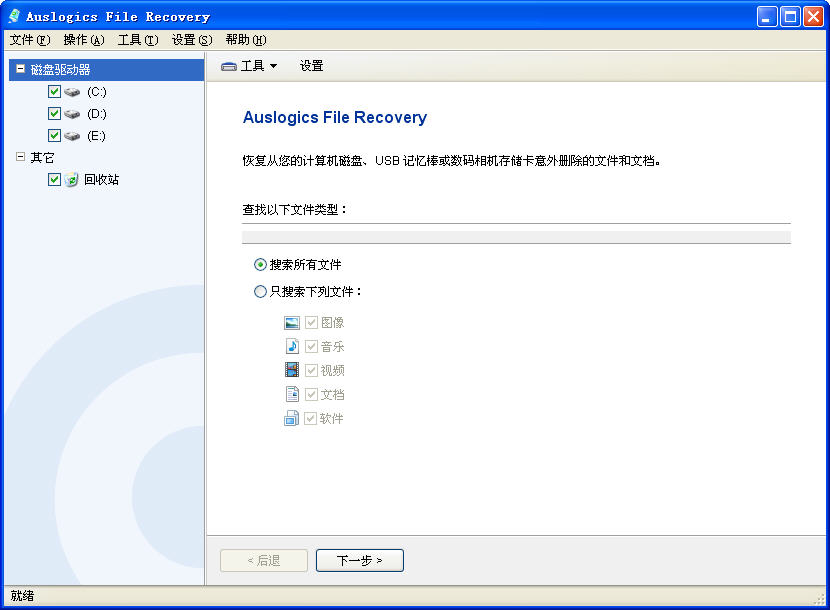
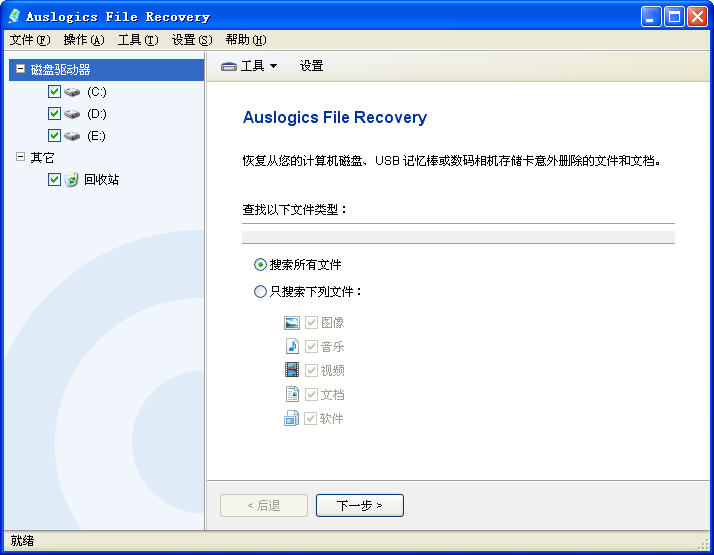
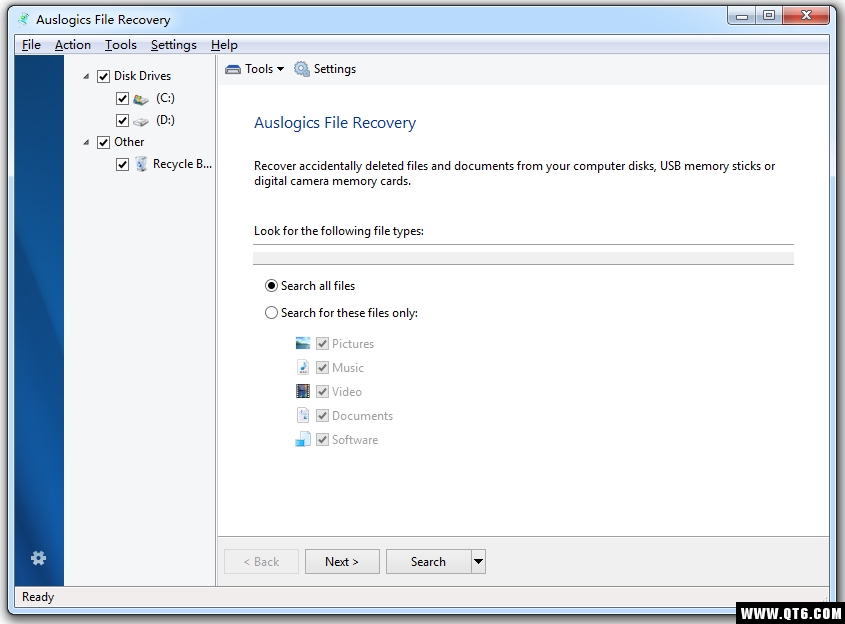
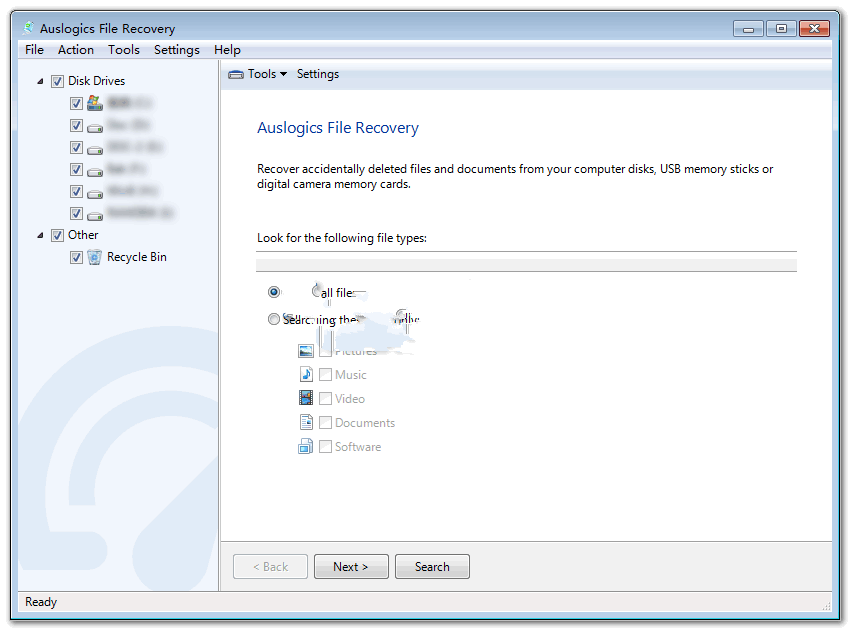
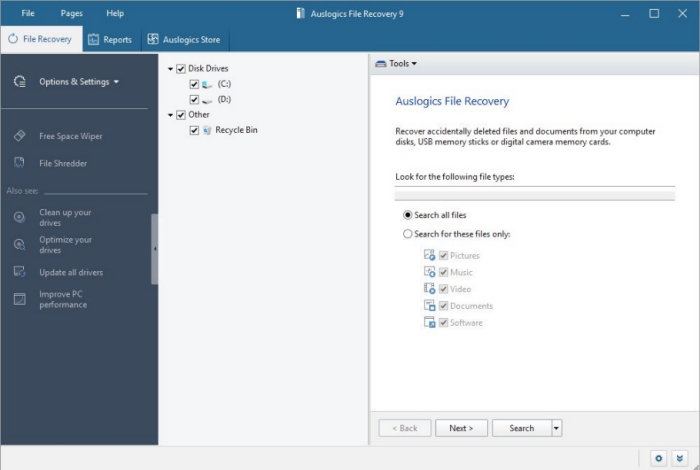
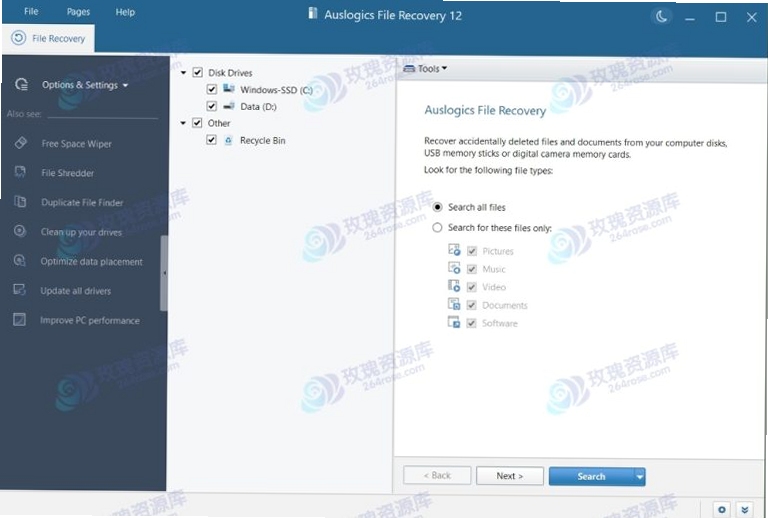
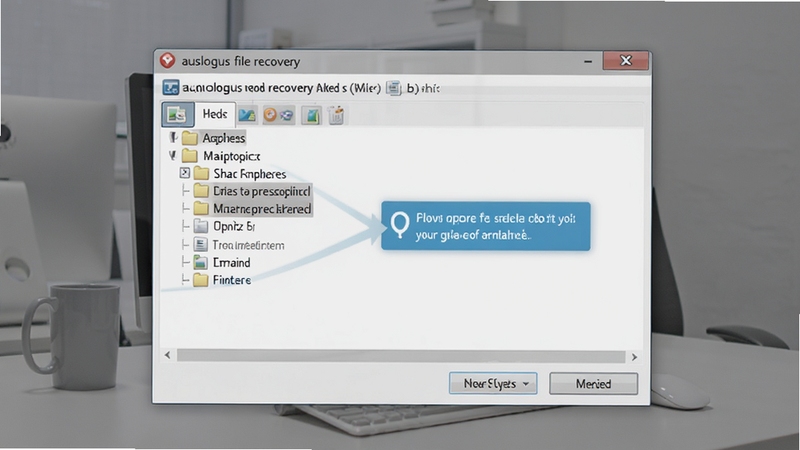
Auslogics File Recovery 是一款来自 Auslogics 官方的专业数据恢复软件,专门面向误删文件、格式化丢失、分区异常等场景提供高效找回方案。无论你是不小心清空了回收站,还是U盘、SD卡、移动硬盘里的照片文档突然消失,它都能通过深度扫描帮你尽可能还原。软件界面简洁直观,支持按文件类型、路径、时间等多种方式筛选目标,普通用户无需专业技巧也能快速上手。官方定位为轻量级、高成功率的文件救援工具,适配当前主流 Windows 系统,是日常数据保护与紧急恢复的实用选择。
软件提供快速扫描和深度扫描两种模式。快速扫描适合刚删除不久、文件记录仍完好的情况,几秒内即可列出可恢复内容;深度扫描则会逐扇区分析磁盘,针对格式化、分区丢失等复杂场景,耗时更长但找回概率更高。用户可根据实际丢失情况灵活切换,兼顾效率与成功率。
内置丰富的文件类型过滤器,涵盖图片、视频、音频、文档、压缩包、邮件等常见类别。扫描完成后,你可以直接勾选“照片”或“文档”类别,快速定位目标文件,避免在海量结果中逐条翻找。同时支持按文件名、大小、修改日期排序,进一步提升筛选效率。
在正式恢复之前,软件允许对扫描出的文件进行预览,确认内容无误后再执行恢复操作。这一设计有效避免盲目恢复导致的时间浪费,也降低了覆盖原有数据的风险。勾选需要找回的文件,指定一个安全的存储路径,即可批量导出。
除了本地硬盘,Auslogics File Recovery 还支持从U盘、移动硬盘、SD卡、数码相机存储卡等外部设备中恢复数据。对于经常处理照片、视频素材的用户来说,这一兼容性尤其实用。软件同时支持NTFS、FAT32、exFAT等常见文件系统。
| 软件名称 | 功能优势 | 评分 |
|---|---|---|
| Recuva | 轻巧免费,恢复速度快 | ★★★★☆ |
| DiskGenius | 分区管理与恢复二合一 | ★★★★★ |
| EasyRecovery | 老牌工具,支持类型丰富 | ★★★★☆ |
| MiniTool Power Data Recovery | 界面友好,向导式操作 | ★★★★☆ |
| Wise Data Recovery | 体积小巧,扫描迅速 | ★★★★☆ |
很多用户关心恢复成功率,其实这取决于文件丢失后的操作。如果删除后没有继续往该磁盘写入新数据,成功率通常较高;反之,若已反复读写,原文件扇区可能被覆盖,恢复难度会明显增加。此外,文件体积越小、丢失时间越短,找回概率越大。固态硬盘由于TRIM机制,恢复窗口期可能更短,建议发现丢失后尽快处理。
该软件为Auslogics官方出品,安装包经过数字签名,运行过程中不会上传用户数据,扫描与恢复均在本地完成。只要从正规下载站获取,安全性有保障。需要注意的是,网上存在一些重新打包的版本,可能夹带额外插件,建议优先选择官方或可信渠道下载。
软件兼容NTFS、FAT32、exFAT等主流文件系统,覆盖绝大多数Windows电脑硬盘、U盘和存储卡。对于ReFS等较新格式,支持程度有限,建议在使用前确认目标分区格式。若遇到无法识别的情况,可先通过系统磁盘管理查看分区类型。
查看全文





Auslogics File Recovery文件恢复工具v11.6.0.0 数据恢复工具
系统工具 / 5.2M
音频流输入输出Audio Stream Input Outputv1.0.0 音频驱动工具
多媒体 / 430KB
楚雄师范学院移动校园app安卓手机版v3.2.02026安卓手机版
教育 / 34.4M
立创EDA嘉立创EDAv9.6.1 一站式电路设计
开发应用 / 47.4M
极简格斗下载正式版v1.0.02026手机版
格斗游戏 / 83.6M
Asynx Planetariumv2.70 虚拟天文演示
多媒体 / 4.3M
autoErp办公管理系统生成器v{package_version_name} 办公系统生成工具
效率办公 / 2.3M
PDF Shaper Freev13.6 全能PDF转换工具
效率办公 / 6.0M
ReNamer批量文件重命名工具v7.5.0 专业文件重命名
效率办公 / 3.9M
豆豆广场舞v1.0.0 舞蹈教学
教育 / 69.8M