
-
Navicat for MySQLv16.3.2 数据库管理工具
- 大小:19.5M
- 时间:2026-09-05 02:59
- 语言:简体中文
- 系统:Windows 10/11
 下载
下载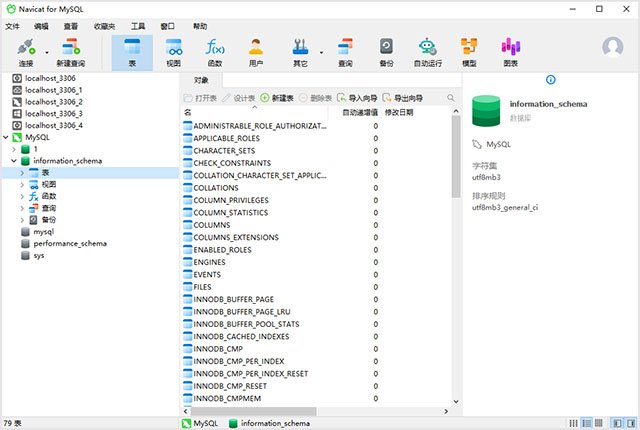

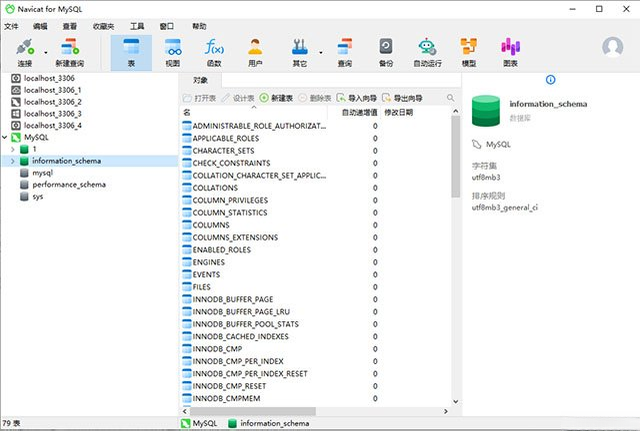
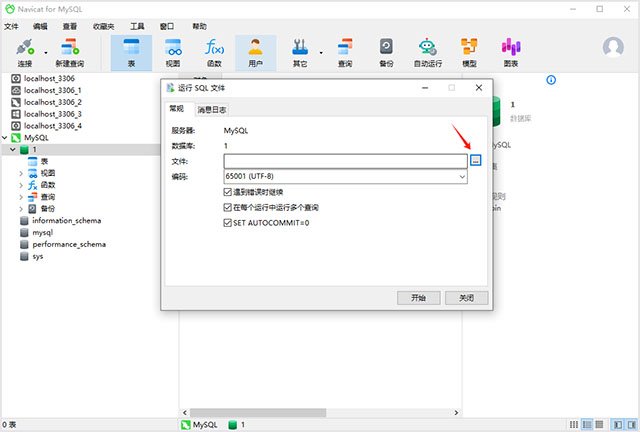
Navicat for MySQL 是一套专为 MySQL 数据库设计的强大管理与开发工具,它以直观的图形化界面替代了繁琐的命令行操作,让数据库的创建、查询、同步与备份变得像操作普通办公软件一样简单。无论您是刚入门的数据库新手,还是需要管理复杂生产环境的资深工程师,Navicat 都能显著提升您的工作效率。其内置的高性能连接通道和丰富的导入导出向导,确保了数据交互的安全与稳定,是广大开发者与运维人员不可或缺的得力助手。
Navicat for MySQL 提供了强大的数据传输、数据同步与结构同步功能。您可以在不同数据库实例之间(甚至跨版本)轻松移动数据,通过可视化对比向导快速识别并修复表结构或记录差异,确保多环境的数据一致性。无论是本地开发库与生产库的同步,还是从旧服务器迁往新服务器,整个过程都无需编写复杂脚本,只需几步点击即可安全完成。
内置的查询编辑器和可视化查询构建器让 SQL 编写变得轻松自如。您可以通过拖拽表字段的方式自动生成查询语句,同时编辑器提供语法高亮、代码自动补全和函数提示,大幅减少拼写错误。对于复杂查询,其附带的解释计划功能能帮助您分析索引使用情况,优化查询性能,让数据库调优不再是难题。
使用 Navicat 的可视化表设计器,您可以像操作 Excel 一样管理字段。添加、删除、修改字段类型与约束,设置主键、外键和索引,所有操作都即时生成对应的 SQL 预览。配合ER图表视图,您能以图形化方式直观展示表与表之间的关联关系,使数据库架构一目了然,特别适合设计复杂业务模型。
数据安全是重中之重,Navicat 提供了可靠的备份与还原解决方案。您可以为数据库创建完整的备份文件,或仅备份数据结构。结合自动运行计划,可以设定每日、每周的定时备份任务,并在备份完成后自动发送邮件通知。该功能支持压缩备份和增量备份策略,有效节省磁盘空间,确保在意外发生时能快速恢复数据。
支持从 Excel、CSV、JSON、XML 等多种主流格式导入数据,也能将查询结果导出为这些格式。向导提供了灵活的字段映射和类型转换选项,即使面对源数据格式不规范的情况,也能通过预处理规则进行清洗。该功能极大便利了与第三方系统间的数据交换,是日常运维中高频使用的实用工具。

简单来说,MySQL 是数据库服务器本身,它是一个存储和管理数据的系统,通常运行在服务器后台,通过命令行或图形工具进行访问。而 Navicat for MySQL 是一个客户端管理工具,它本身不存储数据,而是通过图形化界面让您更方便地操作 MySQL 数据库。打个比方,MySQL 就像一个仓库,而 Navicat 就是仓库管理员手中的智能终端,让您能轻松地查看、取放货物,无需直接面对仓库里复杂的货架和通道。因此,要使用 Navicat,您需要先安装并运行 MySQL 服务,然后通过 Navicat 连接到该服务即可。
Navicat for MySQL 是由香港卓软数字科技有限公司(PremiumSoft)开发的商业软件,在数据库管理领域拥有超过二十年的历史,全球用户众多,信誉度极高。您在本站下载的版本为官方试用版,可以免费使用 14 天,功能完整,无安全风险。试用期结束后,您需要购买正版许可证才能继续使用。请注意,网络上流传的一些所谓"破解版"或"注册码"很可能携带恶意代码,可能导致数据泄露或系统受损,强烈建议您支持正版,或者使用 MySQL Workbench 等免费开源工具作为替代。
安装过程非常简单,下载安装包后,双击运行,按照提示点击"下一步"即可完成安装。首次启动时,点击"连接"按钮,选择 MySQL,输入您数据库的 IP、端口、用户名和密码。如果您是在本机测试,主机名填"localhost",用户名填"root",密码为您安装 MySQL 时设置的密码。点击"测试连接",如果看到"连接成功"提示,就可以开始使用了。主界面左侧是连接列表,展开后可以看到数据库、表、视图等对象,双击表即可浏览数据。若您想快速学习,可以点击帮助菜单中的"示例数据库",Navicat 会自动创建一个示例库供您练习。
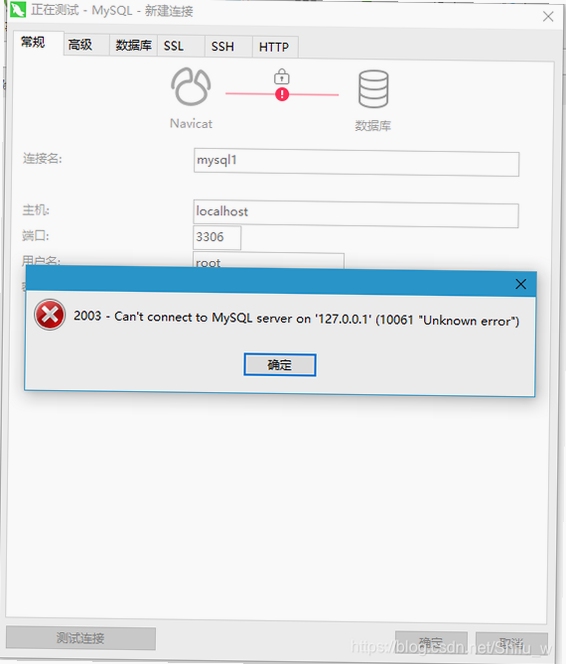
连接失败是常见问题,请按以下步骤排查:1. 检查 MySQL 服务是否已启动,在 Windows 服务管理器中确认"MySQL"服务状态为"正在运行"。2. 检查防火墙是否拦截了 3306 端口,可以暂时关闭防火墙测试。3. 确认 MySQL 的 root 用户是否允许远程连接,若只允许 localhost,则需要修改 MySQL 的用户表。4. 检查连接时填写的端口号是否正确,默认是 3306。5. 查看 Navicat 报错信息,如果是"Access denied",说明密码错误;如果是"Can't connect",说明网络或服务异常。按照这些步骤逐一排查,一般都能解决问题。
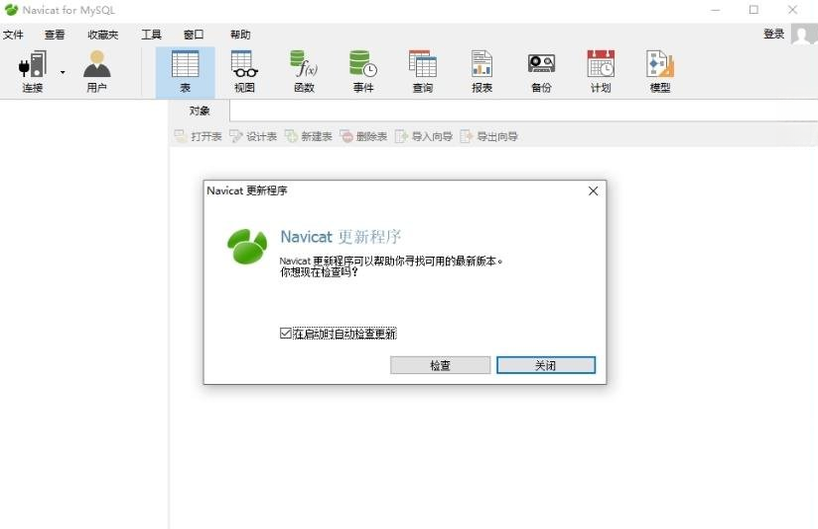
为了让 Navicat 运行更流畅,您可以调整一些设置。在"工具"->"选项"中,可以调整"索引缓存大小"和"记录缓存大小",适当增加可提升浏览大表时的速度。在"常规"选项卡中,取消勾选"启动时自动检查更新"可以加快启动速度。另外,Navicat 支持颜色主题切换,您可以在"外观"中选择深色模式,减轻长时间工作的视觉疲劳。对于高级用户,还可以自定义键盘快捷键,提升操作效率。
查看全文






精图地球app安卓手机版5.12.0 2026安卓版 高清卫星地图下载
出行 / 143.1M
Navicat for MySQLv16.3.2 数据库管理工具
开发应用 / 19.5M
一点输入法v9.8.0 智能语音输入
系统工具 / 19.5M
货单票据打印软件v3.8.5 专业单据打印工具
效率办公 / 9.7M
一点输入法v3.8.2 智能高效输入
系统工具 / 19.5M
货单票据打印软件v3.6.8 高效单据批量打印
效率办公 / 9.7M
古灵精怪公益版v1.0.3 2026官方中文版
益智休闲 / 34.4M
PSP转换精灵v2.3.8 视频格式转换工具
多媒体 / 7.8M
不是机器人电脑版v1.0.0 2026电脑版
电脑游戏 / 123M
洁癖浏览器 JPBrowserv1.0.0 极致纯净浏览
网络浏览 / 42.0M








