
-
万能驱动助理v6.6.2016.0815 一键智能装驱动
- 大小:429.7M
- 时间:2026-09-05 05:57
- 语言:简体中文
- 系统:Win7/Win8/Win10/Win11
 下载
下载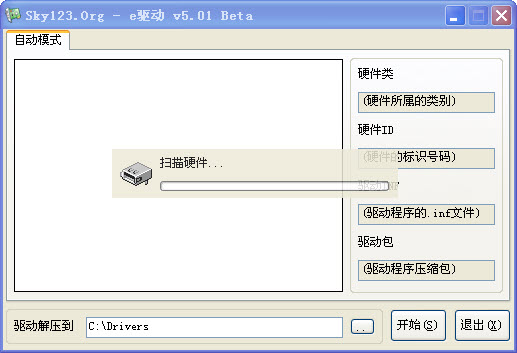

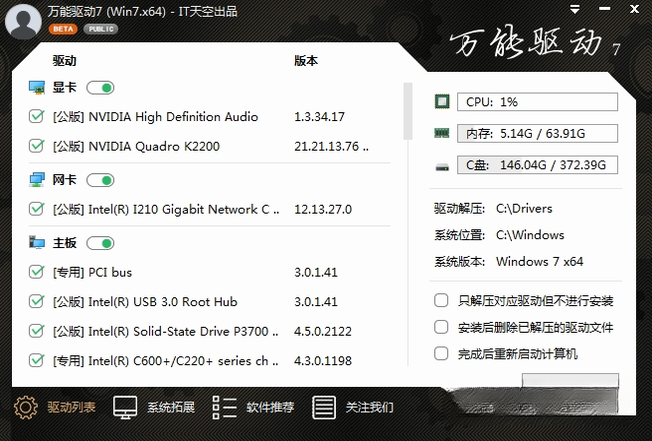


万能驱动助理是一款集驱动识别、下载、安装、备份与还原于一体的系统工具软件,由IT天空团队精心打造。它内置海量驱动程序数据库,能够精准识别当前电脑硬件型号,并智能匹配最合适、最稳定的驱动版本。无论是新装机后的系统裸奔状态,还是老电脑驱动丢失、异常,都能通过它快速解决,堪称装机必备的驱动管理神器。软件操作界面简洁直观,全程向导式指引,即便是不熟悉电脑的用户也能轻松上手,一键完成所有硬件驱动的安装配置,让电脑立刻恢复最佳性能状态。
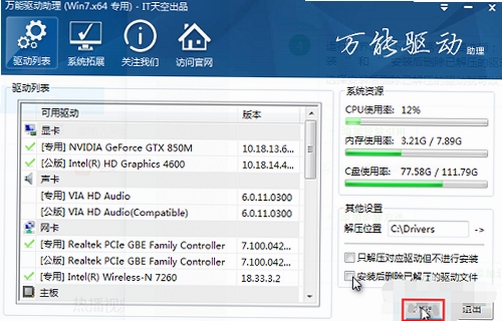
万能驱动助理采用先进的硬件检测算法,能够快速扫描计算机内所有硬件设备,包括主板、显卡、声卡、网卡、芯片组等,并自动比对云端与本地驱动库,为每项硬件挑选最合适的驱动版本。无论是Intel、AMD还是NVIDIA等主流芯片组,它都能精准适配,避免因驱动版本错误导致的系统蓝屏、设备无法识别等问题。用户只需点击“一键安装”,软件便会自动完成全部驱动部署,极大简化了操作流程。
针对部分用户在没有网络连接或网络不稳定的环境下装机的需求,万能驱动助理特别提供离线版驱动包。该版本将常用驱动程序全部打包在本地,无需访问互联网即可完成几乎所有主流硬件的驱动安装。这对于网吧批量装机、企业IT维护以及偏远地区网络条件不佳的用户来说尤为实用。用户只需事先下载好与系统版本对应的离线包,后续即可在无网状态下快速部署,显著提升工作效率。
除了驱动安装,万能驱动助理还提供了贴心的驱动备份与还原功能。在系统重装前,用户可以先将当前正常工作的驱动程序完整备份到指定目录或U盘,待系统安装完毕后再通过软件一键还原,无需再费时费力地逐一寻找驱动来源。这一功能尤其适合那些使用老旧或特殊硬件、官方驱动下载链接已失效的用户,有效保障了驱动的可恢复性,让系统维护工作更加从容不迫。
| 软件名称 | 核心优势 | 推荐指数 |
|---|---|---|
| 驱动精灵 | 驱动备份还原,兼容性强 | ★★★★☆ |
| 驱动人生 | 支持网卡驱动在线安装 | ★★★★☆ |
| 360驱动大师 | 驱动库丰富,一键安装 | ★★★★★ |
| 驱动王 | 体积小巧,绿色免安装 | ★★★☆☆ |
| 老毛桃驱动 | 集成万能网卡驱动 | ★★★☆☆ |
很多用户在使用万能驱动助理时,最关心的是驱动安装的稳定性与兼容性问题。事实上,驱动安装失败或蓝屏大多源于系统环境不干净或驱动冲突。建议在安装前使用安全软件清理系统垃圾与注册表残留,并关闭正在运行的其他程序,尤其是那些可能占用系统文件的软件。此外,对于老旧电脑,如果官方不再提供新版驱动,万能驱动助理的离线驱动包往往能提供最后的支持,这是它广受好评的重要原因。
万能驱动助理的安装过程并不复杂,但需要用户留意几个关键点。首先,请务必从官网或可信渠道下载安装包,避免捆绑流氓软件。下载完成后,双击运行,选择安装路径,建议默认安装在C盘系统盘,以免因权限问题导致驱动写入失败。安装过程中,软件可能会提示安装某些运行库或组件,如VC++运行库、.NET Framework等,请全部允许安装,因为这些是驱动正确运行的基石。安装完毕后,重启电脑即可正常使用。
针对Windows 10系统,万能驱动助理提供了专门的离线版驱动包,其使用方法与标准版略有不同。用户需先下载与系统位数(32位或64位)匹配的离线包,然后解压到本地目录(建议非系统盘)。运行主程序后,软件会自动扫描硬件,并优先从离线包中寻找匹配驱动,整个安装过程无需联网,速度极快。但需注意,离线包可能无法覆盖最新发布的硬件型号,因此对于新购电脑,建议还是使用在线版获取最新驱动更新。
如果用户不再需要万能驱动助理,可通过控制面板中的“程序和功能”进行卸载,卸载过程会提示是否保留驱动备份文件,建议选择“是”,以便日后重装系统时使用。卸载完成后,建议手动删除安装目录下的残留文件夹,并清理注册表中的相关键值,以确保完全移除。此外,若在卸载后出现设备驱动异常,可使用系统自带的设备管理器更新驱动,或重新安装其他驱动工具进行修复。
查看全文






乐享安宁手机新闻客户端v2.0.4 2026官方版新闻资讯阅读
资讯 / 48.7M
万能驱动助理v6.6.2016.0815 一键智能装驱动
系统工具 / 429.7M
入品v1.2 下载
生活 / 37.3M
LuckRingv1.6.2 趣味装扮工具
个性化 / 55.4M
定时播音大师v7.2.8 自动定时播音工具
效率办公 / 60.5M
码多多安卓版app(码多多软件商城)v1.0 2026官方中文版
购物 / 5.0M
稻壳搜搜v3.8.2 高效资源搜索
效率办公 / 7.5M
沉迷之梦2:灵魂收集者电脑版v1.0.0 2026电脑版
电脑游戏 / 737M
微友宝v1.0.8 社交辅助工具
工具 / 20.5M
2019告白生成器软件1.0手机版
工具 / 10.8M