
-
MPC-HC媒体播放器v2.3.6 全能高清播放
- 大小:15.6M
- 时间:2026-09-15 17:53
- 语言:多国语言
- 系统:Windows
 下载
下载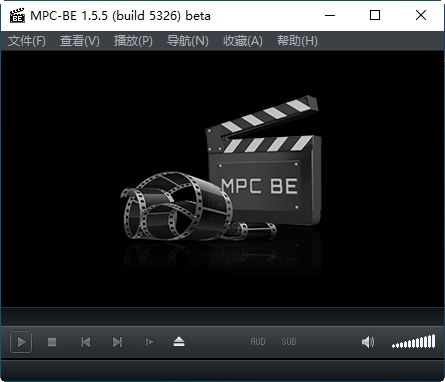
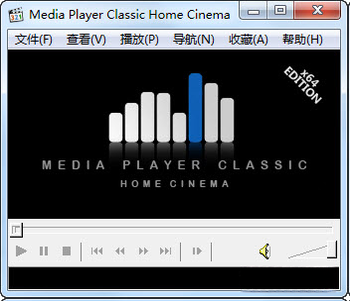
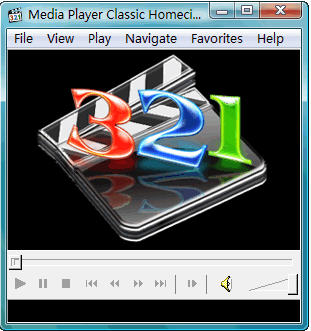
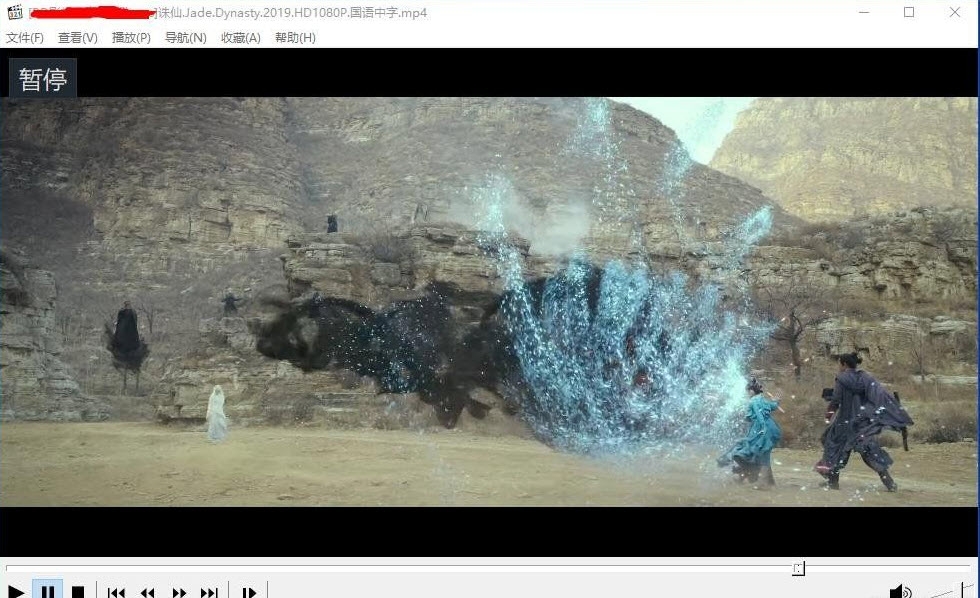
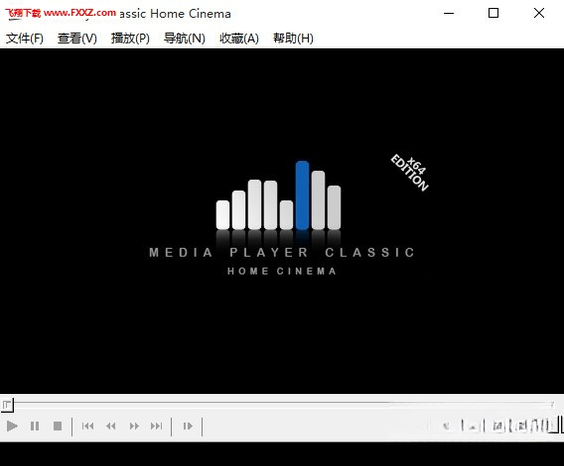
MPC-HC(Media Player Classic Home Cinema)是一款在Windows平台上备受推崇的轻量级开源媒体播放器。它以极低的系统资源占用和强大的格式兼容性著称,几乎是解码任何视频文件的“万能钥匙”。无论是老旧的本地视频、蓝光原盘,还是高码率的4K HDR影片,MPC-HC都能凭借其内置的硬件加速和精准的解码器调度,提供流畅且色彩精准的播放体验。其界面设计保持了经典的Windows媒体播放器风格,简洁直观,没有广告与捆绑,是追求纯净、高效播放体验用户的理想之选。
MPC-HC支持DXVA、CUDA等多种硬件解码技术,能够将视频解码任务从CPU转移至GPU,有效降低播放高清影片时的CPU占用率和功耗。即使在配置一般的电脑上,也能流畅播放1080P乃至4K超清视频,且画面无撕裂、不掉帧,确保观影过程的顺滑与稳定。
内置强大的字幕渲染器,支持ASS/SSA特效字幕、PGS图形字幕以及常见的SRT文本字幕。用户可自由调整字幕的字体、大小、颜色和位置,并支持字幕的实时切换与在线搜索。对于观看外文电影或动漫爱好者而言,这一功能提供了极大的便利,确保字幕显示效果完美匹配视频内容。
播放器提供了灵活的音频设置选项,可轻松切换不同音轨,支持AC3、DTS、AAC等多种音频格式的直通输出。用户能够根据个人音响设备配置,选择立体声、5.1或7.1声道,获得沉浸式的环绕声体验,满足家庭影院用户对音质的苛刻要求。
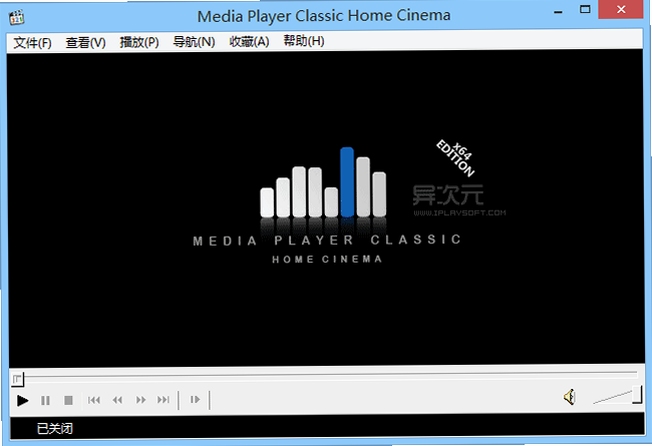
MPC-HC提供绿色便携版本,无需安装即可直接运行,不写入多余注册表项,不对系统产生垃圾文件。其程序本体体积小巧,启动速度极快,内存占用常年保持在较低水平,即使在多任务处理时也不会拖慢系统速度,是追求极致轻便用户的绝佳选择。
| 软件名称 | 核心优势 | 用户评分 |
|---|---|---|
| PotPlayer | 界面现代,解码强大 | ★★★★★ |
| VLC | 全平台支持,开源免费 | ★★★★★ |
| KMPlayer | 超强解码,功能丰富 | ★★★★☆ |
| QQ影音 | 界面简洁,本地播放稳定 | ★★★★☆ |
| 完美解码 | 集成解码包,省心省力 | ★★★★☆ |
对于Windows用户而言,MPC-HC不仅仅是一个播放器,更是一个纯粹的视频解码方案。它深度整合了系统硬件资源,尤其是在旧款电脑或低配置笔记本上,其流畅度和稳定性远超许多商业播放器。相较于功能臃肿的全能播放器,MPC-HC专注于播放本身,无广告弹窗、无后台推送,提供了一个非常“干净”的软件环境。同时,它对于教育场景中的多媒体播放、办公场景中的培训视频展示,都能提供可靠的保障,是提升工作效率与娱乐体验的实用工具。
很多用户会困惑于MPC-HC与MPC-BE的区别。简单来说,MPC-HC是原始项目,虽然已停止更新多年,但其稳定性极佳,对于大多数普通视频文件支持完美。而MPC-BE是后来分支出的新项目,至今仍在活跃更新,修复了旧版的一些兼容性问题,并增强了对新格式的支持。如果你追求极致的稳定和经典界面,MPC-HC仍是不错的选择;如果你需要播放最新格式的8K视频或遇到兼容性问题,那么转向MPC-BE是更好的趋势选择。
MPC-HC是一款开源软件,其源代码公开透明,这意味着任何安全研究人员都能审查其代码,确保了软件本身无后门或恶意行为。在下载时,请认准官方发布渠道或大型知名的软件下载站,避免使用第三方打包的“全家桶”安装包。安装过程中留意每一步的选项,取消勾选任何推广软件或主页修改的请求,即可确保软件环境的纯净安全。
安装MPC-HC后,首次启动会弹出文件关联设置的提示窗口,在此窗口中勾选你需要关联的视频格式(如MP4、MKV、AVI等),点击确定即可生效。若错过此提示,可进入播放器的“选项-格式关联”菜单中手动勾选。设置完成后,双击任何视频文件都将默认使用MPC-HC打开,操作路径简单清晰,能显著提升日常播放体验的连贯性。
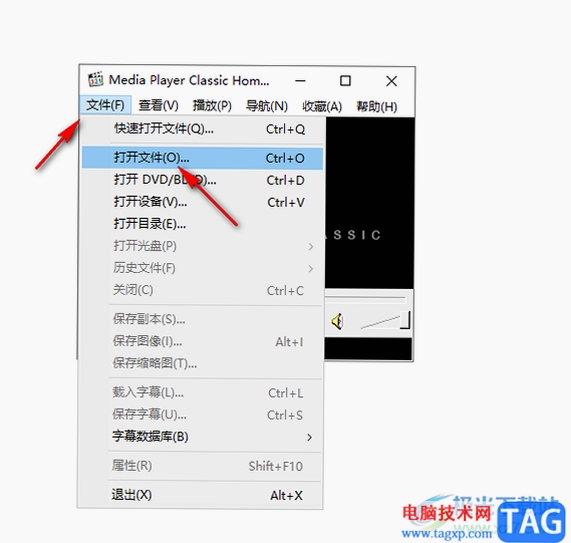
对于连接了功放的用户,可在“选项-音频渲染器”中选择“内部DirectSound音频渲染器”,并在“直通”设置中勾选你的功放支持的音频格式(如DTS、AC3),实现源码输出。切换音轨时,只需在播放时点击“播放-音频-音轨”即可选择不同的语言或评论音轨。掌握这些设置能让你充分挖掘硬件潜力,获得专业级的影音享受。
查看全文





vlc播放器app版本大全

易校园app官方最新版20267.8.3_2026校园生活助手
教育 / 67.2M
relens下载安卓最新免费版5.8 2026安卓最新版下载
拍照 / 234.0M
易校园app最新版7.8.3_2026校园生活服务版
生活 / 60.6M
彩视相册制作app安卓2026最新版v6.43.3 2026版彩视相册制作app安卓最新版
拍照 / 144.7M
彩视app下载2026最新版视频剪辑软件6.43.3_2026安卓版_视频剪辑
社交 / 142.4M
悟空识字全课程下载2026最新版本3.16.70 2026最新版悟空识字全课程安卓下载
教育 / 271.5M
万启智联下载1.1.78_2026物联网流量卡管理
工具 / 99.4M
ReLens大光圈虚化单反相机官方手机版5.8 2026安卓最新版大光圈虚化单反相机
拍照 / 234.0M
BDDK社交app官方版v1.8.6 2026官方中文版
社交 / 43.3M
制作珍珠模拟器最新版v1.0 2026官方中文版
益智休闲 / 145.2M
















 PotPlayerv240618 全能高清影音播放
 MX播放器(MX Player)手机版官网下载最新版v
 PotPlayer播放器免费下载v260422全能视频播
 MX Player去广告纯净版免费下载安装v3.2.12
 KMPlayer plus解锁版2026最新版v4.2.3.15 2
 MX Player(MX播放器)最新版去广告v3.2.12 最
 potplayer安卓版下载手机版v1.0.0 2026官方
 KMPlayer电脑版v4.2.3.35 全能4K高清本地影
 KMPlayerv4.2.2.77 全能影音播放器