-
FreeRIP MP3v3.3.2 音频提取转换
- 大小:2.0M
- 时间:2026-09-05 07:24
- 语言:多语言
- 系统:Windows
 下载
下载
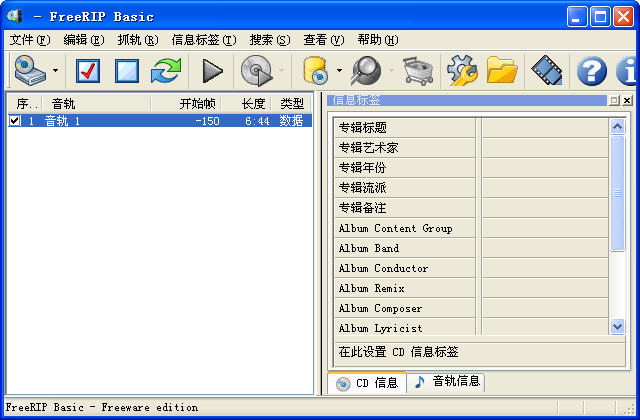
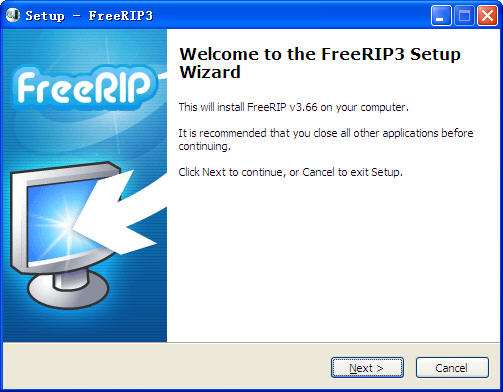
FreeRIP MP3是一款功能强大的音频CD抓轨与格式转换工具,它能够帮助用户轻松将音乐CD中的音轨直接提取并保存为MP3、WAV、OGG、FLAC等多种主流音频格式,同时支持批量处理、ID3标签编辑等实用特性。该软件操作界面简洁直观,即便是初次接触电脑的用户也能快速上手,无需复杂的设置即可完成高质量音频的抓取与转换。无论是整理个人音乐库,还是备份珍贵CD内容,FreeRIP MP3都提供了稳定高效的解决方案,并且完全免费,是音乐爱好者与音频处理人员不可多得的实用助手。
FreeRIP MP3内置了先进的CD抓轨引擎,能够精准读取光盘中的音频数据,并通过先进的算法确保抓取过程不丢失任何音频细节。软件支持自动检测CD驱动器并获取曲目信息,包括歌手、专辑名称以及每首歌曲的标题,用户无需手动输入即可获得完整的音乐元数据。抓轨过程中,软件会实时显示进度与速度,同时提供纠错选项以应对划痕或损坏的光盘,确保最终输出的音频文件具备高保真质量,满足用户对音质的苛刻要求。
除了将CD音轨提取为MP3外,FreeRIP MP3还内置了强大的音频转换功能,支持将WAV、OGG、FLAC、WMA等多种常见音频格式进行相互转换。用户可以根据自己的需求,在输出设置中自由选择编码器、比特率、采样率等参数,甚至还可以为不同的播放设备预设专属配置文件。例如,为便携式音乐播放器或智能手机生成体积更小且兼容性良好的M4A文件。这种灵活的转换能力让FreeRIP MP3成为一款真正意义上的音频处理中心,帮助用户在不同场景下轻松管理音频资源。
面对整张CD或大量音频文件时,FreeRIP MP3提供了高效的批量处理功能。用户只需一键勾选需要转换的音轨,软件便会自动按照预设顺序完成所有操作,无需逐个文件手动处理。同时,FreeRIP MP3支持完整的ID3标签编辑功能,包括标题、艺术家、专辑、年份、流派以及封面图片等信息的写入与修改。用户可以为转换后的文件添加整齐的元数据,便于后续在媒体库中进行分类与检索,这一特性对于拥有庞大音乐收藏的用户来说尤为实用。
FreeRIP MP3内置了业界领先的LAME MP3编码器,确保用户转换出的MP3文件在相同比特率下拥有更佳的听感表现。软件在抓轨与转换过程中采用精确的采样率转换算法,有效避免了因重采样引入的噪声与失真。用户可自定义输出音频的声道模式(立体声、联合立体声等),并支持VBR(可变比特率)设置,在压缩体积与保留音质之间取得理想平衡。无论是制作个人精选集还是进行专业音频存档,FreeRIP MP3都能提供令人满意的音频质量。
FreeRIP MP3采用了直观的分步式操作向导设计,用户只需三个简单步骤即可完成整个抓轨或转换流程:添加音源、选择输出格式、开始转换。主界面清晰地区分了各个功能区域,并提供了详细的帮助提示,即便是没有经验的新用户也能在几分钟内掌握操作方法。此外,软件还支持从资源管理器直接拖拽文件到主窗口进行操作,大大提升了使用便捷性。这种以用户体验为核心的设计理念,使得FreeRIP MP3在众多同类软件中脱颖而出。
| 软件名称 | 核心优势 | 评分 |
|---|---|---|
| Exact Audio Copy | 专业精确抓轨 | ★★★★★ |
| Audacity | 开源音频编辑 | ★★★★ |
| dBpoweramp | 多格式转换 | ★★★★★ |
| 格式工厂 | 全能格式转换 | ★★★★ |
| Windows Media Player | 系统自带播放 | ★★★ |
| CDex | 老牌抓轨工具 | ★★★★ |
| Freemake Audio Converter | 免费转换音频 | ★★★★ |
| Xrecode II | 批量转换工具 | ★★★★ |
在日常使用中,许多用户会接触到各种音频格式,比如从网上下载的歌曲可能是FLAC或APE无损格式,但便携播放器或手机可能只支持MP3或AAC。此时,使用FreeRIP MP3进行格式转换就显得尤为方便。您只需将文件添加到软件中,选择目标格式如MP3,并设置合适的比特率(一般建议192kbps以上),即可在保持可接受音质的前提下大幅缩小文件体积。此外,如果您需要将音乐CD转换为手机铃声,FreeRIP MP3也能轻松帮您截取高潮片段并输出为M4R格式(iPhone铃声),实现个性化定制。
若您追求高音质输出,建议在FreeRIP MP3的输出设置中选择MP3格式,并将比特率设置为320kbps,或者使用VBR(可变比特率)模式,质量级别选择“极端”。同时,保持默认的44.1kHz采样率即可。对于普通音乐欣赏,192kbps-256kbps的比特率已经足够,可以兼顾音质与文件大小。若您需要存档或编辑,建议直接输出为WAV或FLAC无损格式,以便保留原始音频信息。
FreeRIP MP3是一款经过官方认证的免费软件,本身不包含恶意代码,也不含任何捆绑插件,安全性较高。但是,为了避免下载到被篡改的版本,请务必从官方网站或可信赖的软件下载站获取安装包。安装过程中,建议仔细阅读每一步提示,避免勾选额外附带的第三方推广软件。使用过程中,软件不会收集您的个人隐私信息,可以放心使用。
批量转换是FreeRIP MP3的强项之一。您可以在软件主界面直接拖拽多个音频文件到文件列表中,或者通过“添加文件/文件夹”按钮进行批量导入。然后,在“输出格式”中选择您需要的格式,并设置好输出目录,最后点击“转换”按钮,软件会依次处理所有文件,并在完成后通知您。这种方式非常适合处理大量音乐库文件,极大提升了效率。
查看全文





FreeRIP MP3v3.3.2 音频提取转换
多媒体 / 2.0M
DisplayX显示器测试工具v1.3.0 显示器检测校准
系统工具 / 23KB
牛轧糖平行窗口(Parallel Windows for Nougat)v1.0 Alpha 平行窗口软件
工具 / 713KB
川政通个人档案app手机版(天府通办)v5.2.02026个人档案安卓版
生活 / 157.9M
黑手党III:强敌 Mafia III:Rivalsv1.0.0.212836 2026官方中文版
角色扮演 / 161M
沙漠风暴【手谈汉化】v1.0.9
汉化游戏 / 47.6M
Navicat Premium17.1.2 数据库管理
开发应用 / 33.1M
球球大作战小号注册器
工具 / 47.2M
Easy Image Xv2.6.0 图像处理利器
多媒体 / 13.2M
呆呆大冒险破解版v1.1 2026官方中文版
破解游戏 / 28.6M