-
IObit Malware Fighterv11.0 恶意软件查杀防护
- 大小:61.2M
- 时间:2026-09-05 09:14
- 语言:多国语言
- 系统:Windows 7/8/10/11
 下载
下载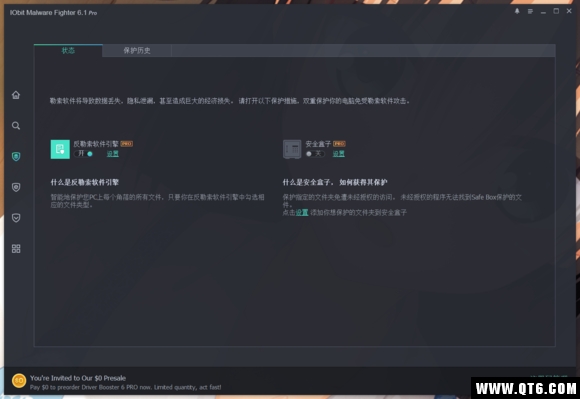
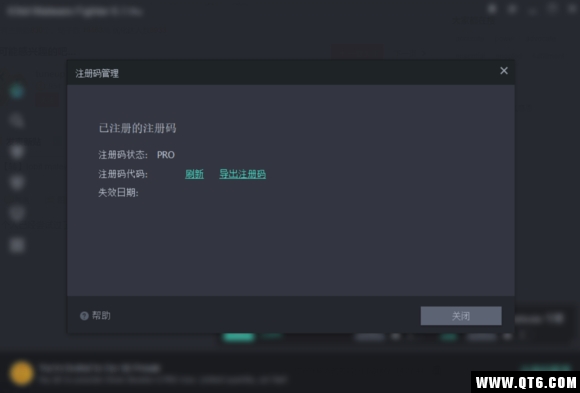
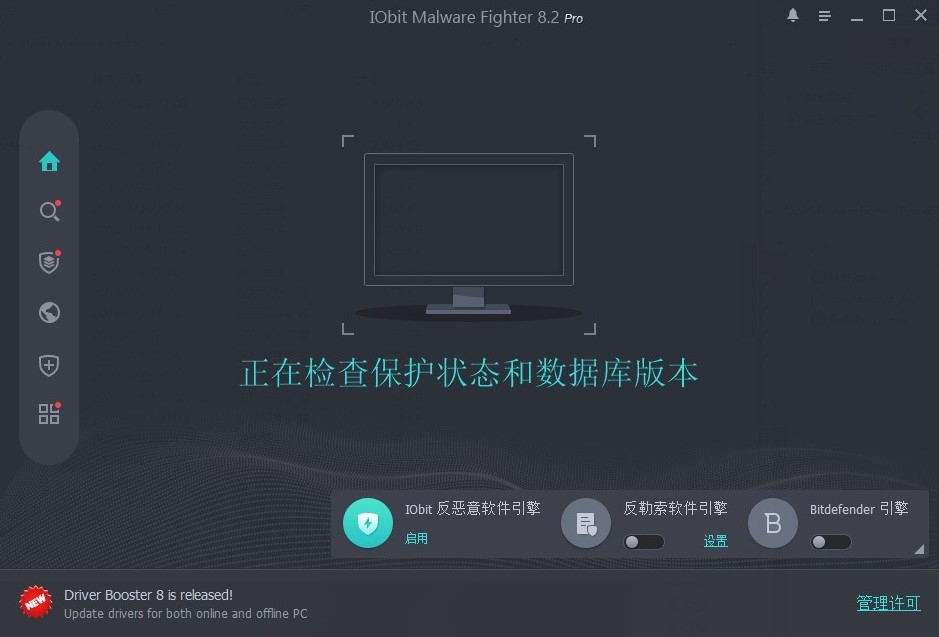
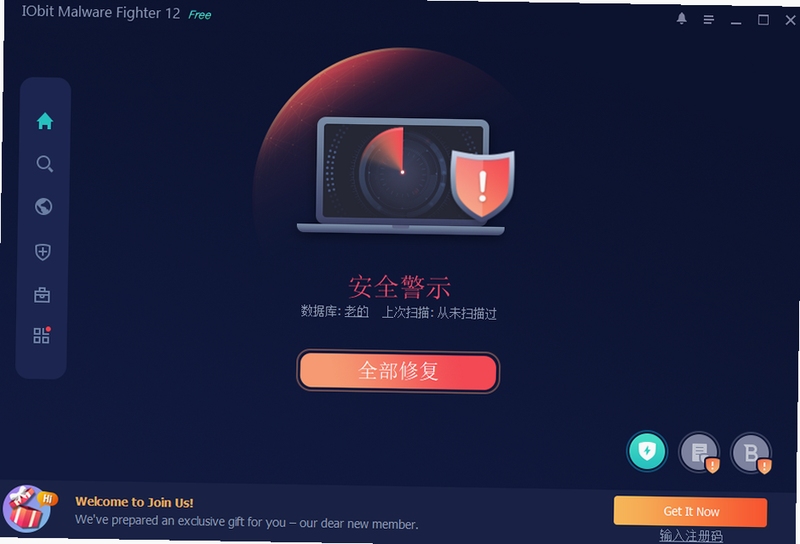
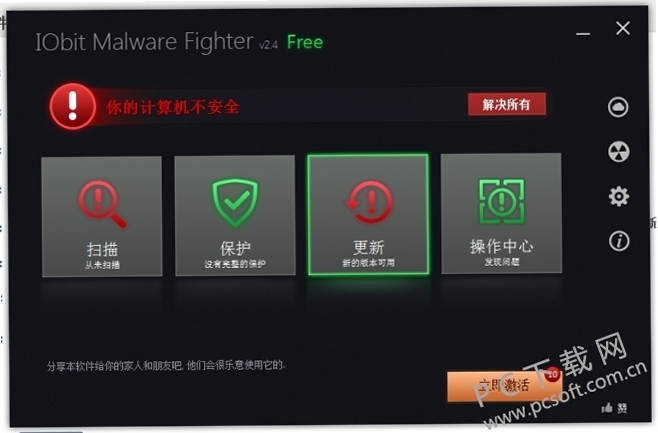
IObit Malware Fighter 是一款专注于深度恶意软件查杀与实时防护的系统安全工具,由 IObit 公司精心打造。它能够有效检测并清除传统杀毒软件容易遗漏的顽固威胁,如勒索软件、间谍软件、木马及广告程序等。软件内置了强大的反勒索引擎和智能实时监控模块,在木马或病毒试图入侵的第一时间即可拦截。无论是日常网页浏览、下载文件,还是使用外接存储设备,它都能为电脑构建一道坚实的安全屏障。同时,其操作界面直观简洁,即便是对电脑不太熟悉的普通用户也能轻松上手,一键完成扫描与清理操作,让系统始终保持干净、流畅的运行状态。
IObit Malware Fighter 独创了双引擎扫描机制,将 Bitdefender 病毒库与 IObit 自身研发的云查杀引擎进行深度融合。在日常扫描任务中,本地引擎负责快速匹配已知病毒特征,而云引擎则能实时上传可疑文件样本至云端沙箱进行深度行为分析。这种双管齐下的策略,不仅大幅提升了查杀速度,更能在零日威胁爆发初期就迅速做出响应。每次扫描任务完成后,软件会生成详尽的报告,清晰列出所有风险项及处理建议,让用户对系统安全状态了如指掌。
针对近年来日益猖獗的勒索软件攻击,IObit Malware Fighter 特别强化了主动防御层。其独创的勒索软件防护模块会实时监控系统关键目录的文件操作行为,一旦发现可疑进程试图批量加密或篡改用户文档,会立即阻止该进程运行,并自动备份被影响的文件副本至安全隔离区。该功能无需用户进行复杂设置,默认开启即能生效,为重要的工作资料与个人照片提供了一层坚固的保险。即便遭遇未知新型勒索变种,也能最大程度降低数据损失风险。
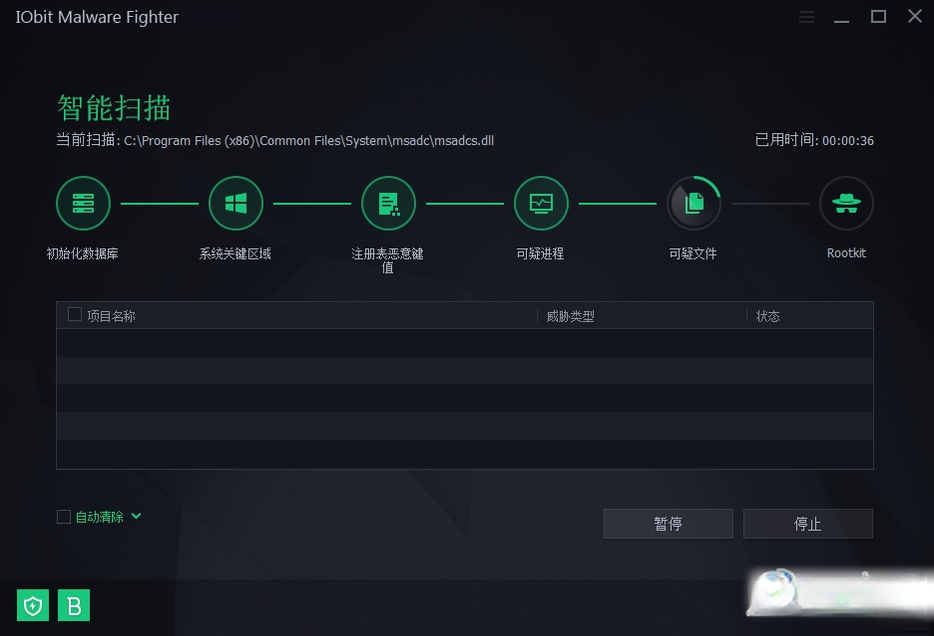
软件提供了三种灵活的扫描方式:快速扫描、全盘扫描和自定义扫描。快速扫描仅需几分钟便能检查系统内存、启动项及关键注册表区域,适合日常快速体检;全盘扫描则会遍历所有磁盘分区,深入挖掘潜在威胁,适合在系统出现异常或长期未清理时使用;自定义扫描则允许用户精准指定某个文件夹或移动硬盘进行单独检测,极大地方便了对外接设备的安全确认。在扫描过程中,用户可以随时暂停或取消任务,完全掌控扫描节奏。
除了恶意软件查杀,IObit Malware Fighter 还附带了一些轻量级的系统清理工具,比如可以清理浏览器历史记录、缓存文件以及无效的注册表项。这些功能虽然不算强大,但能在查杀病毒后顺手帮助用户释放部分磁盘空间,优化系统响应速度,让电脑恢复清爽状态。对于追求极致性能的用户而言,这无疑是一个贴心的小福利。
| 软件名称 | 核心优势 | 用户评分 |
|---|---|---|
| Malwarebytes Anti-Malware | 专业反恶意软件,查杀率极高 | ★★★★★ |
| HitmanPro | 云端扫描,无需安装,绿色便携 | ★★★★☆ |
| AdwCleaner | 专注清理广告软件与浏览器劫持 | ★★★★☆ |
| Spybot Search & Destroy | 老牌间谍软件查杀工具 | ★★★★☆ |
| 360杀毒软件 | 国产免费,集杀毒与优化于一体 | ★★★★☆ |
很多用户担心安装安全软件后会导致电脑变卡。实际上,IObit Malware Fighter 在资源占用方面进行了深度优化。在空闲状态下,其后台进程的内存占用通常控制在80MB以内,CPU占用率几乎为零。当开启实时监控时,仅在文件被访问或下载时才会产生轻微的CPU波动。在全盘扫描过程中,CPU占用会明显提高,但软件内置了“低优先级”模式,您可以在设置中调整,使其在后台运行时不干扰其他工作。总体而言,它比传统杀毒软件更轻巧,适合配置中等的电脑使用。
若您需要更换其他安全软件,正确的卸载步骤可以有效避免残留文件。首先,在系统托盘右键点击软件图标,选择“退出”。然后打开“设置-常规”,找到“卸载”按钮,或通过Windows的“应用和功能”列表选择卸载。卸载向导会询问是否保留病毒库缓存,建议选择删除。完成后重启电脑,清理注册表中残留项即可。若在卸载过程中遇到提示“没有权限”,请使用管理员账户操作。
安装失败通常由两个原因导致:一是系统缺少VC++运行库或.NET框架组件,请前往微软官网下载最新版运行库;二是电脑中已安装其他杀毒软件,存在驱动级冲突。解决方法:先暂时卸载或禁用现有杀毒软件,再执行安装。安装成功后重新开启原杀毒软件,但建议不要同时开启两款实时防护,否则可能出现卡顿或漏报。
有时软件会将注册机、某些游戏破解补丁或特殊驱动程序误报为风险文件并隔离。如果您确信文件来源安全,可以在隔离区中选中该文件,点击“恢复”并选择“添加至信任区”。这样后续扫描和实时监控就会跳过该文件。但建议您谨慎操作,如果文件来源不明,请保持隔离状态。
查看全文





旗鱼浏览器v1.201安卓版 轻快上网体验
网络浏览 / 50.5M
IObit Malware Fighterv11.0 恶意软件查杀防护
系统工具 / 61.2M
黑暗寓言9沙女王电脑版v1.0.0 2026电脑版
电脑游戏 / 808.7M
三元鼎誉1.5.9 综合服务管理
工具 / 67.6M
赏颜悦色app2025最新版下载v2.1.1 2026手机版
社交 / 2.5M
玩个水v1.2 休闲赚钱小游戏
益智休闲 / 40.7M
沐知医考v1.23 医学考试刷题助手
教育 / 39.6M
WE能app官方下载2025最新版v3.7.3 2026手机版
效率 / 144.9M
云外比邻岛官方下载2025最新版v1.5.4 2026手机版
社交 / 98.1M
时空恋人app情侣恋爱记录软件免费下载v1.0.0 2026安卓版
工具 / 15.0M