
-
EvilPlayerv1.0.0 全能视频播放器
- 大小:571KB
- 时间:2026-09-15 16:42
- 语言:简体中文
- 系统:Win All
 下载
下载
EvilPlayer 是一款专注于本地与网络视频播放的轻量级万能播放器,凭借强大的解码能力与简洁无广告的界面设计,迅速获得了广大影音爱好者的青睐。它全面支持主流媒体格式,无需额外安装解码包即可流畅播放高清甚至4K影片,同时内置智能网络字幕匹配与硬件加速功能,为用户带来极致的观影体验。无论是日常追剧还是欣赏高码率大片,EvilPlayer 都能完美胜任,是您电脑上不可或缺的影音工具。
EvilPlayer 内置了强大的 FFmpeg 解码引擎,能够轻松播放包括 MP4、MKV、AVI、MOV、FLV、RMVB 在内的几乎所有主流视频格式,以及 MP3、AAC、FLAC 等音频文件。它甚至能解码一些损坏或未下载完成的视频文件,极大程度避免了因格式不支持而无法播放的尴尬情况。用户无需再为寻找各种编解码器而烦恼,真正实现了开箱即用。
该软件深度优化了硬件加速技术,能够充分利用显卡的 GPU 资源进行视频渲染,显著降低 CPU 占用率。即使在播放 4K 高码率影片或进行多任务操作时,画面依然能保持丝滑流畅,不会出现卡顿或音画不同步的问题,并且能有效延长笔记本电脑的续航时间。
EvilPlayer 内置了智能字幕匹配功能,用户只需右键点击视频文件,即可自动从网络上下载匹配的字幕文件。同时支持字幕的在线搜索、手动加载以及字体、大小、颜色、位置等详细参数的调整,极大地方便了对观影体验有较高要求的用户。它还支持多音轨切换与倍速播放,满足不同场景下的个性化需求。
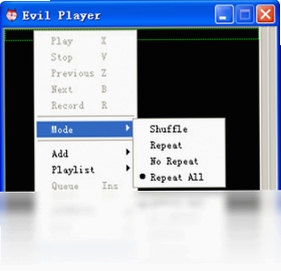
在日常使用中,许多用户反馈希望进一步榨干硬件性能,获得更流畅的播放表现。针对这一诉求,EvilPlayer 提供了“极速模式”与“画质优先”两种不同的渲染方案。在播放高码率本地片源时,建议开启“极速模式”并关闭不必要的视觉效果,此举能大幅减少掉帧现象。同时,用户可以在“选项-高级设置”中调整视频缓冲大小,对于网络视频播放,适当增加缓冲可以有效避免因网速波动引起的加载中断。
EvilPlayer 内置了强大的倍速播放功能,支持从 0.5 倍到 2.0 倍的无级变速,且能保持音调不变,非常适合学习外语或快速浏览课程内容。此外,软件还集成了视频片段截取功能,用户可以通过“A-B 点”循环按钮快速标记需要截取的区间,并将其直接保存为 GIF 动图或导出为视频片段,无需借助第三方剪辑软件即可完成简单操作。
若遇到画面模糊,首先请检查视频源文件本身是否为低分辨率片源。如果片源清晰度正常,请检查是否开启了“图像增强”功能,过度锐化有时会导致画质劣化。建议在视频输出设置中,将色彩空间与像素格式调整为自动选择。同时,请确保系统显示缩放比例设置为“100%”,不恰当的缩放也会导致播放画面看起来不够清晰锐利。
EvilPlayer 支持 DLNA 与 AirPlay 投屏协议,允许用户将正在播放的视频一键投射到智能电视或投影仪上。操作时,确保手机或电脑与显示设备连接至同一无线网络,点击播放界面右上角的“投屏”图标,在设备列表中选取目标设备即可。该功能特别适合家庭影音场景,让您摆脱小屏幕束缚,享受大屏观影的乐趣。
查看全文






apollogo官方4.63.0.0 2026安卓版 apollo官方下载
生活 / 65.4M
网易大神app官方最新版4.24.1 2026最新版
工具 / 151.9M
小白学习打印app下载官网最新版v4.50.0 2026小白学习打印
工具 / 237.6M
萝卜快跑app下载安装4.63.0.0 2026最新版下载
出行 / 65.4M
一起学app下载2021最新版v3.9.28.1003_2026在线学习助手
教育 / 414.2M
网易大神app官方下载最新版本2026v4.24.1 2026最新版网易大神游戏社区助手
工具 / 151.9M
粤苗app下载官方手机版3.0.27 2026粤苗预约接种
健康 / 57.4M
网易大神最新版4.24.1 2026版 网易大神游戏社区
工具 / 151.9M
mkey.163大神将军令官方正版4.24.1 2026官方正版将军令安全认证
工具 / 151.9M
flipboard红板报国际版官方中文版v5.2.17 2026官方中文版
资讯 / 34.5M










