-
FastStone Image Viewer(FastStone 图片浏览器)v7.8 极速看图工具
- 大小:6.7M
- 时间:2026-09-14 05:57
- 语言:简体中文
- 系统:Windows
 下载
下载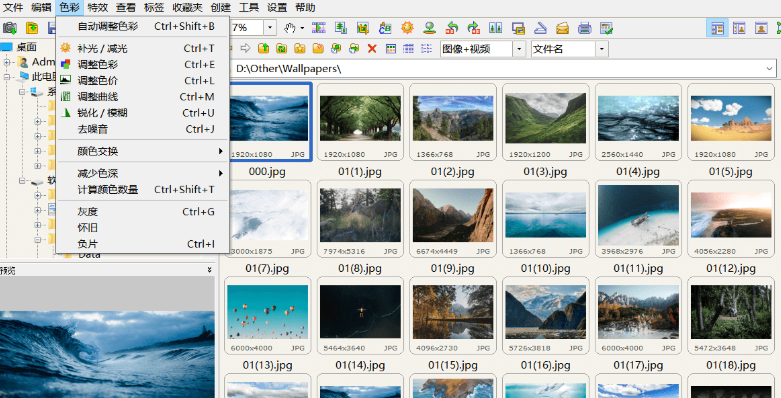
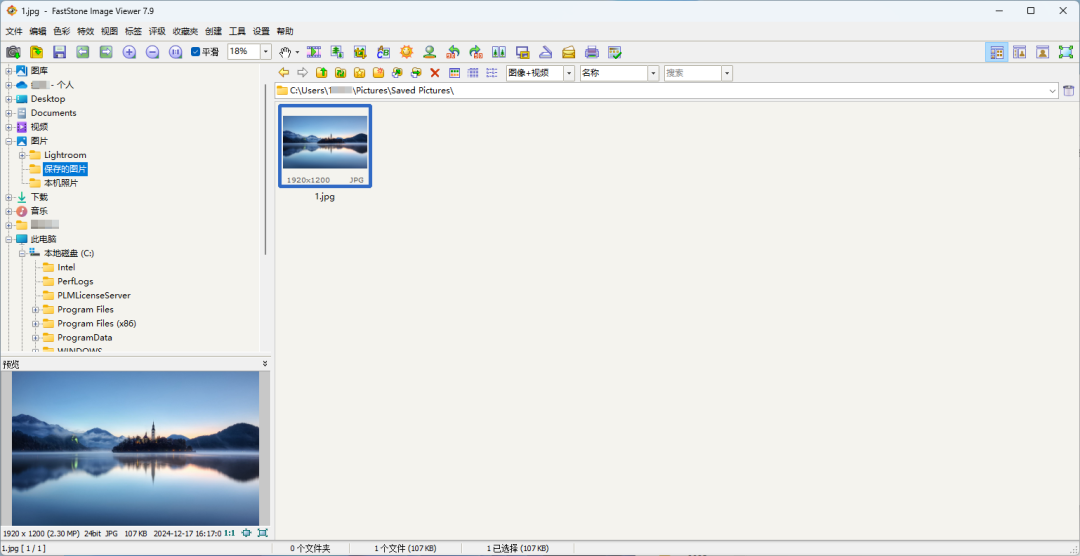
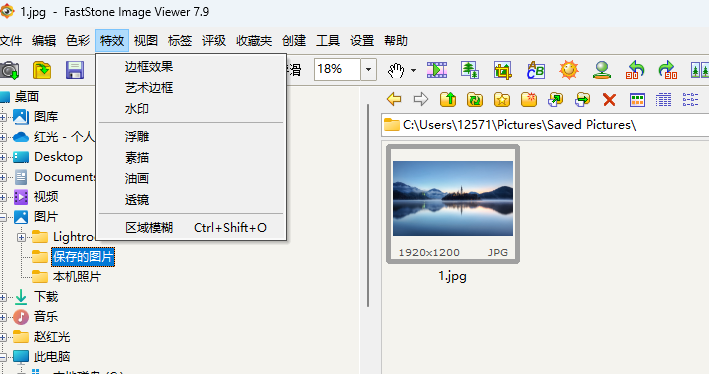
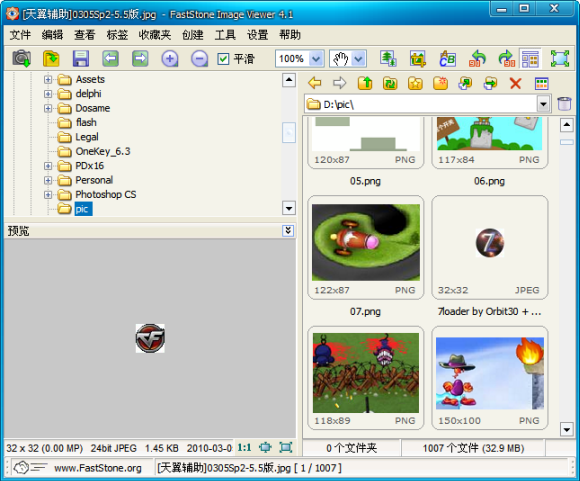
FastStone Image Viewer 是一款来自国外的轻量级图像浏览与编辑工具,以启动迅速、资源占用低、功能全面而广受好评。它不仅能流畅打开各类常见图片格式,还内置了裁剪、旋转、调色、批量重命名、格式转换等实用功能,甚至可以直接创建幻灯片和联系表。对于日常需要快速查看、整理大量照片的用户来说,这款软件几乎不挑电脑配置,老机器也能顺畅运行。官方版本界面简洁,支持中文语言,安装包体积小巧,下载后几步即可完成部署,是替代系统自带看图工具的优质选择。
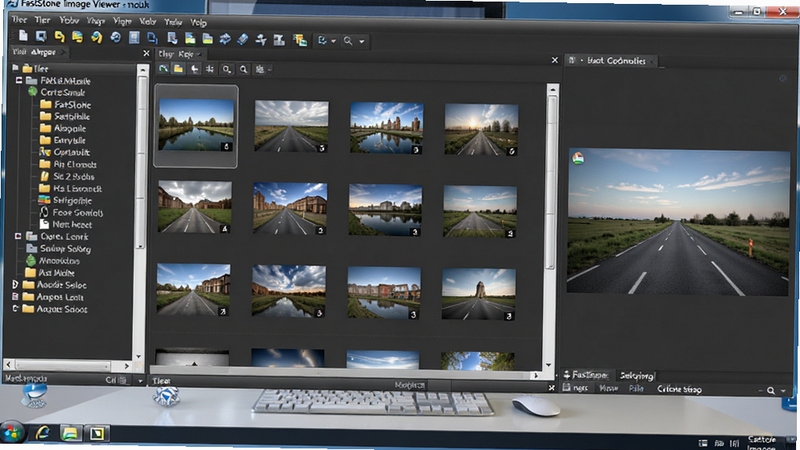
FastStone Image Viewer 采用高效的图像解码引擎,打开大尺寸照片几乎瞬间完成,支持 JPEG、PNG、GIF、BMP、TIFF、RAW 等主流格式,还能直接读取相机原始文件。浏览时可通过鼠标滚轮无缝缩放,全屏模式下移动鼠标即可呼出功能面板,操作行云流水。
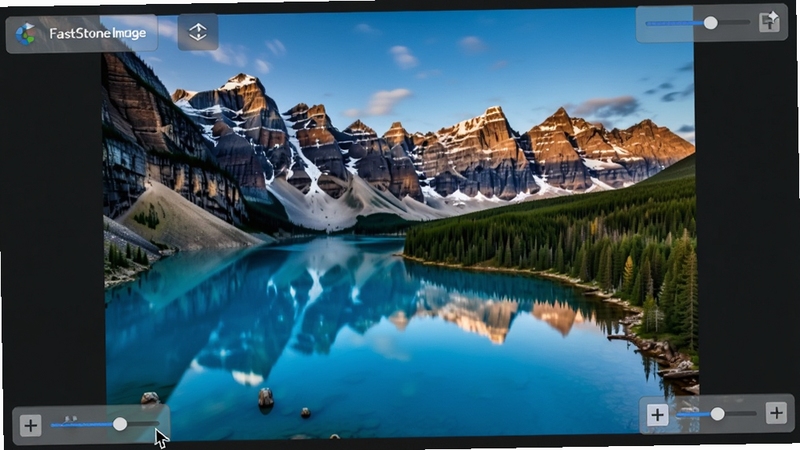
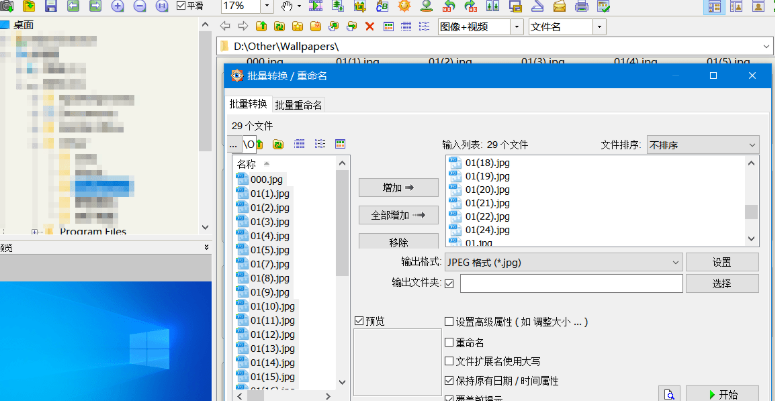
软件自带一套实用的编辑工具,包括裁剪、旋转、调整大小、色彩平衡、锐化、模糊、去红眼等,无需打开专业修图软件即可完成基础调整。批量处理功能支持同时转换格式、重命名、调整尺寸、添加水印,处理大量图片时效率极高。
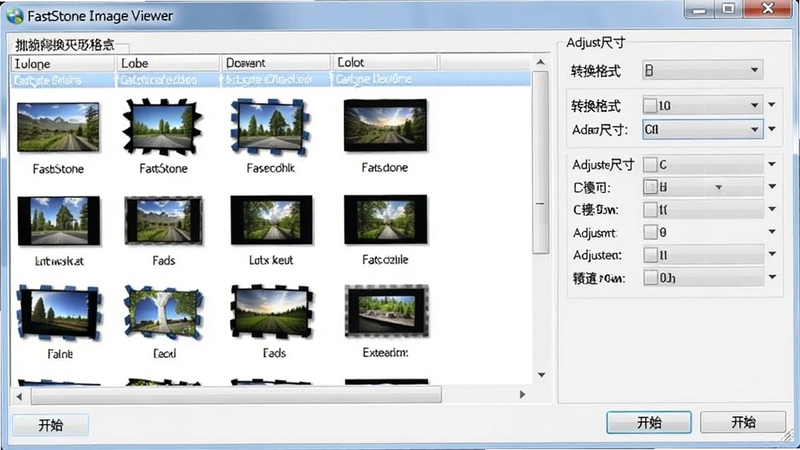
用户可以一键将文件夹内图片生成幻灯片,支持添加背景音乐和过渡特效。联系表功能则能把多张图片拼合到一张纸上,方便打印索引或制作图片目录,对摄影爱好者和办公人员非常实用。
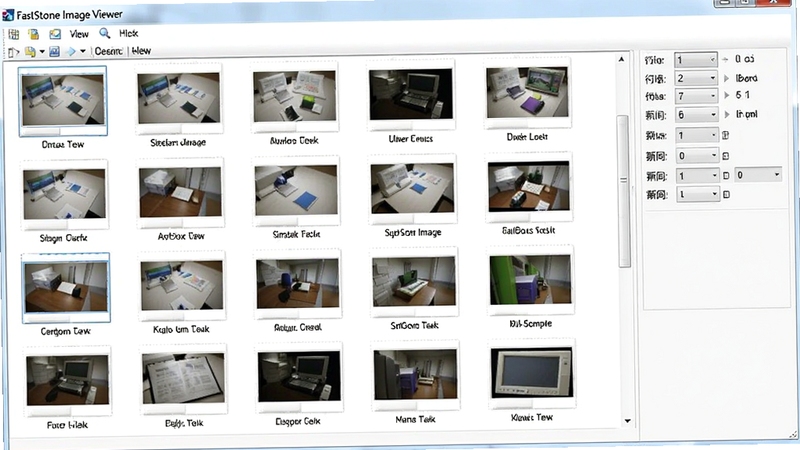
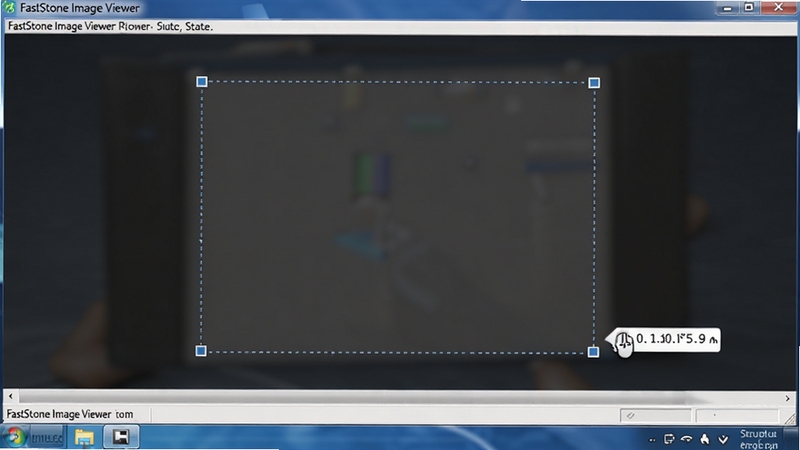
FastStone Image Viewer 还集成了屏幕截图工具,可捕获全屏、窗口、矩形区域甚至不规则形状,截图后直接进入编辑器。内置的取色器能精确获取屏幕上任意位置的颜色值,对设计师和前端开发人员来说十分便捷。
| 软件名称 | 功能优势 | 评分 |
|---|---|---|
| 美图秀秀 | 一键美颜与海量素材 | ★★★★★ |
| ACDSee | 专业级图片管理编辑 | ★★★★☆ |
| IrfanView | 轻量快速支持插件 | ★★★★☆ |
| 光影魔术手 | 简单调色与边框特效 | ★★★★☆ |
| XnView | 多格式转换与浏览 | ★★★★☆ |
| 图片批量处理工具 | 专注批量改名加水印 | ★★★☆☆ |
很多用户搜索如何用 FastStone Image Viewer 调整图片尺寸。其实操作很简单:在软件中打开目标图片,按下快捷键 Ctrl+R 即可调出调整大小窗口,输入想要的宽度或高度数值,勾选“保持纵横比”就能避免变形。如果需要批量修改,可以先选中多张图片,然后点击菜单栏的“工具”选择“批量转换”,在弹出窗口中设置新尺寸和输出格式,一键即可完成。调整前建议先备份原图,避免覆盖后无法恢复。
想要同时对比两张或多张图片的细节,FastStone Image Viewer 提供了便捷的对比模式。选中两张图片后,按下键盘上的 C 键即可进入并排对比视图,此时可以用鼠标拖动分割线来调整左右显示比例。如果需要在同一窗口内切换查看,按空格键可以快速在全屏和窗口模式间切换。另外,使用 Ctrl+鼠标滚轮可以同步缩放对比中的图片,方便观察细微差异。掌握这些快捷键后,挑选照片或检查修图效果会高效很多。
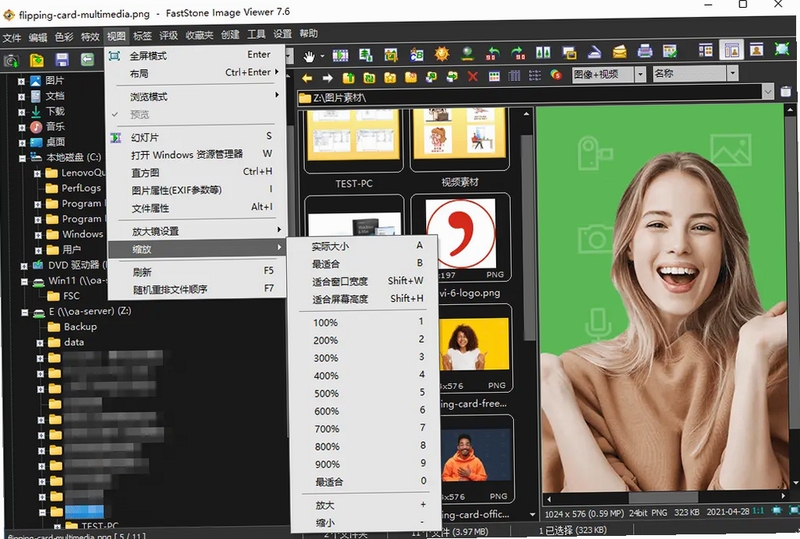
目前 FastStone Image Viewer 官方只提供 Windows 电脑版,并没有推出安卓或苹果手机版。网上流传的所谓手机版安装包,大多是第三方打包或仿冒应用,可能存在广告推送、隐私窃取等风险。如果你需要在手机上浏览和简单编辑图片,可以考虑使用系统自带相册或正规应用商店中的图片处理工具。电脑端用户则可以直接从腾讯软件中心等正规渠道下载安装,确保文件安全无毒。
查看全文






BUD少女心游戏官方正版v3.42.5 2026官方中文版
动作冒险 / 155M
方太生活家最新版v4.6.0 2026官方中文版
生活 / 60.7M
D4DJ Groovy Mix电音派对游戏免费下载安卓版v9.7.2官方版
益智休闲 / 152.4M
EasyClaw官网下载2026最新版v2026.3.117安卓版
工具 / 34.8M
集结号捕鱼红包版手游下载官方正版v623001安卓免费版
休闲桌游 / 1.20G
FastStone Image Viewer(FastStone 图片浏览器)v7.8 极速看图工具
多媒体 / 6.7M
connectbot中文版2026安卓最新版v1.10.9安卓版
工具 / 17.1M
名残跑现工具官方下载免费安卓版v1.0安卓免费版
工具 / 4.7M
集结号捕鱼3d手机版官方下载最新版v620033安卓免费版
休闲桌游 / 1.24G
Absolute Sound Recorder绝对录音机v4.2.8 电脑录音工具
多媒体 / 2.9M