-
Tickeys键盘音效模拟器v1.0.4 模拟机械键盘音效
- 大小:5.0M
- 时间:2026-09-05 15:19
- 语言:多国语言
- 系统:Windows
 下载
下载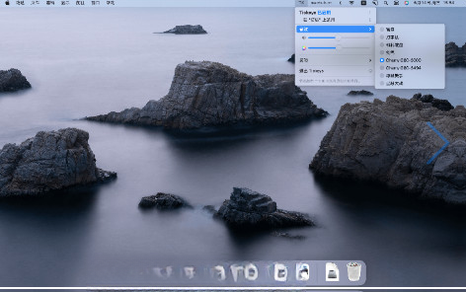
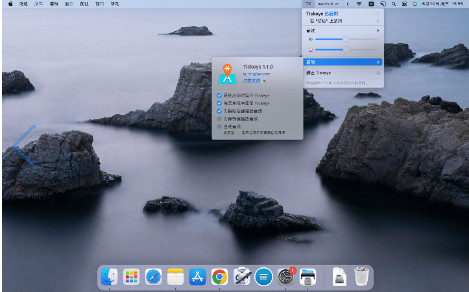

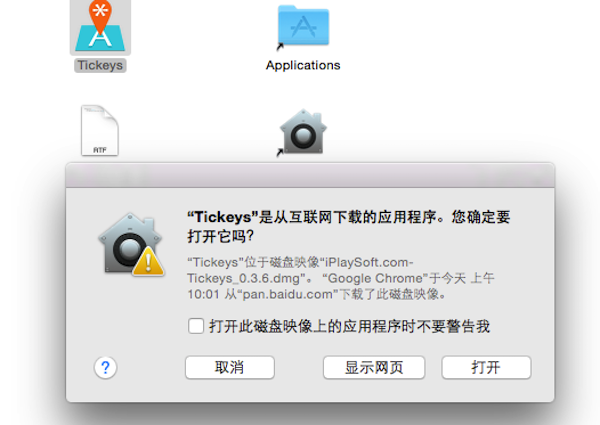
Tickeys 是一款小巧实用的键盘音效模拟工具,它能在你每次敲击键盘时,通过扬声器发出逼真的机械键盘、打字机或忍者等音效,为日常打字、代码编写或游戏操作增添沉浸式听觉反馈。软件体积轻量、占用资源极低,支持自定义音效主题与音量调节,兼容 Windows 与 macOS 系统,是追求个性化输入体验用户的理想之选。
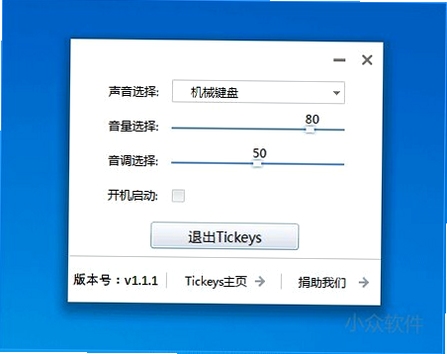
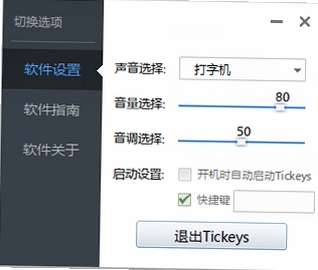
Tickeys 内置了机械键盘、青轴、茶轴、红轴、打字机、忍者、剑客等多款经典音效主题。用户可在软件主界面中一键切换,每款主题均经过精心采样还原,按键声音饱满有质感,满足不同用户的听感偏好,让你无需更换实体键盘也能享受独特打字体验。
软件支持对敲击音量、触发灵敏度进行微调,并能单独设置是否启用空格键、回车键等特殊按键的音效反馈。同时提供“静音模式”快捷键,方便用户在会议或安静环境中快速关闭音效,兼顾趣味性与实用性,操作逻辑一目了然,新手也能快速上手。
Tickeys 在后台运行时内存占用通常控制在 10MB 以内,CPU 占用率几乎为零,不会干扰其他大型软件或游戏的流畅运行。兼容 Windows 7 及以上版本与 macOS 10.10 以上系统,无论是办公笔记本还是高性能台式机,都能稳定输出音效,无延迟、不卡顿。
用户可在设置中开启“开机自动运行”,让 Tickeys 随系统启动而静默加载,省去每次手动打开的麻烦。软件最小化后会收纳至系统托盘,右键即可快速切换主题、调整音量或完全退出,操作路径极短,贴合高频使用场景。
| 软件名称 | 核心优势 | 用户评分 |
|---|---|---|
| 机械键盘音效 | 模拟各类轴体声音 | ★★★★☆ |
| 打字机音效 | 复古打字机声音 | ★★★★☆ |
| 键盘音效模拟器 | 多功能音效切换 | ★★★★☆ |
| 键盘声 | 真实按键声音模拟 | ★★★☆☆ |
| 机械键盘效果 | 适配游戏场景 | ★★★☆☆ |
| 打字音 | 轻量级音效工具 | ★★★★☆ |
Tickeys 是一款开源免费的绿色软件,官方版本不包含任何恶意代码或广告插件,可放心安装使用。若需卸载,Windows 用户可通过“控制面板-程序和功能”选择 Tickeys 进行卸载,macOS 用户直接将应用程序拖入废纸篓即可,注册表或残留文件可用 CCleaner 等工具清理干净。
目前 Tickeys 官方版本暂不支持直接导入外部音频文件,但软件内置的主题已足够丰富。若你追求更个性的声音,可尝试使用其配置文件替换方法:在安装目录下找到对应的音频资源文件夹,手动替换同名 WAV 文件并重启软件,即可实现自定义音效,操作前建议备份原文件。
部分游戏会独占音频通道,导致 Tickeys 无法正常发声。此时可尝试在游戏音频设置中改为“允许后台声音”或降低音频独占模式,同时将 Tickeys 音量调高,并在软件中勾选“混音兼容”选项(若存在)。若问题依旧,可关闭游戏内语音功能或使用耳机多声道模式解决。
| 软件名称 | 功能简介 | 评分 |
|---|---|---|
| 键盘敲击音效 | 多场景敲击音效 | ★★★★☆ |
| 机械键盘模拟 | 模拟青轴、红轴 | ★★★★☆ |
| 打字机效果 | 复古打字机声 | ★★★☆☆ |
| 键盘声效 | 多种按键音效 | ★★★★☆ |
| 键盘伴奏 | 跟随输入节奏发声 | ★★★☆☆ |
查看全文






一命就通关1.0.0 单次挑战闯关游戏
动作冒险 / 40.5M
模拟滑梯大赛v19.0.0 滑梯竞速模拟
益智休闲 / 92.2M
Tickeys键盘音效模拟器v1.0.4 模拟机械键盘音效
系统工具 / 5.0M
贝壳租房app官方下载v1.7.20真房源租房找房
生活 / 98.6M
王者决断虫虫助手安装包手游v1.0.7 2026官方中文版
角色扮演 / 265.9M
吃面包的女孩汉化版v1.0 趣味休闲游戏
汉化游戏 / 23.8M
脸红心跳幻三国v1.0.18 幻三国游戏下载
角色 / 26M
完虐萝莉小妹妹v4.0.4
益智休闲 / 3.1M
南都N视频v26.9.0 新闻资讯客户端
资讯 / 64.0M
少年长征军汉化版v1.0 2026官方中文版
汉化游戏 / 33.4M