
-
MindMapperv2026 思维导图制作
- 大小:74.6M
- 时间:2026-09-08 21:37
- 语言:多国语言
- 系统:Windows
 下载
下载
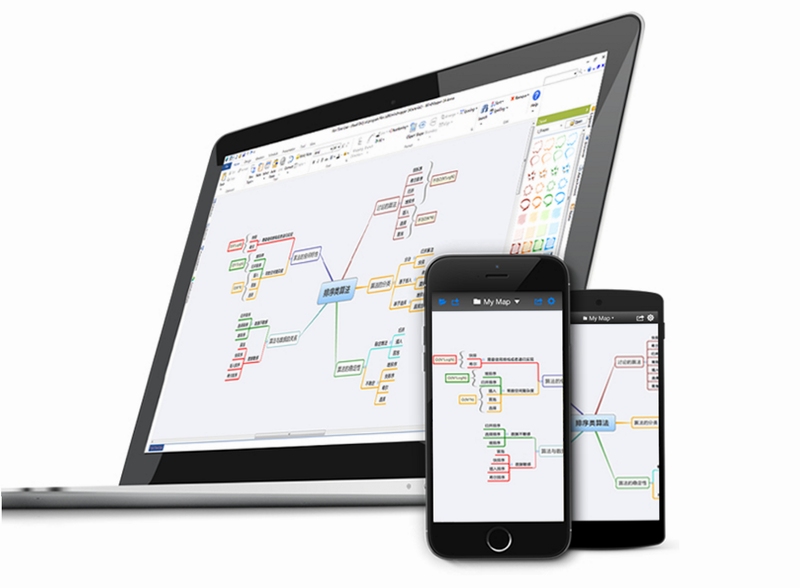
MindMapper 是一款专业的可视化思维导图与头脑风暴工具,凭借其直观的界面与强大的逻辑梳理能力,帮助个人及团队将碎片化灵感快速转化为结构化知识体系。该软件支持从中央主题向四周发散分支,自由拖拽节点、添加图标与备注,让复杂项目、学习笔记、会议记录等内容的呈现变得清晰易懂。MindMapper 不仅适配 Windows 电脑端操作习惯,同时提供移动端版本,方便用户随时随地捕捉创意,实现多设备间的无缝衔接。无论是职场人士规划工作,还是学生群体整理知识,它都能显著提升信息整合效率。
MindMapper 提供多种专业布局模式,如左右发散、树状分布、鱼骨图及时间线等,用户可根据内容性质自由切换。每个分支节点均支持自定义颜色、字体、边框样式及连接线形态,满足不同场景下的视觉呈现需求。此外,内置的图标库涵盖优先级、进度、符号等常用标记,辅助用户快速标注重点信息,让导图层级一目了然。
支持多人同时编辑同一份导图,团队成员添加的节点与批注会实时同步,有效提升远程协作效率。所有导图文件均可加密上传至 MindMapper 云端,电脑端与手机端自动同步,确保数据安全的同时,也方便用户在不同设备间无缝切换工作流。离线状态下编辑的内容会在联网后自动更新,无需手动备份。
一键进入演示模式,导图将自动按逻辑顺序逐级展开,适合用于会议汇报或课堂展示。每个节点还可附加详细备注、超链接及附件,将信息承载能力从单一层级的标题扩展到完整文档。内置的任务管理功能允许为节点指派负责人、设置截止日期并添加进度标记,帮助团队在导图中直接跟踪项目进展。
支持导入 XMind、FreeMind 等常见思维导图文件格式,也支持从 Word、Excel、文本文件中快速提取大纲并自动生成导图结构。导出选项丰富,可输出为 PDF、图片、SVG 矢量图、Markdown 以及 Office 文档,满足不同场景下的分享与归档需求。导出的图片分辨率支持自定义,保证打印或投影时依然清晰。
内置涵盖项目管理、SWOT 分析、读书笔记、旅行计划等数十种行业模板,用户可基于模板一键创建结构化导图,大幅降低上手门槛。还提供“快速捕获”工具,用户可在桌面任意角落呼出输入框,随手记录灵感并自动关联到指定导图,实现零障碍信息收集。
| 软件名称 | 核心优势 | 用户评分 |
|---|---|---|
| XMind | 专业美观,跨平台同步稳定 | ★★★★★ |
| MindMaster | 海量模板,团队协作功能强 | ★★★★☆ |
| FreeMind | 开源免费,轻量实用 | ★★★★☆ |
| MindNode | 苹果生态体验卓越 | ★★★★☆ |
| MindMeister | 在线协作实时演示 | ★★★★☆ |
项目管理是 MindMapper 最典型的使用场景之一。通过将项目目标设为中央主题,再按阶段(启动、规划、执行、监控、收尾)或部门(产品、设计、开发、测试)拆分为一级分支,每个分支下继续细化任务清单,即可形成一张完整的项目作战地图。配合任务管理功能,为每个节点分配负责人与截止日期,项目经理可在导图中直接查看整体进度,识别瓶颈节点。相比传统的表格列表,思维导图方式更符合大脑的联想记忆模式,有助于团队成员快速理解任务间的依赖关系,减少沟通成本。
MindMapper 提供试用版供用户免费下载,试用期内可完整使用全部功能,但导出的文件会带有水印,且不能用于商业用途。试用期结束后,若需继续使用,需要购买正版授权。关于离线使用,MindMapper 在未连接网络时,核心编辑功能完全不受影响,所有数据保存在本地,用户可正常创建、编辑、保存导图。只有使用云同步、在线协作以及部分模板下载功能时才需要联网。因此,对于个人学习或内部非商业使用,完全可以选择保持离线状态,避免数据上传至云端,保障隐私安全。如果对数据安全有更高要求,建议在设置中关闭“自动云备份”选项。
MindMapper 与 iMindMap 都是优秀的思维导图工具,但设计理念存在差异。MindMapper 更注重功能全面性与数据兼容性,提供了鱼骨图、时间线等多种结构模式,且支持直接导入 XMind 文件,对于从其他工具迁移而来的用户较为友好。iMindMap 则强调手绘风格与创意激发,界面视觉效果更活泼,但部分高级功能需要付费解锁。从上手难度来看,MindMapper 的操作逻辑与 Office 软件相似,右键菜单与工具条布局清晰,新手通过半小时的熟悉即可创建基本导图。而 iMindMap 的手绘分支调整需要一定练习。总体而言,若追求功能强大与跨平台协作,MindMapper 是更稳妥的选择;若偏爱艺术化表达,可尝试 iMindMap。建议分别下载试用版,实际体验后根据个人习惯决定。
MindMapper 手机版(Android/iOS)与电脑版在核心功能上保持高度一致,均支持节点编辑、样式调整与基本布局,但部分高级功能如脚本录制、复杂导出格式(如 SVG)在移动端被精简。数据同步可通过官方云服务实现:在电脑版中点击“登录”并创建或使用同一账户,然后在“设置”中开启“云同步”开关,移动端登录相同账户后,导图文件会自动下载至设备中。若网络环境不佳,也可使用本地传输方式,例如通过微信/QQ将导图文件发送至手机,使用“打开方式”选择 MindMapper 导入。但需注意,移动端编辑后务必手动保存,并定期将重要文件备份至云端或电脑,以防手机丢失造成数据损失。
查看全文






ReLens大光圈相机app下载安卓2026最新免费版v5.8 2026最新免费版
工具 / 234.0M
易校园app官方最新版20267.8.3 2026校园生活服务版
教育 / 67.2M
ReLens大光圈虚化单反相机官方手机版5.8 2026安卓最新版 大光圈虚化相机
拍照 / 234.0M
易校园app最新版7.8.3_2026校园生活服务平台
生活 / 60.6M
DarkWave Studiov6.2.4 音乐制作工作站
多媒体 / 874KB
来惜app官方下载v3.3.66真人视频聊天软件
社交 / 134.6M
DeskDuster桌面清理工具v1.0 桌面整理清洁助手
系统工具 / 1.6M
DetachVideov2.4.1 视频分离提取
多媒体 / 202KB
史诗战斗模拟器2原版安装器Simulator Battle Physicsv1.6.92 模拟战斗安装器
模拟经营 / 85.4M
一鹿影视TV版v2.9.2最新版v2.9.2 2026官方中文版
影音 / 17.9M










