-
Dead Pixel Buddy坏点检测助手v1.0 屏幕坏点检测
- 大小:18KB
- 时间:2026-09-13 10:17
- 语言:简体中文
- 系统:Windows
 下载
下载
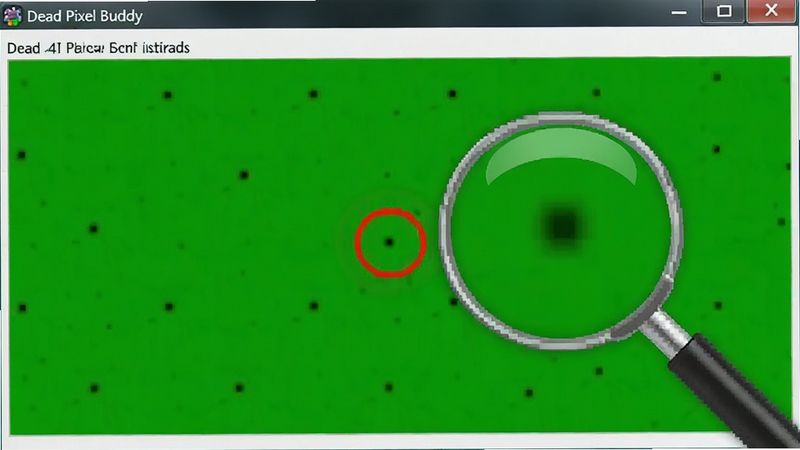
Dead Pixel Buddy 是一款专注于显示器屏幕坏点检测的轻量级工具,官方定位为帮助用户快速定位屏幕上的亮点、暗点与色点问题。无论是新购笔记本、组装台式机显示器,还是二手交易验机场景,它都能通过纯色全屏轮播方式让隐藏的像素缺陷无处遁形。软件体积小巧、无需安装复杂环境,双击即可运行,对普通用户非常友好。相比在线检测网页,本地运行不受网络波动影响,色彩还原更准确,配合多分辨率适配,能够覆盖从老旧方屏到超宽带鱼屏的各类设备。
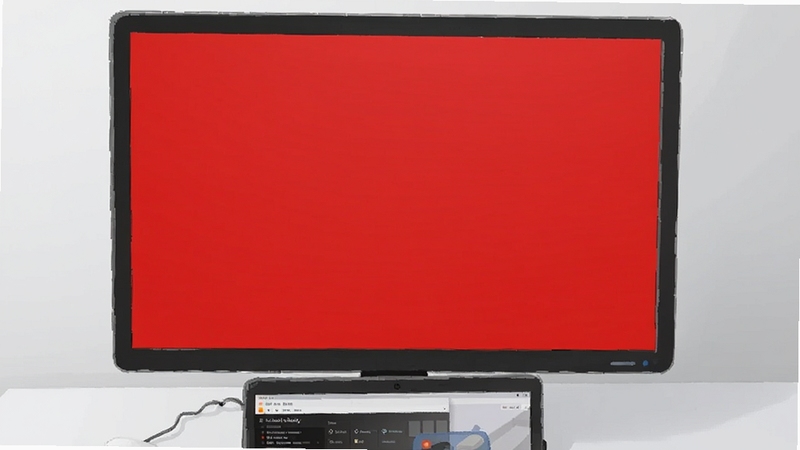
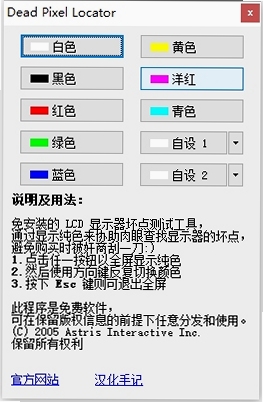
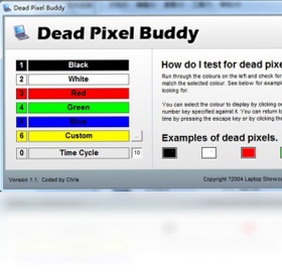
软件内置红、绿、蓝、白、黑等多种标准纯色画面,用户只需按一下空格键或方向键即可切换,全屏无干扰显示让每个像素点都处于最佳观察状态。纯黑画面下亮点无所遁形,纯白画面下暗点一目了然,红绿蓝三原色则能揪出色彩异常的子像素故障。
无论你的显示器是1080P、2K、4K还是带鱼屏,Dead Pixel Buddy 都能自动匹配当前分辨率并全屏铺满,不会出现拉伸变形或黑边遮挡。对于多屏用户,还可以将检测窗口拖拽到任意一块屏幕上单独测试,方便逐台验机。
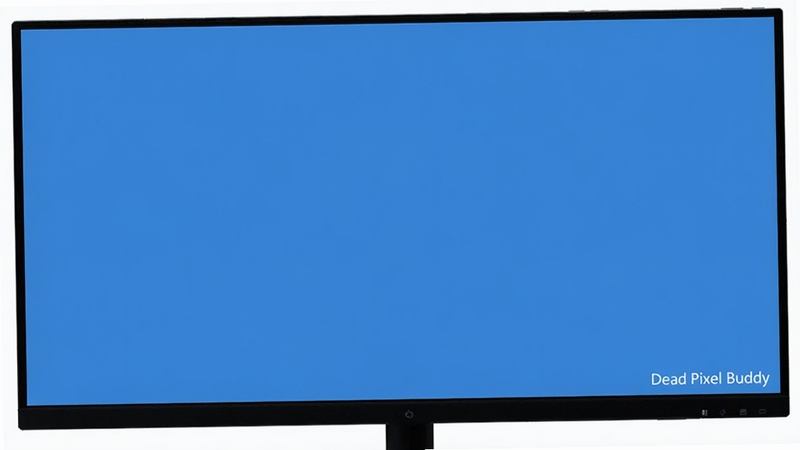
整个检测过程无需鼠标频繁点击,通过键盘快捷键即可流畅切换颜色、退出程序或进入下一项测试。软件为绿色免安装设计,解压后直接运行主程序即可开始检测,检测完毕关闭窗口不留任何系统残留,适合在电脑城、二手交易现场快速验机。
除了展示纯色画面,软件还附带简易的坏点说明指引,帮助新手区分亮点、暗点、色点以及灰尘与像素缺陷的区别。用户可根据不同颜色下的异常表现,初步判断坏点类型,为后续退换货或维修提供参考依据。
| 软件名称 | 功能优势 | 评分 |
|---|---|---|
| 色彩检测 | 在线屏幕色彩测试 | ★★★★☆ |
| DisplayX | 经典显示器测试工具 | ★★★★★ |
| AIDA64 | 硬件检测含屏幕测试 | ★★★★☆ |
| 屏幕宝 | 手机屏幕检测助手 | ★★★☆☆ |
| 显示器校色 | 专业色彩校准辅助 | ★★★★☆ |
很多用户拿到新电脑后不知道什么时候检测最合适。实际上,开箱通电后的前七天是黄金检测期,此时发现坏点可依据三包政策直接申请退换。检测时建议在不同颜色下各停留十秒以上,因为部分子像素缺陷只在特定电压下才会显现。关于坏点数量标准,国家标准规定显示器亮点不超过三个、暗点不超过五个属于合格范围,但实际购买中多数品牌对亮点管控更严,发现一个亮点即可尝试协商换新。
该软件为免费工具,不写注册表、不后台联网、不捆绑任何推广插件,从正规下载站获取的安装包可放心使用。由于体积微小,部分安全软件可能在首次运行时弹出拦截提示,选择允许即可。若担心文件完整性,可在下载后使用在线病毒扫描引擎复查一次。
手机端检测原理与电脑类似,但操作方式略有不同。用户可在手机浏览器中打开对应纯色检测页面,然后通过手势放大至全屏并隐藏状态栏。由于手机屏幕像素密度高,细小坏点肉眼较难直接观察,建议将手机屏幕亮度调至最高,并在暗室环境下贴近观察。若发现异常点,可旋转屏幕方向再次确认是否为像素缺陷。
查看全文






赵涌在线v4.13.32 掌上收藏交易
购物 / 76.9M
Dead Pixel Buddy坏点检测助手v1.0 屏幕坏点检测
系统工具 / 18KB
天天个人助理DailyPimv1.0 个人事务管理助手
效率办公 / 3.5M
一车帝商户端v2.0.49 商户管理工具
工具 / 66.9M
moji辞书app9.0.1 2026安卓完整免费版
教育 / 115.0M
安心陪v1.3.2 陪护服务助手
生活 / 56.5M
一车帝v1.1.16 汽车安装服务
出行 / 79.9M
锐锢商城v3.28.2 五金采购工具
购物 / 81.5M
西子湖畔v5.6.0 本地生活社区
社交 / 56.4M
福享太平v1.6.0 保险服务助手
理财 / 67.0M