-
Typora1.9.5 极简Markdown编辑器
- 大小:88.7M
- 时间:2026-09-05 23:49
- 语言:多国语言
- 系统:Windows
 下载
下载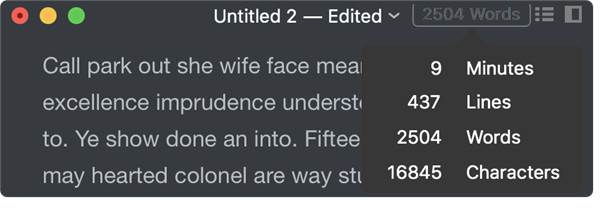
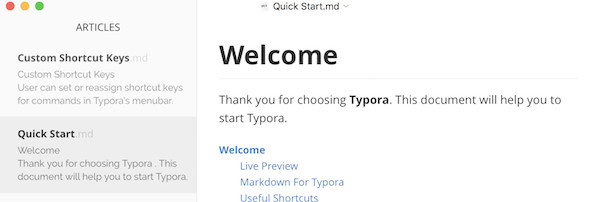
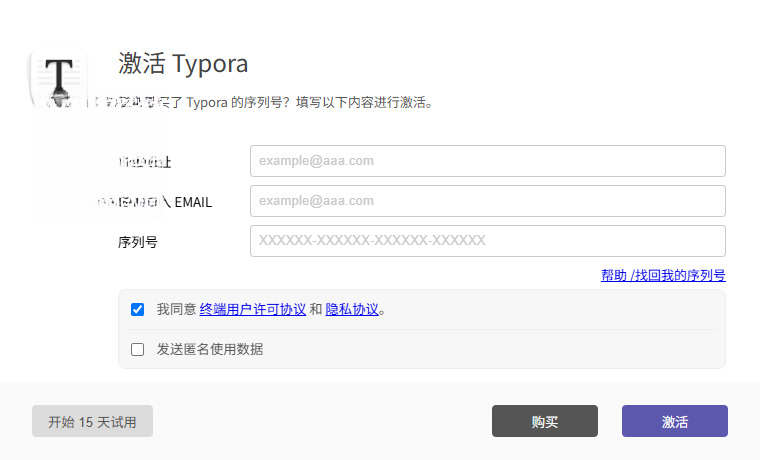
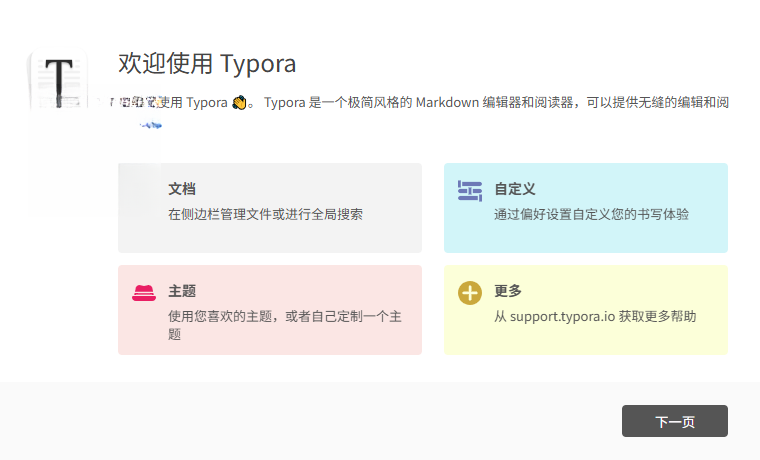
Typora 是一款以极简主义为核心设计理念的 Markdown 编辑器,它彻底颠覆了传统编辑器“左侧代码、右侧预览”的双栏布局,将编辑与预览无缝融合,为用户带来“所见即所得”的沉浸式写作体验。无论是撰写技术文档、记录学习笔记,还是创作博客文章,Typora 都能凭借其优雅的界面、流畅的书写体验和强大的扩展能力,成为你高效创作与知识管理的得力助手。告别繁琐的排版指令,让思绪在纯净的输入区自由流淌,Typora 帮你将每一次敲击都转化为清晰、美观的最终呈现。
Typora 最引人注目的特性便是其独特的实时预览功能。当你输入 Markdown 语法标记(如 # 号、星号)后,它们会瞬间“消失”,被自动渲染为美观的格式化文本。这种即时反馈机制让你能专注于内容构思与文字表达,无需在编辑与预览模式间来回切换,极大地提升了写作的流畅度与专注感。你看到的每一个字符,即是最终的排版效果,让创作过程回归纯粹。
为了满足不同用户的审美偏好与使用场景,Typora 内置了多款精心设计的主题,从清新淡雅的 GitHub 风格到暗色护眼的 Night 主题,一键即可切换。更强大的是,它支持通过自定义 CSS 文件深度定制界面样式,无论是字体、字号、行间距还是代码块配色,你都可以随心调整,打造出专属于你的个人写作空间。这份灵活性让 Typora 能完美融入不同用户的写作习惯与视觉喜好。
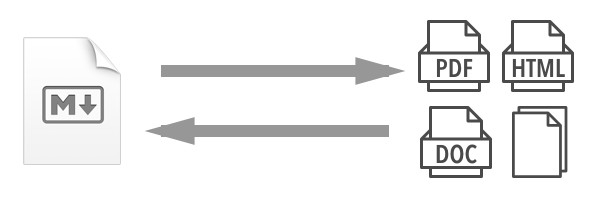
Typora 的文件管理功能同样出色。它支持在侧边栏轻松浏览和管理本地文件夹中的 Markdown 文件,提供文件搜索、标签分类等功能,帮助你快速定位所需文档。同时,软件还支持导入导出多种格式,包括 PDF、Word、HTML、图片等,方便你进行文档分享与发布。这一系列功能让 Typora 不仅是一个编辑器,更是一个轻量级的个人知识库管理中枢,让文档的组织与输出变得井井有条。
对于技术写作者与学术研究者而言,Typora 提供了强大的扩展语法支持。它原生支持 LaTeX 数学公式的实时渲染,无论是行内公式还是独立公式块,都能清晰呈现。同时,Typora 还支持通过 Mermaid 等工具直接绘制流程图、时序图、甘特图等常见图表,让你在编写技术文档时无需切换工具,就能轻松插入专业且美观的图示,大幅提升文档的专业度与可读性。
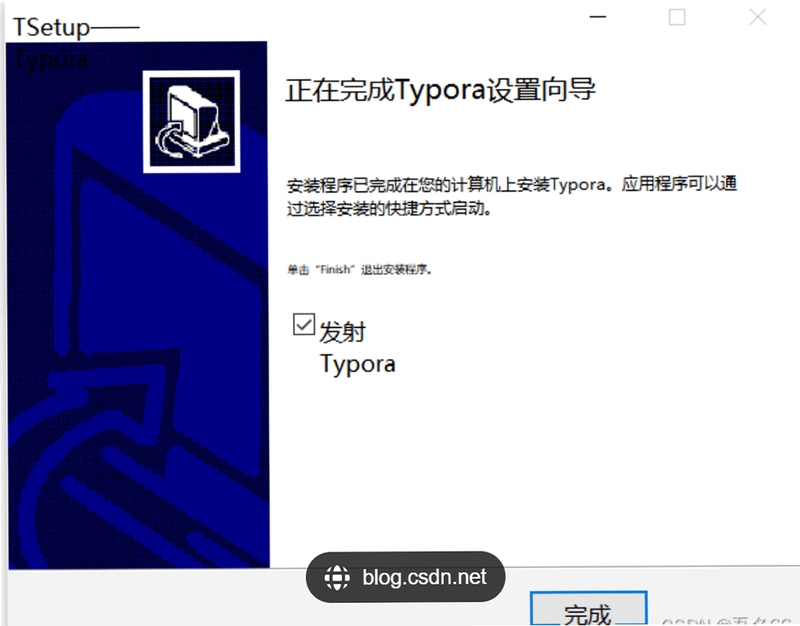
| 快捷键 | 功能 |
|---|---|
| Ctrl + 1/2/3 | 应用标题1/2/3 |
| Ctrl + B | 加粗 |
| Ctrl + I | 斜体 |
| Ctrl + K | 插入链接 |
| Ctrl + Shift + C | 行内代码 |
| Ctrl + Shift + K | 代码块 |
| 软件名称 | 功能特点 | 用户评分 |
|---|---|---|
| Obsidian | 双链笔记,知识图谱 | ★★★★★ |
| Notion | 多功能笔记与数据库 | ★★★★☆ |
| MarkdownPad2 | Windows轻量编辑器 | ★★★★ |
| MarkText | 开源免费,所见即所得 | ★★★★ |
| Yu Writer | 中文友好,支持图床 | ★★★★ |
许多用户在搜索 Typora 时,也会对比其他同类工具。与传统的分栏式编辑器(如 Mou、Haroopad)不同,Typora 的“所见即所得”模式更贴近现代写作习惯,几乎没有学习成本。而像 Visual Studio Code 这类代码编辑器,虽然也能编辑 Markdown,但其主要定位是代码开发,需安装插件才能获得类似 Typora 的流畅体验。Typora 专注于写作本身,启动速度更快,占用内存更少,让你能摒弃干扰,专注于内容创作。如果你追求极致的写作沉浸感和纯粹的 Markdown 体验,Typora 无疑是绝佳选择。
Typora 早已从免费测试版转为付费软件,官方定价为 89 元人民币(买断制),一个授权码可激活一台设备,并包含未来所有更新。虽然需要付费,但 Typora 提供 15 天的免费试用期,用户可充分体验其功能后再决定是否购买。需要注意的是,网络上流传的“Typora 免费版”多为旧版本或破解版,不仅功能受限,还存在安全风险。强烈建议从官方渠道或腾讯软件中心等正规平台下载试用版,支持开发者,也能获得持续的技术支持与更新。购买正版,是对创作者最大的尊重与肯定。
Typora 非常适合构建个人知识库。你可以创建一个专门存放笔记的文件夹,利用 Typora 的侧边栏管理所有 Markdown 文件。通过自定义主题与 CSS,打造舒适的阅读体验。结合标签系统,为不同领域的笔记添加标签,方便日后检索。更进一步,你可以利用 Typora 的导出功能,将笔记整理成 PDF 或 Word 文档进行分享。虽然 Typora 本身不支持双向链接,但你可以通过文件命名和目录结构实现知识的有序归类。对于需要频繁查阅的资料,使用“全局搜索”功能(Ctrl+Shift+F)即可瞬间定位。
Typora 目前是付费软件,但提供 15 天的全功能免费试用。试用期满后,若需继续使用,需要购买官方授权。官方偶尔会推出优惠活动,建议关注官网信息。请勿使用破解版,以免带来安全隐患。
Typora 最大的优势在于其“无缝实时预览”技术,它消除了源码与预览之间的割裂感,让写作如同在 Word 中一样直观。同时,它的界面极简,启动迅速,对 Markdown 语法支持极其完善,配合主题系统,能提供非常舒适且专注的写作环境。对于不喜欢折腾插件、追求开箱即用体验的用户来说,Typora 是绝佳选择。
Typora 官方支持 Windows、macOS 和 Linux 三大主流桌面操作系统。你可以在不同系统上购买单独的授权,但同一系统平台上的授权码可重复使用于该平台的多台设备上(需自行确认官方政策)。目前暂无官方移动端版本。
查看全文






记加班工时助手最新版4.7.3 2026版 加班工时计算助手
工具 / 42.2M
江苏医保云(医保服务平台)app官方最新版v3.3.7 2026医保查询报销
生活 / 114.8M
Typora1.9.5 极简Markdown编辑器
效率办公 / 88.7M
全职大师v1.0.0 全能角色扮演手游
电脑游戏 / 3.1M
童信1.7.7 儿童通讯管理
社交 / 128.2M
驱动精灵专业版Driver Genius Professionalv25.0.0.249 智能驱动备份管理
系统工具 / 11.8M
美图秀秀v3.9.5 全能修图美颜神器
多媒体 / 156.5M
TCL之家2.116.0 智能家居管理
工具 / 149.2M
设备之家v3.1.3 设备管理服务
工具 / 110.6M
谜之房间2电脑版v1.0.0 2026电脑版
电脑游戏 / 65M