-
PDF合并分割器v1.0.0 专业PDF处理工具
- 大小:8.2M
- 时间:2026-09-06 04:06
- 语言:简体中文
- 系统:Windows
 下载
下载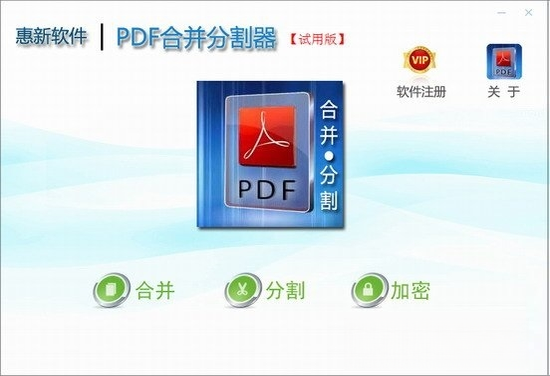

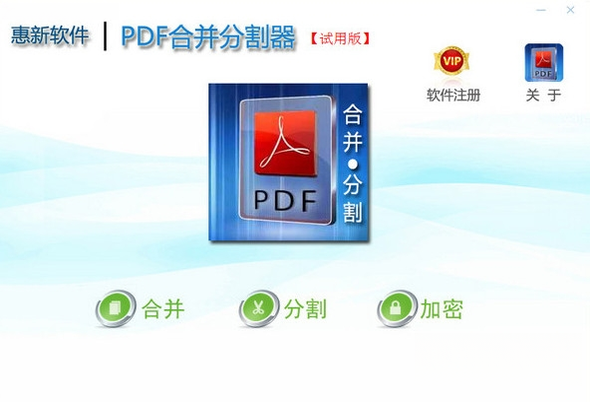
PDF合并分割器是一款专为高效处理PDF文档而设计的轻量级实用工具,它集合并、拆分、页面提取等多种核心功能于一身,旨在帮助用户摆脱繁琐的文档管理困扰。无论是需要将多份合同或论文整合为一个文件,还是从长篇报告中提取关键页面,这款软件都能以极简的操作流程和稳定的处理性能,提供一站式的解决方案。软件界面清爽直观,功能模块划分明确,即便是初次接触PDF编辑的用户也能快速上手,轻松完成各类文档操作任务,是办公学习场景下不可或缺的效率提升利器。
支持批量导入多种格式的PDF文件,用户可通过直观的拖拽排序功能自由调整文件顺序,软件会在短时间内完成所有文件的合并工作,并完整保留原始排版、字体与图片质量。无论是处理数百页的大型文档,还是不同来源的零散PDF文件,合并过程都稳定流畅,输出结果清晰准确,极大节省了手动整理的时间成本。
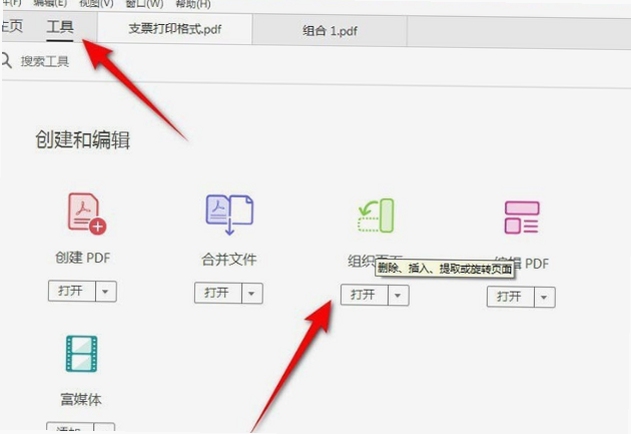
针对需要拆分的大型PDF文件,软件提供了两种灵活的分割模式:按页数范围分割以及提取指定页面。用户可以在预览窗口中清晰查看每一页的缩略内容,精准设定分割节点,轻松将一份厚重的文件拆分成多个独立文档。该功能特别适合处理扫描件、电子书、学术论文等需要重新组织结构的PDF资料,让文档管理变得更加条理清晰。
| 软件名称 | 功能特点 | 推荐指数 |
|---|---|---|
| Adobe Acrobat Pro | 全能PDF解决方案 | ★★★★★ |
| 迅捷PDF转换器 | 格式转换+分割合并 | ★★★★☆ |
| 福昕阅读器 | 轻量阅读与基础编辑 | ★★★★☆ |
| PDFsam | 开源免费分割合并 | ★★★★ |
| 全能PDF工具箱 | 多功能集成工具 | ★★★★ |
| SmallPDF | 在线转换压缩 | ★★★★ |
在日常办公与学习生活中,PDF合并与分割的需求无处不在。例如,职场人士经常需要将多个季度的销售报表合并为一个总报告进行汇报,或是从一份数百页的产品手册中提取出与特定客户相关的章节单独发送。教育领域的学生们,也常常需要将不同来源的参考文献合并成一份完整的论文附件,或是从电子版教材中分割出老师指定的学习范围,以便在移动设备上高效阅读。PDF合并分割器正是为解决这些高频琐碎的文档管理痛点而设计,通过简单的操作,让文件整理变得井然有序,显著提升工作与学习效率。
对于从PC端下载工具类软件,用户最担心的往往是安全问题。PDF合并分割器官方版本已通过腾讯PC应用中心的严格安全检测,无病毒、无恶意插件,用户可以放心下载使用。该软件在功能设计上完全离线运行,用户的文档内容不会上传至任何服务器,充分保障了个人隐私与商业数据安全。在稳定性方面,软件经过多轮优化测试,能够兼容Windows 7及以上主流操作系统,运行过程流畅不卡顿。当然,为获得最佳体验,建议用户始终从官方或可信赖的第三方平台获取最新版本,避免使用来路不明的修改版,以确保软件的正规性与安全性。
查看全文






幕连app官方下载2026最新版v1.5.28_幕连app官方下载2026最新版
工具 / 141.1M
优锋仓库管理软件v3.2.8 智能仓储管理
效率办公 / 30.0M
PDF合并分割器v1.0.0 专业PDF处理工具
效率办公 / 8.2M
涂师傅文档修复v3.2.0 一键修复损坏文档
效率办公 / 5.1M
优锋商贸经典版v1.0 商贸管理工具
效率办公 / 33.2M
地球灭亡前60秒安卓汉化版v1.0 末日生存冒险游戏
汉化游戏 / 45M
愤怒的老奶奶2无限破解版2026最新版安卓手游
破解游戏 / 19.6M
速联易购 appv1.0.1 购物软件下载
购物 / 9.8M
寸草之心appv1.0 2026官方中文版
通讯 / 10.7M
枫叶播放器最新版2.7.0 视频播放器
影音 / 2.9M