-
CleanMem(内存清理专家)v2.4.10 内存智能释放工具
- 大小:897KB
- 时间:2026-09-06 07:51
- 语言:多国语言
- 系统:Win11/Win10/Win8/Win7
 下载
下载
CleanMem 是一款轻巧实用的内存清理工具,它不像传统内存优化软件那样占用大量系统资源,而是通过独特的后台监控机制,在不干扰用户正常操作的前提下,自动对物理内存进行整理与释放。其核心设计理念是让内存管理回归简洁与高效,尤其适合配置不高的老电脑或同时运行多个程序的办公场景。使用 CleanMem,您无需手动干预即可感受到系统响应速度的提升,从根本上缓解因内存占用过高导致的卡顿与假死问题,为您的电脑带来更流畅的日常体验。
CleanMem 会常驻系统托盘,以极低的 CPU 占用率实时监控各个进程的内存使用状况。当某个进程的内存占用超过预设阈值或系统物理内存趋于紧张时,它会自动触发清理机制,将不活跃的页面文件转移到虚拟内存,从而释放宝贵的 RAM 空间。整个过程无需用户干预,也不会强制关闭任何程序,确保您正在进行的文档编辑、视频播放或网页浏览不受影响。
打开主窗口,您可以清晰查看当前所有正在运行进程的详细信息,包括进程名称、PID、物理内存占用、虚拟内存占用以及上次清理时间等。列表支持按内存占用排序,让您一眼定位内存大户。您还可以在右键菜单中为特定进程设置独立的清理策略,例如对浏览器、设计软件等常驻内存较大的程序,可以设置更高的清理频率或更低的触发阈值,实现更具针对性的内存管理。
除了智能触发,CleanMem 也提供了灵活的计划任务功能。您可以设定每隔多少分钟自动执行一次全局清理,或者指定在每天某个特定时间点(例如午休时间)进行深度整理。同时,您还可以选择在系统启动时自动运行 CleanMem 并执行一次快速清理,确保电脑开机后即刻拥有清爽的内存环境。这些设置都以直观的勾选框和数字输入形式呈现,配置起来毫无难度。
CleanMem 自身的资源占用被压缩到极低水平,安装包不足 1MB,运行时内存占用通常不超过 5MB,几乎可以忽略不计。它不会像某些同类软件那样在后台频繁读写硬盘,也不会推送任何形式的广告弹窗。您可以选择完全静默模式,让 CleanMem 在后台默默工作,仅在需要时通过托盘气泡提示清理结果,真正做到了无感运行,非常适合追求纯净软件环境的用户。
CleanMem 支持从 Windows XP 到 Windows 11 的几乎所有 32 位与 64 位操作系统,无论是家庭娱乐电脑还是办公商用机器,都能稳定运行。它不修改系统核心文件,不注入进程,也不依赖任何网络服务,从根源上杜绝了因清理工具导致的系统崩溃风险。即便在清理过程中意外退出,也不会对系统稳定性造成任何负面影响,您可以放心使用。
高危避坑: 请不要在清理过程中强制结束 CleanMem 进程或直接拔掉电源,这可能会导致正在写入的缓存数据丢失,虽然不影响系统核心,但可能造成未保存的文档内容丢失。请务必在清理完成后再进行其他操作。
优化技巧: 如果您使用的是 4GB 或更小内存的电脑,建议将自动清理阈值设置为 70%,并开启“当内存占用超过 80% 时强制执行深度清理”的选项,这样可以最大程度避免因内存不足导致的程序无响应。
基础温馨提示: CleanMem 的“清理”操作本质是转移内存页,并不会加速 CPU 运算,对于内存容量充足(如 16GB 以上)的电脑,效果可能感知不明显。它更适合老电脑或内存资源紧张的使用场景。
对于笔记本电脑用户,建议在电源管理中设置合盖时不休眠,以免 CleanMem 计划任务在睡眠状态下无法正常执行。若您在使用过程中遇到闪退,请先检查是否安装了 .NET Framework 3.5 运行库,这是 CleanMem 正常运行的必要组件,您可以在本站搜索“VC运行库合集”或“DirectX修复工具”来修复常见运行环境问题。若出现右键菜单无响应或界面卡顿,请尝试以管理员身份重新运行 CleanMem,并关闭其他内存优化类软件以避免冲突。
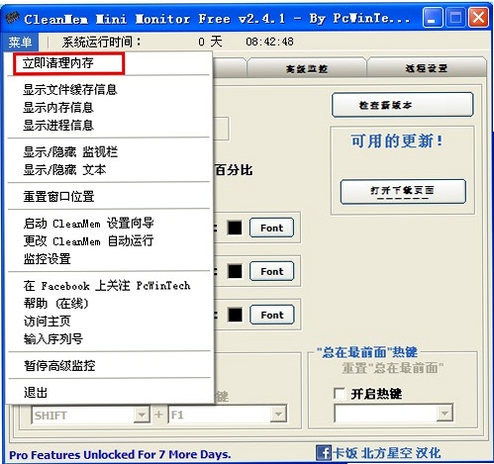
很多用户认为只要安装了内存清理工具,电脑就一定不会卡顿,其实不然。内存清理工具的核心作用是“整理”而非“扩容”。当物理内存不足时,系统会使用硬盘上的虚拟内存,而清理工具通过将不活跃的进程内存页写入硬盘,来腾出更多物理内存给前台程序。这一过程本身也会消耗硬盘 I/O 资源,因此如果您的电脑使用机械硬盘,频繁清理反而可能导致卡顿。因此,建议在内存低于 8GB 的老电脑上使用 CleanMem,而如果您的电脑拥有 16GB 以上内存且使用固态硬盘,系统自身的缓存机制已经足够高效,CleanMem 可以作为应急工具使用。
CleanMem 的自动清理设置非常简单。在主界面点击“选项”按钮,切换到“常规”标签页,勾选“启用自动清理”复选框。然后,您可以根据自己的使用习惯设置清理间隔,例如每 30 分钟清理一次。同时,您还可以设置内存占用超过某个百分比时触发清理,比如 75%。如果您希望 CleanMem 在后台静默运行,不弹出任何提示,请勾选“静默模式”,这样清理过程将完全透明化。最后,点击“应用”并“确定”保存设置即可。
CleanMem 本身是完全安全的,它不会删除任何用户文件或系统文件。它的工作原理仅仅是调用 Windows 系统的内存管理 API,将指定进程的工作集(Working Set)修剪到特定大小,从而释放物理内存。这类似于系统在内存不足时自动执行的页面交换操作。CleanMem 不会强制终止任何进程,也不具备文件删除功能,因此您不用担心数据丢失。不过,由于它改变了进程的工作集,某些对内存延迟敏感的程序(如实时音频处理软件)在清理瞬间可能会出现短暂卡顿,建议您将这类程序加入 CleanMem 的排除列表。
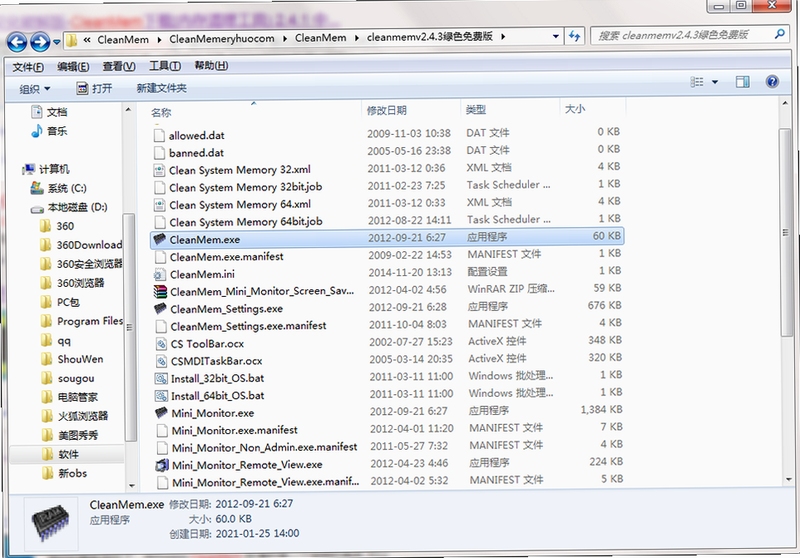
从以上介绍可以看出,CleanMem 是一款非常纯粹且易用的内存优化工具,尤其适合追求稳定与简洁的用户。它没有花哨的界面,也没有臃肿的功能,只是将内存管理这一件事做精做透。如果您正被电脑卡顿问题困扰,不妨下载 CleanMem 体验一番,相信它会给您带来意想不到的惊喜。
查看全文





CleanMem(内存清理专家)v2.4.10 内存智能释放工具
系统工具 / 897KB
爱主播v3.2.8 高清直播工具
社交娱乐 / 39.9M
外事邦移民留学咨询app官方手机版v1.0.2 2026官方中文版
生活 / 66.6M
四目之神精神力无限破解v1.0.5 2026官方中文版
破解游戏 / 54.0M
悦书PDF阅读器v3.5.2.2026 PDF全能阅读
效率办公 / 150.4M
速打v2.8.0 高效输入工具
效率办公 / 18.1M
交管12123语音服务app官方版v3.5.7 2026手机版
生活 / 204.1M
蚂蚁贵金属appv1.0 2026官方中文版
理财 / 4.2M
万能战车合金弹头3v1.8 2026官方中文版
动作冒险 / 73.0M
12123交管app违章查询交费官方版3.5.7 2026手机版
出行 / 204.1M