-
Renderbus渲染农场v2.0.1 云渲染加速器
- 大小:46.1M
- 时间:2026-09-06 10:49
- 语言:中文
- 系统:Windows
 下载
下载
Renderbus渲染农场是一款专为三维设计师、动画师与视觉特效团队打造的云端GPU加速渲染平台。它依托强大的分布式计算集群,将本地渲染任务一键上传至云端数千台高性能节点并行处理,彻底摆脱单机性能瓶颈。无论是Cinema 4D、3ds Max还是Blender项目,Renderbus都能大幅缩短出图时间,让创意无需等待。平台提供灵活的计费模式与直观的任务管理后台,支持实时预览与进度监控,帮助个人创作者与中小型工作室以更低成本获得媲美顶级渲染工厂的算力支持,真正实现“省时、省心、省钱”的高效创作流程。
Renderbus渲染农场整合了包括NVIDIA RTX系列在内的数千颗专业GPU核心,形成弹性可扩展的渲染资源池。用户提交任务后,系统自动智能分配最优节点组合,支持多帧并行运算。相较于本地单机渲染,速度可提升数十乃至上百倍。无论是复杂的全局光照、体积雾效还是高精度的粒子模拟,都能在分钟级内完成帧序列输出,极大缓解项目交付的时间压力。
平台提供清晰直观的网页端与客户端管理界面。用户可随时上传场景文件,系统自动检测项目完整性并补齐缺失资源。渲染过程中,支持逐帧预览、暂停/恢复、优先级调整等精细操作,让用户对渲染状态了如指掌。任务完成后,结果文件自动回传至本地指定目录,并支持多种格式的序列帧与视频文件输出,实现从提交到交付的全链路无缝衔接。
Renderbus渲染农场深度适配市场主流的三维创作工具,包括Autodesk Maya、3ds Max、Cinema 4D、Blender、Houdini、V-Ray、Arnold、Redshift等。通过安装官方插件,用户可直接在软件内部点击“提交到Renderbus”按钮,无需手动导出繁琐的工程文件。插件自动处理纹理路径、代理物体等常见问题,确保场景在云端完美还原,大幅降低操作门槛,让新手也能轻松上手。
平台采用按需付费与包机时套餐并行的计费策略。新用户注册即赠送免费渲染额度,满足测试需求。正式渲染按实际消耗的渲染核时计费,价格公开透明,无任何隐藏费用。针对长期或批量渲染需求,提供更具性价比的折扣套餐,并支持余额预警与消费明细查询,帮助用户精准控制项目预算,避免超额支出。
【高危避坑】务必在提交渲染前,关闭场景中所有不必要的后台进程,并确保所有外部插件版本与Renderbus云端环境兼容。若使用第三方模型库,请提前检查贴图路径是否已归档,否则可能导致渲染结果出现大面积灰模。
【强制操作】首次使用客户端,务必在“系统设置”中开启“自动上传依赖文件”选项,并手动指定本地项目根目录。若跳过此步,云端可能因找不到贴图或IK控制脚本而报错。
【优化技巧】当渲染任务包含大量静态模型时,建议在本地预先完成“场景优化”操作,如删除隐藏的多余多边形、合并重复材质。这能有效减少上传数据量,降低文件传输时间,并提升云端解析速度。
【优化技巧】针对动画序列渲染,推荐开启“智能抽帧”功能,先渲染低分辨率预览图检查动作,确认无误后再全分辨率提交,可避免因动画穿帮造成的重复渲染浪费。
【基础提示】在电脑端使用Windows系统时,建议关闭系统自带杀毒软件的实时防护,或添加Renderbus客户端至白名单,防止上传进程被误拦截。移动端用户可通过官方小程序查看渲染进度,但提交与管理任务仍需在PC端完成。
【基础提示】若渲染过程中出现黑屏或闪退,可优先检查本地显卡驱动是否为最新版本,并尝试更换显卡渲染模式(如从GPU切换为CPU)进行测试。若问题依旧,请查看官方帮助中心“常见问题”板块或提交工单。
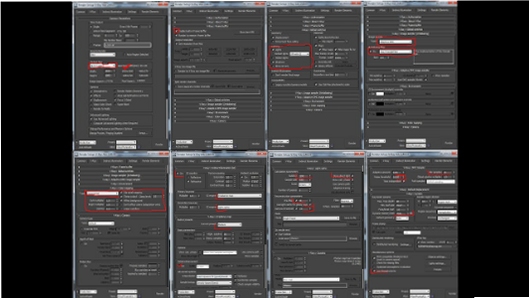
很多朋友第一次接触Renderbus渲染农场时,都会好奇它的工作原理。简单来说,渲染农场就是将许多台计算机通过网络连接起来,组成一个庞大的“计算集群”。当您提交一个动画项目时,Renderbus系统会自动将任务分割成无数个单帧画面,然后分配给集群中空闲的机器同时进行渲染。由于每台机器只处理一帧,整体速度自然比本地一台电脑逐帧渲染快得多。您可以把它想象成一个“外卖厨房”,您提供菜谱(场景文件),众多厨师(GPU节点)同时开火,几分钟就能摆满一桌宴席。
搭建一个私有渲染农场集群通常需要硬件(多台高性能服务器)、软件(任务调度系统如Deadline)、高速网络以及大容量存储。对于个人或小型团队而言,自行搭建成本高昂且维护复杂。因此,选择Renderbus这类商业云渲染平台更为明智。Renderbus背后拥有专业团队负责集群维护、硬件升级与软件适配,您只需按用量付费,即可享受等同于自建农场甚至更强大的计算资源,且无需担心硬件折旧与闲置问题。
使用Renderbus渲染农场非常简单,基本流程分为四步:第一步,在官网注册账号并下载安装客户端;第二步,安装对应DCC软件(如Maya、C4D)的插件,并在插件中登录账号;第三步,在本地软件中打开需要渲染的场景,点击“上传”按钮,插件会自动将场景文件、贴图及依赖资源打包上传;第四步,在客户端或网页端设置好输出格式与帧范围,点击“开始渲染”。任务完成后,系统会通知您,并自动将结果文件下载回本地。整个过程无需任何命令行操作,全程可视化向导,即便零基础也能在十分钟内完成首次渲染。

当然可以。Renderbus渲染农场对Blender有着完整的支持方案。您只需在Blender中安装官方提供的插件,并确保安装的Blender版本与插件版本匹配。提交前,建议在Blender中执行“文件-外部数据-全部打包”操作,确保所有纹理和资源嵌入.blend文件,避免云端找不到文件。渲染时,Renderbus支持Blender内置的Cycles和Eevee引擎,可自由切换GPU与CPU渲染模式。若您使用Blender 3.0以上版本,还能利用平台对“实时合成”节点的支持,在云端直接输出带合成节点的最终效果图。
查看全文





Renderbus渲染农场v2.0.1 云渲染加速器
开发应用 / 46.1M
碧蓝航线哈曼闹钟手机版最新版
益智休闲 / 56.5M
快马日结app2026最新版下载v6.9.50兼职赚钱软件
生活 / 121.1M
2017版职称计算机考试宝典v2017 职称考试题库刷题
效率办公 / 30.3M
坚果画质助手官方免费下载安装手机版v1.1 2026安卓手机版
工具 / 33.0M
WinSCPv6.3.6 文件传输工具
效率办公 / 10.6M
2017版初中级经济师考试宝典v2017专业备考题库
效率办公 / 30.3M
女神偷v2.0.0 2026 经典街机
电脑游戏 / 364.8M
阳东智慧市场监控平台app最新官方版v1.1.6 2026官方中文版
生活 / 25M
口袋妖怪:铀懒人版v1.0 2026官方中文版
汉化游戏 / 3.9M