-
Win10经典开始菜单v9.4.2 一键还原经典菜单
- 大小:1.8M
- 时间:2026-09-06 12:02
- 语言:简体中文
- 系统:Win10
 下载
下载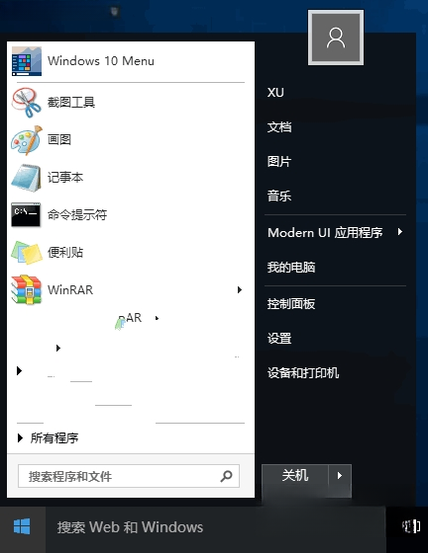
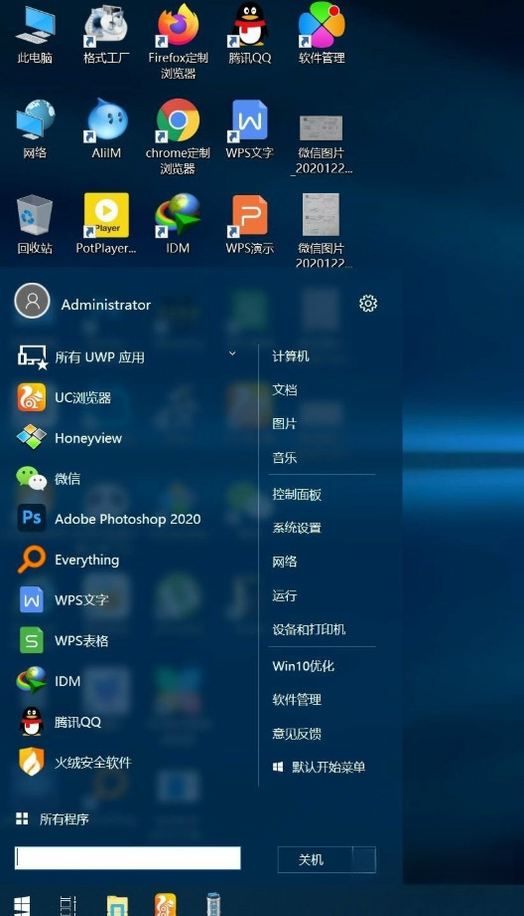
Win10经典开始菜单是一款专为怀念传统操作习惯的用户量身打造的系统增强工具。它并非简单的皮肤替换,而是通过深度整合系统底层服务,将Windows 10那充满磁贴与现代感的全屏开始界面,一键还原为Windows 7时代那熟悉、高效、分类清晰的经典样式。软件体积小巧,运行稳定,不占用过多系统资源,旨在为追求极致操作效率与怀旧体验的用户,在全新的系统平台上重新找回那份熟悉的操控感,让开始菜单回归其纯粹的工具属性,提升日常电脑使用的流畅与愉悦。
软件将Win10原本的单栏全屏开始菜单,彻底重构为经典的左右双栏结构。左侧清晰罗列着所有程序、常用应用以及关键的“关机”、“重启”、“搜索”等系统功能按钮,右侧则可自由定制“我的电脑”、“控制面板”、“文档”等高频文件夹入口,所有操作均在一级菜单内完成,大幅减少点击层级,让操作路径最短化。这种布局不仅还原了视觉记忆,更从根本上提升了鼠标操作的精准度和效率。
拒绝一成不变,Win10经典开始菜单允许用户深度定制菜单样式。您可以根据个人习惯自由调整菜单的高度与宽度,让所有图标与文字都处于最舒适的视野范围。无论是选择显示大图标还是小图标,或是开启“鼠标悬停自动展开子菜单”功能,每一项细节都能依照您的操作节奏进行微调。同时,软件还贴心地提供了多款经典的配色主题,让菜单外观既能怀旧又能融入现代桌面,真正做到“一键换肤,随心所欲”。
不同于市面上一些臃肿的桌面美化工具,此款软件在实现丰富功能的同时,对系统资源的控制做到了极致。其核心进程运行内存占用通常低于20MB,CPU占用率几乎为零,即使在配置较低的旧电脑上也能流畅运行,完全不影响大型软件或游戏的性能发挥。软件采用高效的原生代码编写,无后台多余进程,无广告弹窗推送,安装后即安静地服务于您的每一次点击,为您营造一个纯净、专注的系统操作环境。
考虑到部分用户可能偶尔需要体验Win10原生菜单,软件内置了一键切换功能,无需重启电脑,即可在经典菜单与现代菜单之间瞬间切换。同时,软件支持通过官方控制面板或自带的卸载程序进行彻底干净的卸载,卸载后不会遗留任何文件或注册表垃圾,确保系统环境始终保持初始的纯净状态。对于喜欢尝鲜或需要向他人演示不同系统界面的用户,这一功能提供了极大的灵活性和安全感。

为了给各位提供更丰富的选择,小编也整理了以下几款功能类似、口碑不错的开始菜单增强工具,它们各有侧重,您可以根据自己的需求进行尝试。
| 软件名称 | 核心优势 | 推荐指数 |
|---|---|---|
| StartIsBack++ | 还原Win7开始菜单 | ★★★★★ |
| Classic Shell | 开源免费功能全面 | ★★★★☆ |
| Open-Shell | Classic Shell继任者 | ★★★★☆ |
| Start10 | 界面美观兼容Win10 | ★★★★☆ |
| StartMenu8 | 专为Win8/Win10设计 | ★★★★ |
| Start Menu X | 快速启动与分组管理 | ★★★★ |
很多用户下载前最关心的就是这款软件到底怎么用,以及能不能在Win11上使用。下面小编就针对高频疑问进行集中解答。Win10经典开始菜单的设置非常简单,安装后默认即为经典模式,无需额外配置。如果您想调整菜单样式,只需右键点击菜单空白处,选择“属性/设置”,即可在弹出的面板中对菜单样式、图标大小、要显示的文件夹等项目进行勾选与调整,所有修改实时生效,所见即所得。但需要特别提醒的是,该软件是专为Windows 10系统开发的,其核心原理依赖于Win10的特定系统接口,在Windows 11系统上无法直接使用,强行安装可能会导致界面错乱。
如果您已经升级到Windows 11,但又十分怀念Win10的经典菜单,那么可以考虑使用“StartAllBack”这款专门为Win11设计的软件。它能很好地还原Win10的开始菜单样式,并支持Win11的任务栏圆角、右键菜单等现代特性,是目前Win11用户还原经典体验的最佳解决方案之一。当然,您也可以等待本软件后续是否推出兼容Win11的版本,但就目前而言,请勿在Win11系统上强行安装本软件,以免出现不必要的系统问题。
在极少数情况下,有用户反馈点击软件菜单中的“设置”按钮没有反应。这通常是由于软件组件未正确注册或系统策略限制所致。您可以尝试以下步骤解决:首先,右键点击软件快捷方式,选择“以管理员身份运行”;其次,进入软件安装目录,找到“修复”或“重置”程序并执行;最后,若问题依旧,请卸载软件并重启电脑,然后重新安装最新版本。通常情况下,重新安装即可解决绝大多数文件缺失或注册表异常的问题。如果问题依旧,可能是系统自带的“Windows安全中心”或第三方杀毒软件误拦截了软件的关键进程,请检查隔离区并恢复相关文件。

查看全文





Win10经典开始菜单v9.4.2 一键还原经典菜单
系统工具 / 1.8M
sprunki滑滑梯游戏官方正版v1.0.0 2026安卓版
音乐游戏 / 74.1M
布雷克影室播放免费版v1.0.3 2026官方中文版
影音 / 3.1M
C语言学习宝典最新版下载v6.3.3.4 2026安卓版
教育 / 125.7M
USBDeviewv3.07 USB设备管理工具
系统工具 / 122KB
快点阅读app官方下载2026最新版本v5.37.21 2026最新版 免费小说阅读器
阅读 / 73.1M
Creative桌面最新免费安卓版v7.1 2026官方中文版
工具 / 18.9M
环宇浏览器v1.0.0 极速浏览
网络浏览 / 46.7M
小丑牌神秘生物模组整合包最新版本下载安卓免费版v5.2.1114a 2026手机版
策略塔防 / 118.2M
CAD扒图v3.8.0 全能图纸转换工具
效率办公 / 19.6M