
-
轻松文件恢复v3.2.1 一键找回误删文件
- 大小:12.8M
- 时间:2026-09-06 16:08
- 语言:简体中文
- 系统:Windows 7/8/10/11
 下载
下载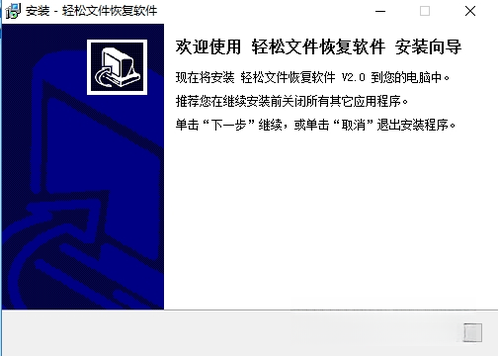
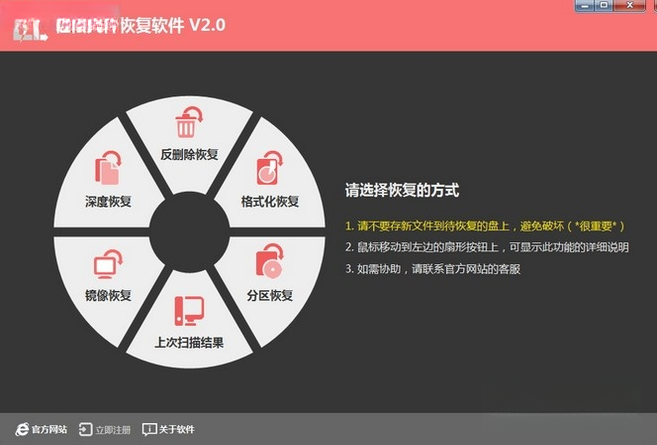
轻松文件恢复是一款专注数据救援的实用型桌面工具,由腾讯软件管家官方收录并推荐。它针对日常使用中常见的误删、清空回收站、U盘或内存卡文件丢失等意外情况,提供了简单直观的扫描与恢复方案。软件采用深度磁盘扫描算法,能够识别并重建已被标记删除的文件索引,帮助用户在最短时间内找回珍贵的照片、文档与视频。无论是电脑新手还是资深用户,都能通过清晰的向导式界面快速上手,无需任何专业技术背景。
轻松文件恢复提供了快速扫描与深度扫描两种模式。快速扫描能在数秒内定位回收站或最近删除区域的文件,适合刚误删后的紧急救援;而深度扫描则会遍历磁盘所有扇区,即使文件系统元数据已损坏,也能通过特征匹配技术找回残余数据,极大提升了恢复成功率。
针对不同用户的需求,软件内置了图片、文档、视频、音频、压缩包等多达二十余种文件类型的分类筛选功能。恢复前即可按扩展名或文件名模糊搜索,快速锁定目标,避免在海量扫描结果中大海捞针,显著提升工作效率。
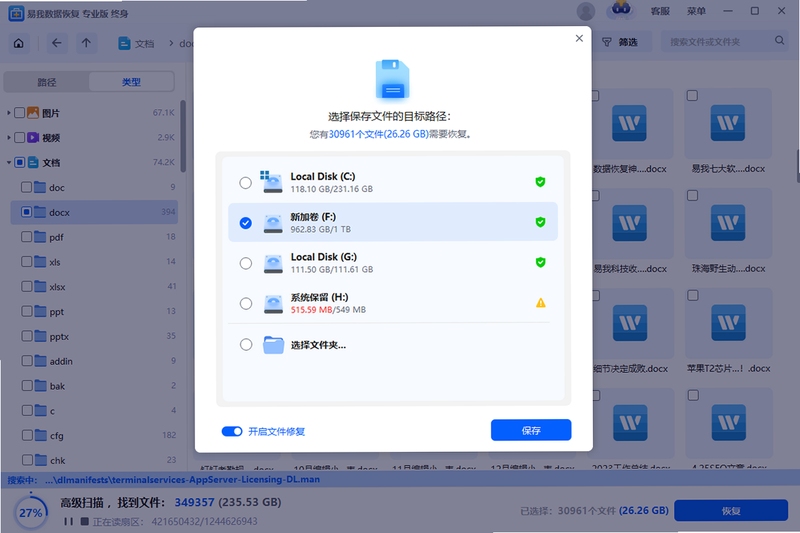
在恢复之前,轻松文件恢复允许用户对扫描出的文件进行内容预览(支持常见图片与文本格式),确认文件完好无损后再执行恢复操作。同时支持勾选单个或批量文件,自由选择存储路径,防止因误恢复导致的二次覆盖风险。
除了电脑内置硬盘,软件还完整支持U盘、SD卡、移动硬盘、数码相机存储卡等外接设备。当遇到设备无法正常访问或提示格式化时,可尝试使用轻松文件恢复直接扫描物理驱动器,提取RAW原始数据,是处理移动存储故障的得力助手。
| 操作场景 | 推荐模式 | 预计耗时 |
|---|---|---|
| 误删文件后立即恢复 | 快速扫描 | 1-3分钟 |
| 回收站已清空 | 深度扫描 | 20-60分钟 |
| U盘/内存卡文件丢失 | 深度扫描/RAW | 10-30分钟 |
| 软件名称 | 功能特点 | 评分 |
|---|---|---|
| 易我数据恢复 | 支持分区/RAW恢复 | ★★★★★ |
| 启创数据恢复 | 向导式恢复流程 | ★★★★☆ |
| 嗨格式数据恢复 | 一键恢复误删文件 | ★★★★☆ |
| Recuva | 免费轻量级恢复 | ★★★★☆ |
| 数据恢复助手 | 支持微信/QQ恢复 | ★★★★ |
在日常使用中,养成定期备份重要文件的习惯比任何恢复工具都更可靠。轻松文件恢复虽然能应对大多数误删场景,但硬件损坏或物理划伤则无法通过软件修复。建议开启系统的文件历史记录或使用云盘同步文件夹,为重要数据增加一道保险。同时,当尝试恢复外接设备数据时,请确保设备电量充足,避免传输过程中因断电导致二次损坏。
对于经常处理文档的用户,可将软件设置为“文件类型白名单”模式,只扫描docx、xlsx、pdf等办公格式,缩短扫描时间。此外,恢复后的文件如果出现无法打开的情况,可能是文件头损坏,可尝试使用“预览”功能中的“修复”按钮进行重建,该功能对文本文件和常见图片有较高的修复成功率。

轻松文件恢复本身完全绿色安全,已通过腾讯安全检测,无任何捆绑行为。为了防止数据覆盖,最关键的操作是:在误删后不要对原磁盘进行任何写入操作。另外,请注意不要将恢复软件安装在被删除文件所在的分区,建议安装到其他盘符或使用U盘便携版。扫描过程中产生的临时缓存也建议设置在非目标盘。
如果您刚删除文件且回收站还未清空,优先使用快速扫描,能秒级找回。如果回收站已清空或文件丢失时间较长,深度扫描成功率更高,因为它会基于文件签名进行底层搜索。深度扫描耗时较长,但能挖掘出更多潜在的可恢复数据。对于重要数据,建议两种扫描都试一次,并对比结果,选择最完整的版本进行恢复。
第一种,从回收站还原:适用于刚删除未清空的情况,最简单快捷;第二种,使用轻松文件恢复的“快速扫描”功能,适用于回收站已清空但文件未被覆盖的情况;第三种,使用“深度扫描”并开启“RAW恢复”开关,适用于格式化、分区丢失或文件系统损坏的严重情况。掌握这三种方法,就能从容应对绝大多数数据丢失危机。
首先尝试用软件自带的“预览”功能打开,如果预览正常但实际打不开,可能是文件后缀名被改变,请手动修改为正确格式。若预览也异常,说明文件头部数据受损,可尝试使用软件内置的“深度修复”模块,或者使用Office/图片软件自带的“打开并修复”功能。如果仍然无效,可联系软件技术支持,提供文件样本。
查看全文






数字人民币试点版app官方手机版v2.0.9.6_2026官方数字人民币钱包下载
理财 / 132.6M
懒人听书免费版下载安装2024最新版8.8.15 2026有声小说听书神器
影音 / 82.7M
数字人民币app官方下载手机版免费版2.0.9.6_2026央行数字货币官方最新版
理财 / 132.6M
懒人听书FM-电台小说收音机APP8.8.15 2026懒人听书FM安卓版下载
阅读 / 82.7M
懒人听书官方免费下载手机安卓版8.8.15 2026免费版
影音 / 82.7M
百度VR浏览器v1.16.100.2089 2026官方中文版
浏览器 / 54.6M
多开分身宝app下载2026最新版v1.1.5 2026安卓版 多开分身 应用分身
工具 / 38.8M
上上参谋选址开店免费版v6.0.7 2026安卓版
生活 / 42.2M
人民日报 appv7.2.3.5 2026官方中文版
资讯 / 25.5M
随手写破解版v12.9.0.5 2026官方中文版
工具 / 3.8M