-
枫叶MKV视频转换器v6.3.2 全能视频格式转换
- 大小:5.8M
- 时间:2026-09-06 18:54
- 语言:中文
- 系统:Win11/Win10/Win8/Win7/安卓/iOS
 下载
下载
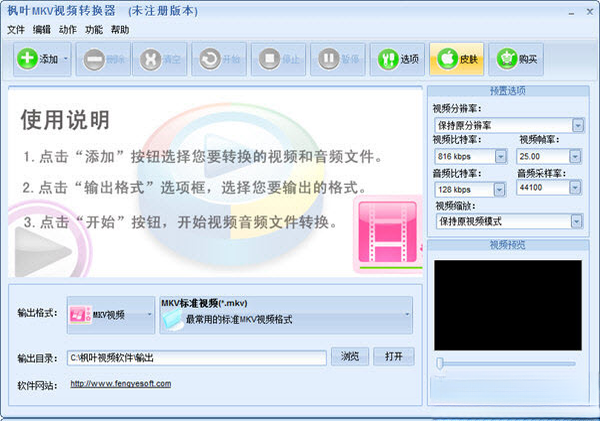
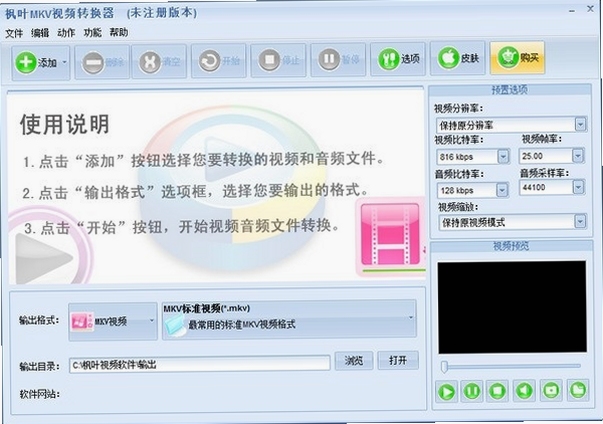
枫叶MKV视频转换器是一款专注于MKV及多格式视频处理的专业工具,由国内团队精心打造,界面清爽、操作直观。软件以高效的转换引擎和丰富的预设方案为核心,旨在帮助用户轻松搞定视频格式转换、压缩、剪辑等日常需求,无论是电脑端还是移动端用户,都能获得流畅稳定的转换体验。其内置的硬件加速技术能显著提升工作效率,同时保持输出画质的高保真,是处理高清影视、学习资料与个性创作的得力助手。
枫叶MKV视频转换器全面支持MKV、MP4、AVI、MOV、WMV等主流视频格式以及MP3、AAC等音频格式的互转。无论是将MKV转为兼容性更强的MP4,还是提取视频中的音轨,它都能精准匹配编码参数,确保转换过程不损坏原始数据,满足不同播放设备与平台的上传要求。
借助先进的视频编码算法与高精度色彩引擎,软件在转换过程中能最大程度保留原始画面的细节与色彩层次,即使是1080P乃至4K超高清片源,也能实现接近无损的视觉体验。用户可根据实际需求调整输出清晰度,在文件大小与画质之间找到最佳平衡点。
软件深度优化了CPU与GPU协同工作模式,支持Intel Quick Sync Video、NVIDIA CUDA及AMD AMF等主流硬件加速技术。对比传统软件,转换速度可提升数倍甚至数十倍,尤其在批量处理多个大体积MKV文件时优势明显,大幅节省等待时间,让工作效率飞起来。
| 软件名称 | 核心优势 | 用户评分 |
|---|---|---|
| 录易视频转换器 | 支持超高清4K转换 | ★★★★★ |
| 强力视频转换王 | 内置千套设备预设 | ★★★★☆ |
| 快转视频格式转换器 | 批量处理能力强 | ★★★★☆ |
| 媒体转换助手 | 界面清爽无广告 | ★★★★★ |
| 视频格式工厂 | 功能全面支持剪辑 | ★★★★☆ |
| 格式猫视频转换器 | 提供云转码服务 | ★★★★☆ |
| 易转视频解码器 | 轻量级解码专家 | ★★★☆☆ |
许多用户困惑于MKV格式的特殊性,它其实是一种封装容器,内部可包含多种编码的视频、音频与字幕轨。枫叶MKV视频转换器能智能识别并分别处理这些轨道,用户可以选择保留原字幕或移除多余音轨。转换后文件无法播放时,往往是因播放器不支持新的编码,建议使用主流播放器如VLC或PotPlayer,或选用兼容性最佳的H.264/AAC编码方案。
作为一款下载量颇高的工具软件,其安全性自然是大家关注的重点。从腾讯官方应用中心获取的版本经过多重安全检测,无病毒无插件,可以放心使用。但需要注意,切勿从非官方第三方站点下载“破解版”或“绿色版”,此类文件常被捆绑恶意代码。安装时留意每一步勾选,取消不必要的推广软件推荐。总之,认准官方渠道,便能最大程度规避安全风险。
免费版已经包含了大部分核心转换功能,允许用户处理单个文件且输出时长不超过3分钟,转换后的文件会带有轻微的水印标志。如果您需要无限制时长、去除水印并享受批量转换与优先技术支持,则可以考虑升级至付费专业版。对于偶尔使用的家庭用户,免费版其实已经足够应对日常需求,无需额外付费。
这通常是因为在输出设置中选择了过低的“码率”或“分辨率”。建议在“高级设置”中,将视频码率调整至8000kbps以上,分辨率保持与原视频一致。同时,确保不要勾选“快速压缩”选项,该功能会牺牲部分画质来换取速度。若源文件本身是低清晰度,那么转换后也无法提升清晰度,这并非软件问题。
枫叶MKV视频转换器内置了“设备预设”功能,您在输出格式中选择对应的手机品牌与型号(如iPhone 15 Pro),软件会自动匹配最佳的分辨率与编码参数。转换完成后,可以使用数据线连接手机,将文件复制到手机存储或直接使用软件内置的“扫码传输”功能,连接同一WiFi后,手机扫码即可无线接收视频,非常便捷。
查看全文






数字人民币试点版app官方手机版v2.0.9.6_2026官方数字人民币钱包下载
理财 / 132.6M
懒人听书免费版下载安装2024最新版8.8.15 2026有声小说听书神器
影音 / 82.7M
数字人民币app官方下载手机版免费版2.0.9.6_2026央行数字货币官方最新版
理财 / 132.6M
懒人听书FM-电台小说收音机APP8.8.15 2026懒人听书FM安卓版下载
阅读 / 82.7M
懒人听书官方免费下载手机安卓版8.8.15 2026免费版
影音 / 82.7M
上上参谋选址开店免费版v6.0.7 2026安卓版
生活 / 42.2M
人民日报 appv7.2.3.5 2026官方中文版
资讯 / 25.5M
随手写破解版v12.9.0.5 2026官方中文版
工具 / 3.8M
冰橙课堂appv2.1 2026在线教育直播课软件
教育 / 19.2M
E听说中学app英语学生版下载官方最新版本v7.0.62.2394 2026手机版
教育 / 94.1M