
-
D3DGearv4.63 游戏录屏与帧数显示工具
- 大小:19.9M
- 时间:2026-09-15 11:39
- 语言:英文
- 系统:Windows 7/10/11
 下载
下载


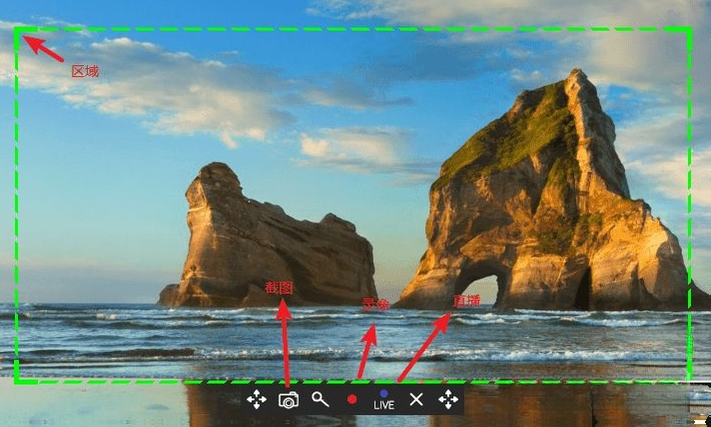
D3DGear是一款专为游戏玩家与视频创作者打造的轻量级屏幕录制与性能监控工具,它能够在Windows系统下以极低的资源占用完成高质量的游戏画面捕获、实时帧率显示以及视频编码输出。不同于传统录屏软件,D3DGear深度优化了DirectX与OpenGL游戏的兼容性,支持包括DirectX 12在内的最新图形API,确保在激烈对战或高画质场景中依然保持流畅的录制体验。软件内置了高效的硬件加速编码方案,可充分利用NVIDIA、AMD及Intel显卡的硬件编解码单元,大幅降低CPU负载,让玩家在录制精彩操作的同时不牺牲游戏帧数。无论是制作游戏攻略、分享高光时刻,还是进行专业的性能测试,D3DGear都能提供稳定、可靠的一站式解决方案。
D3DGear内置的帧数计数器能够以屏幕叠加层的形式实时显示当前游戏的每秒传输帧数(FPS),并支持记录帧生成时间、1%低帧率等专业数据,方便玩家评估游戏性能。该功能经过底层驱动级优化,对游戏性能的影响微乎其微,即便在笔记本电脑上使用电池供电时,也能确保监控数据的准确性,为硬件调校和游戏设置调整提供可靠依据。
支持录制来自游戏画面、网络摄像头或桌面区域的视频内容,并提供了多种分辨率与帧率组合选项,最高可支持4K 120帧的极致画质录制。视频编码方面,D3DGear集成了英伟达NVENC、AMD VCE以及英特尔Quick Sync Video等主流硬件编码器,在保持高画质的同时显著缩减视频文件体积。用户可自由设定码率、编码预设以及音轨来源,甚至支持录制立体声3D音频,为后期剪辑保留充足空间。
除了录影功能,D3DGear还提供了便捷的截图工具,支持一键截取当前游戏画面、保存为PNG或JPEG格式,并且内置了简易的图像预览与编辑窗口,允许用户快速进行裁剪、添加文字水印或调整颜色亮度等基础操作,无需额外打开图像处理软件,极大地提升了内容制作的效率。
软件提供了独立的音量控制面板,可分别调整游戏声音、麦克风输入以及系统声音的音量比例,并支持启用环境噪声抑制功能,有效过滤键盘敲击声和风扇噪音,确保视频中的语音讲解清晰纯净。对于需要同时录制多路音频的用户,D3DGear还支持将不同音源输出为独立音轨,便于后期在非编软件中进行精细化混音。
录制完成的视频文件,D3DGear支持一键上传至YouTube、优酷等主流视频平台,用户只需提前配置好账号信息即可实现后台自动转码与发布。同时,软件也内置了局域网文件共享功能,方便玩家将录制的精彩片段快速传输至手机或其他电脑设备,满足多设备协作的需求。
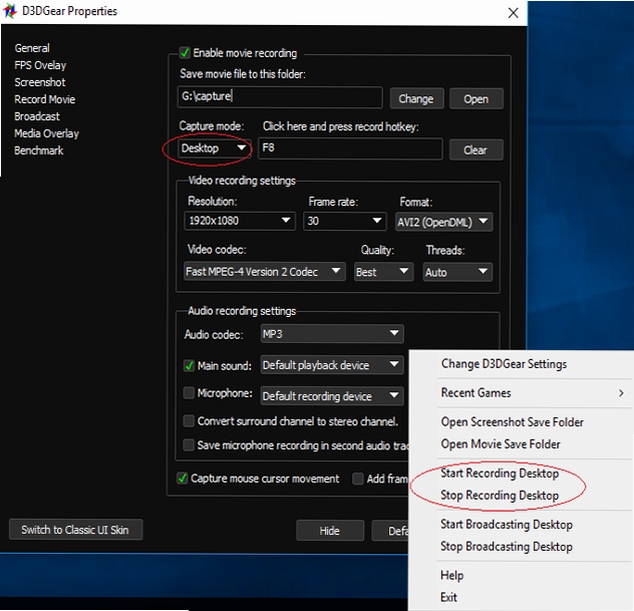
很多用户都在寻找D3DGear的中文汉化版或绿色便携版,这主要是因为原版英文界面对于部分玩家来说存在一点使用门槛。不过,通过简单的设置指引,即使不借助汉化补丁也能轻松上手。D3DGear在游戏性能测试领域具有独特的优势,其基准测试模式可以输出详细的帧率曲线图与CPU/GPU负载数据,深受硬件评测媒体的青睐。同时,对于游戏视频制作者而言,利用它的硬件编码能力,可以在录制《英雄联盟》《绝地求生》等热门游戏时保持极高的画面流畅度。与同类软件相比,D3DGear的安装包体积小巧,启动速度飞快,几乎不占用后台资源,非常适合追求低干扰的玩家群体。
使用D3DGear录屏的方法非常直观:首先启动软件并保持其在后台运行,然后打开任意游戏或程序,当看到屏幕角落出现帧数显示悬浮窗时,即可按下默认热键F11开始录制,再次按下F11则停止并保存视频。在录制之前,可以通过主界面的“视频”选项卡调整录制区域、分辨率以及编码格式。若需要同时录制麦克风声音,请确保在“音频”设置中正确选择输入设备。
D3DGear支持最高4K分辨率与120fps帧率的视频录制,并且提供了从“低”到“无损”等多个画质预设。在默认的“高质量”模式下,视频码率足够满足大多数平台的上传要求,画面清晰无马赛克。如果追求极致画质,可选择“无损”模式,但此时生成的视频文件体积会显著增大,需要确保磁盘有足够的可用空间。
录屏无声音通常是由于音频设备配置不当引起的。首先检查Windows系统默认播放设备是否为扬声器或耳机,并确保音量未被静音。其次,在D3DGear的“音频”设置中,将“录制设备”选为“默认设备”,若仍无效,请尝试选择“立体声混音”选项。另外,部分游戏会独占音频设备,此时需在游戏中开启“允许应用程序独占控制”或使用“无边框窗口模式”运行。
查看全文






长隆旅游app官方版8.4.0 2026最新版
社交 / 60.2M
讯飞听见app官方下载2026最新版v7.0.5194 2026版 AI语音转文字
工具 / 65.6M
声吧语音聊天交友软件官方最新版下载3.20.2c4.22.0 2026语音交友APP最新版
社交 / 131.1M
买号狂同城买号app安卓最新版2024v2.0安卓版2026游戏账号交易版
工具 / 74.8M
QL浏览器app官方下载最新版本v1.0.0安卓版
浏览器 / 77.8M
Finein电子书app下载官方最新版v1.2 2026安卓手机版
阅读 / 18.3M
火影忍者最后的战争下载最新版安装v1.6867.62026手机版
动作冒险 / 1.95G
王者捕鱼免费下载最新版v1.1.5安卓版
休闲桌游 / 28M
麦小记app官方下载免费版AI笔记软件v1.7.0安卓版
工具 / 68.1M
建造火箭模拟器中文安卓版下载免费最新版(Ellipse)v0.7.9 2026安卓手机版
模拟经营 / 163.6M










