-
网页雪碧图制作专家v2.6.8 一键合成CSS精灵图
- 大小:9.7M
- 时间:2026-09-06 23:33
- 语言:简体中文
- 系统:Win11/Win10/Win8/Win7
 下载
下载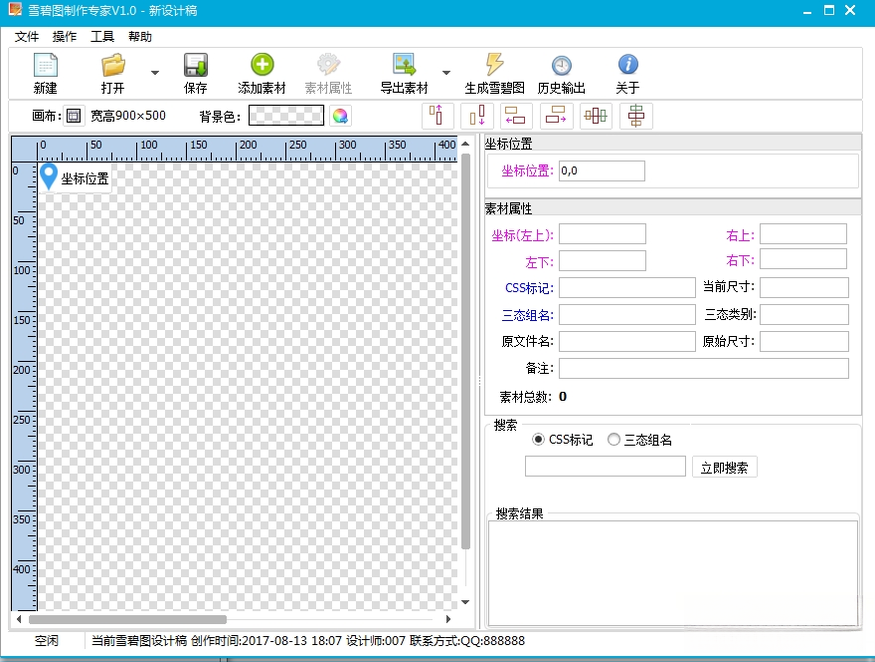
网页雪碧图制作专家是一款专为前端开发与UI设计人员打造的效率工具,它将多张零散的小图标、小图片智能合并为一张完整的雪碧图(Sprite Sheet),并同步生成精准的CSS样式代码。软件采用本地化处理机制,无需上传素材至云端,保障设计资源安全的同时大幅提升页面加载性能。无论是PC端网页还是移动端H5应用,它都能帮助您简化图片管理流程,让图标调用变得像查字典一样轻松直观。下面从核心功能、操作指南到常见问题,为您呈现一份详尽的使用参考。
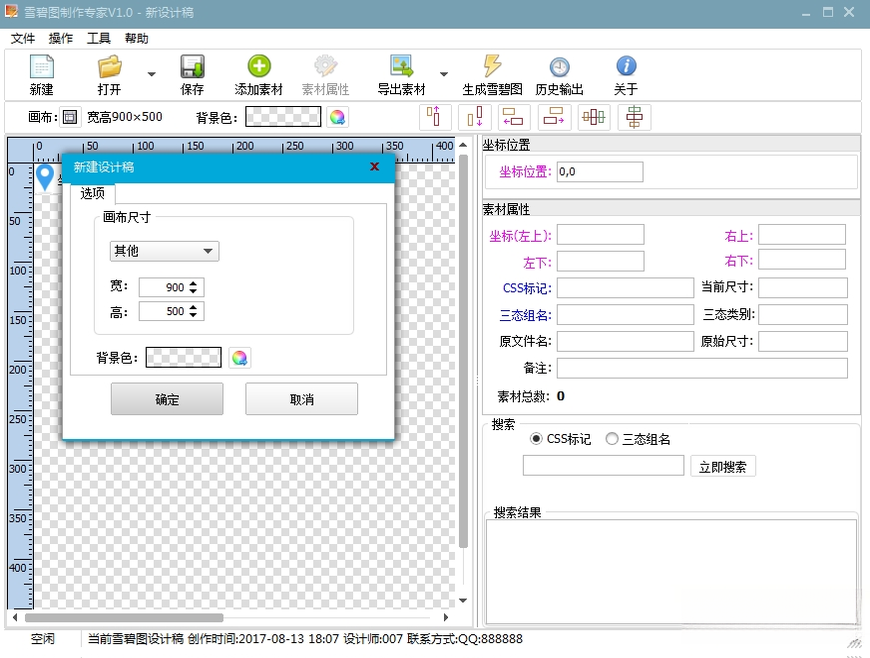
软件内置了先进的矩形装箱算法,能够自动计算每个图标的最佳排列位置,在保证图标间安全间距的前提下,最大限度压缩雪碧图整体体积。您无需手动拖拽对齐,程序会以像素级精度完成排版,即使面对数十个尺寸不一的素材也能在数秒内完成合并,显著减少背景图重复加载带来的性能损耗。
软件全面兼容PNG、JPG、GIF、WebP等主流图片格式的导入,导出时可自由选择PNG-24、PNG-8或带有Alpha通道的格式,确保透明背景与半透明效果完美保留。同时支持CSS、SCSS、LESS等多种样式代码输出,满足不同项目技术栈的需求,让您无需手动编写繁琐的背景定位代码。
在软件右侧的预览窗口中,您可实时查看合并后的雪碧图效果,并模拟不同背景色下的显示状态。点击任意图标即可高亮显示其对应的CSS类名与坐标值,方便您快速核对定位是否准确,减少反复切图与调试的麻烦,大幅提升前端开发效率。
支持将整个文件夹的图片一次性拖入软件,自动识别文件名并生成对应的类名,您也可以自定义前缀与格式,便于后期维护。对于需要区分状态(如正常、悬停、按下)的图标,软件支持按文件夹分类管理,并在导出代码中自动添加伪类状态,大大节省重复命名的时间。
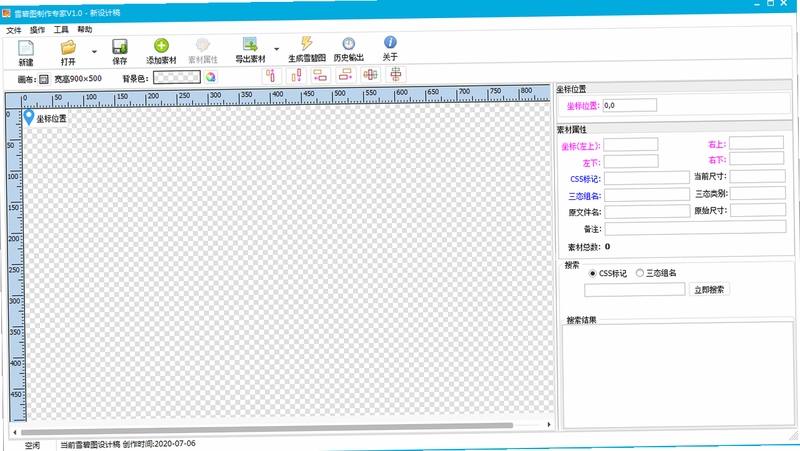
界面采用经典的三栏式布局,左侧为素材管理区,中间为画布编辑区,右侧为代码输出区,即使是初次接触雪碧图概念的新手,也能在五分钟内上手操作。所有功能按钮均配有中文提示,鼠标悬停即可查看详细说明,无需翻阅冗长的帮助文档。
雪碧图技术自诞生以来,一直是前端性能优化的重要基石。它将多个小图标合并为一张图片,从而减少HTTP请求次数,降低服务器压力,尤其适合图标数量庞大的电商网站、社交平台或后台管理系统。通过合理使用网页雪碧图制作专家,您可以将几十个零散的图标请求压缩为一次图片加载,配合CSS定位即可精准显示每个图标,这不仅能显著提升首屏加载速度,还能改善低网络环境下用户的浏览体验。
此外,合并后的雪碧图体积通常远小于所有小图标体积之和,因为图片去除了冗余的文件头信息,并采用了更高效的压缩算法。对于移动端用户,减少请求次数还能节省宝贵的流量资源,页面切换更加顺滑。在HTTP/2协议尚未全面普及的当下,雪碧图仍然是性价比极高的优化手段,掌握这一技巧对于前端开发者而言至关重要。
软件生成的CSS代码中,每个图标类名都会附带独立的background-position数值,这些数值精确到小数点后两位像素。在您使用这些代码时,只需确保调用该雪碧图的HTML元素宽度和高度与图标原始尺寸完全一致,即可避免错位。若出现偏差,多半是因为人为设置了background-size,请删除该属性或调整为与雪碧图原始宽度一致的百分比,即可恢复精准定位。
完全可靠。软件遵循W3C标准输出代码,支持CSS2.1与CSS3规范,您可直接将代码粘贴至项目样式表中。对于需要兼容老旧浏览器的场景,软件还提供了带-moz-、-webkit-前缀的兼容模式,确保在不同内核浏览器下的表现一致。此外,导出的图片命名无中文字符,不会引起服务器或代码仓库的编码冲突,是值得信赖的工程化工具。
| 工具名称 | 功能特点 | 评分 |
|---|---|---|
| CSS Sprites Generator | 免费在线批量操作 | ★★★★ |
| Sprite Generator | 支持旋转与边框填充 | ★★★★☆ |
| Glue CSS | 命令行自动化处理 | ★★★★ |
| Sprite Pad | 专为macOS优化 | ★★★☆ |
| Sprite Pack | 支持批量重命名规则 | ★★★☆ |
在实际项目中,许多开发者会纠结于使用雪碧图还是图标字体(Icon Font)。网页雪碧图制作专家提供的是位图方案,适合用于包含渐变、阴影、复杂纹理的彩色图标,而图标字体则更适合单色、扁平风格的矢量图形。若您的项目需要适配多种分辨率且图标颜色单一,建议优先考虑图标字体;反之,若追求极致的视觉效果且图标数量稳定,雪碧图能够更好地保证渲染一致性。
同时,软件内置的“智能抠图”功能可以自动去除图标周围的纯色背景,对于从设计稿导出的素材,无需手动处理即可直接加入雪碧图。这一功能对于非设计背景的程序员尤为友好,减少了很多繁琐的修图步骤。随着Web前端工程化的发展,雪碧图依然在CSS领域占据重要位置,掌握其制作技巧将为您带来更高效的工作流。
除了本软件,很多用户还会搜索“雪碧图怎么做”、“CSS Sprite生成工具”以及“前端性能优化实战”等话题。建议您在学习过程中,结合具体项目反复练习,同时关注浏览器开发者工具中的网络面板,观察合并前后请求数量的变化,从而更直观地理解雪碧图的优势。若有兴趣,还可进一步学习CSS的background-position百分比定位技巧,实现响应式雪碧图,以适应不同屏幕宽度。
网页雪碧图制作专家承诺不包含任何恶意代码或广告插件,安装过程中您可自愿勾选是否创建桌面快捷方式,除此之外无任何捆绑选项。软件不收集用户任何隐私信息,所有数据均保存在本地,断网状态同样可以正常使用全部功能。请从官方渠道或正规软件下载站获取安装包,避免使用破解版本,以保证您的电脑安全与软件持续更新。
查看全文






妙懂初中历史app下载2026最新免费版v7.3.1最新版
教育 / 408.9M
网页雪碧图制作专家v2.6.8 一键合成CSS精灵图
系统工具 / 9.7M
AutoCAD DWG to PDF Converterv2026 图纸转换工具
效率办公 / 4.4M
指法练习XPv2.0 打字指法训练
系统工具 / 3.9M
数据滚回来v3.2.1 数据恢复专家
效率办公 / 42.1M
virtualxposed下载最新版v0.17.1 2026官方中文版
工具 / 5M
凯蒂批量图片转换器v3.2.1 批量图片格式转换
效率办公 / 3.0M
bkViewer图片浏览器v5.6.0 轻量看图与EXIF查看工具
效率办公 / 8.0M
两性约会吧1.1.1 恋爱社交
社交 / 113.0M
AfriFastRiderv5.1.08 非洲骑行模拟
角色扮演 / 84.1M