
-
开博送货单软件标准版V9.8 送货单打印管理
- 大小:22.0M
- 时间:2026-09-07 03:46
- 语言:简体中文
- 系统:Windows 7/8/10/11
 下载
下载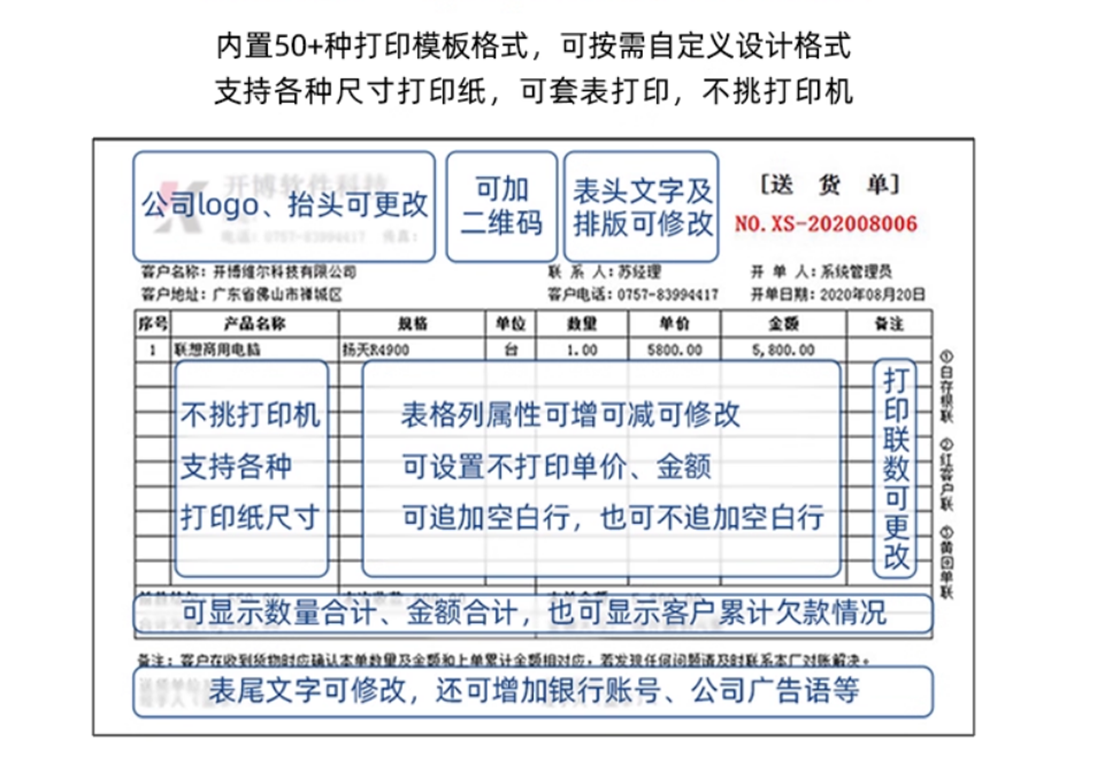
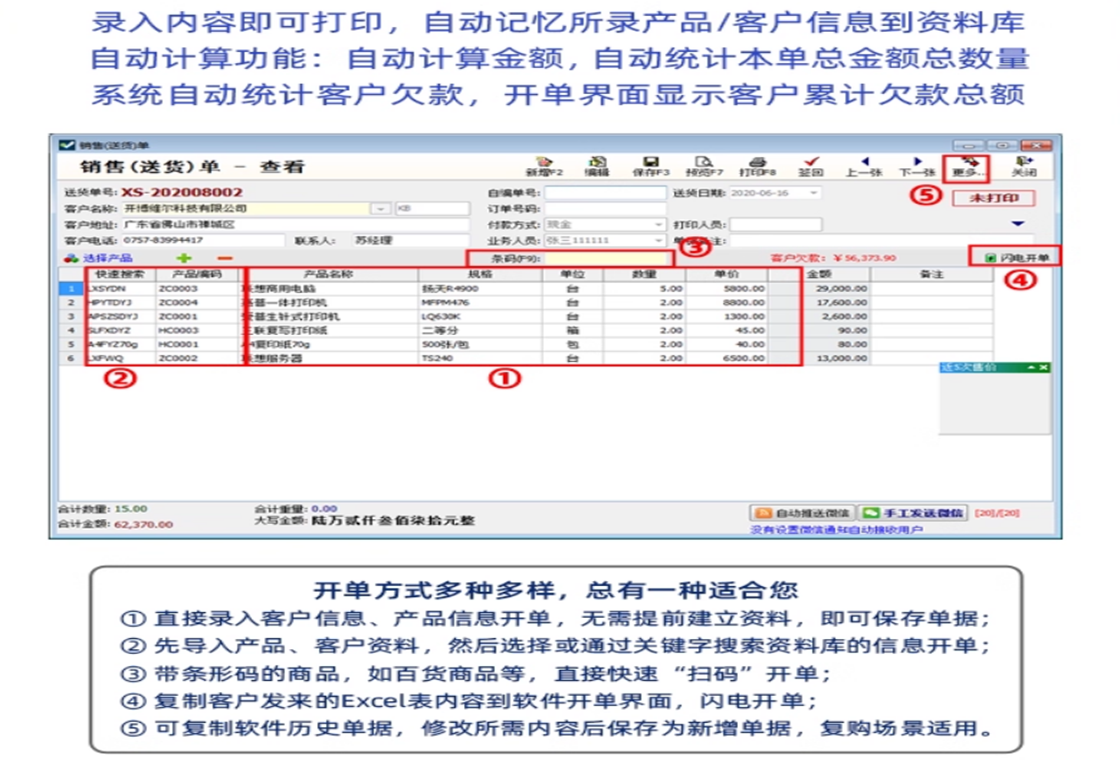
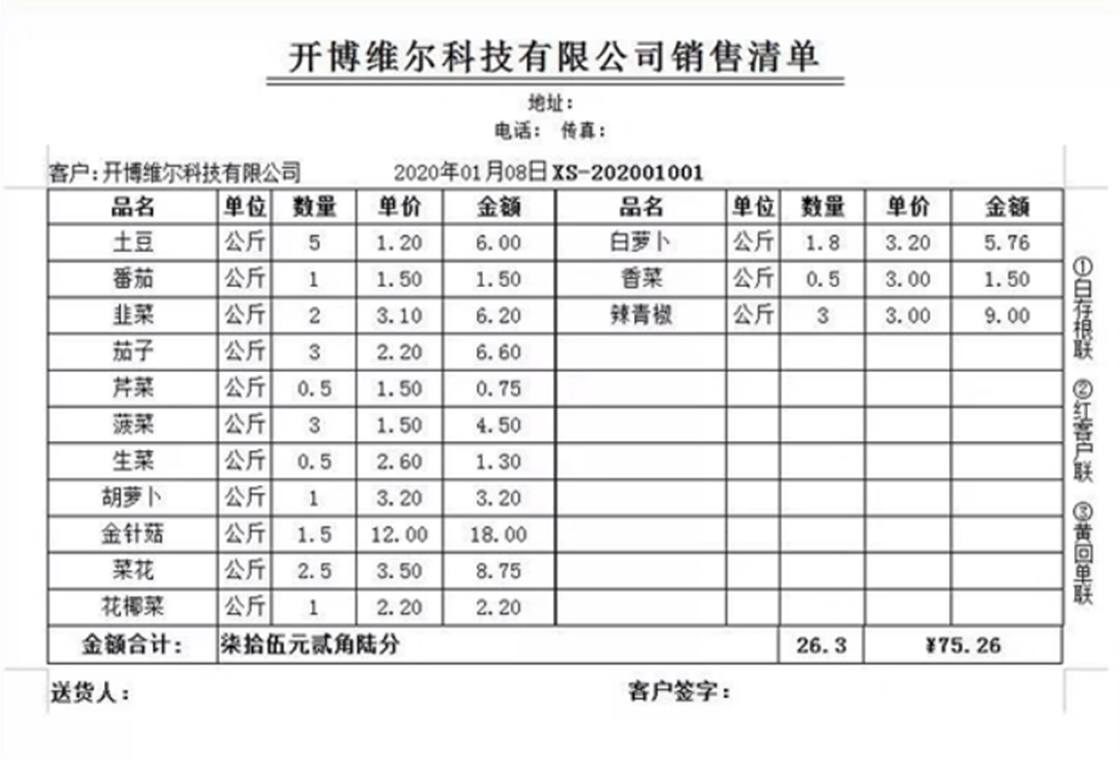
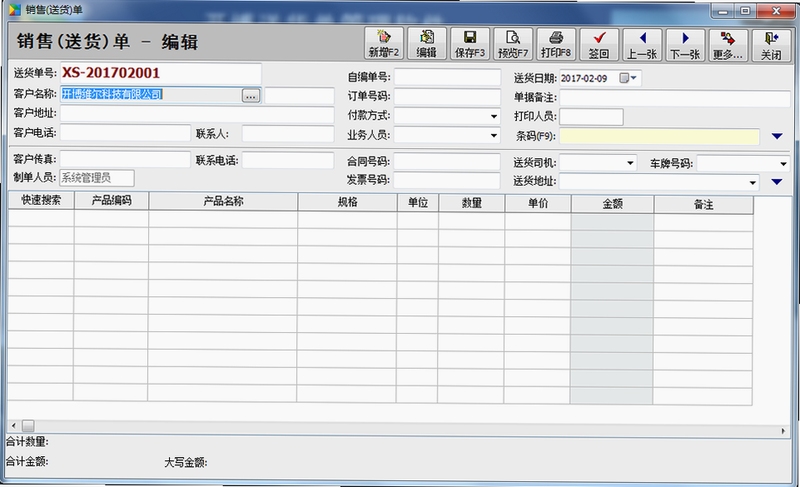
开博送货单软件标准版是一款专为中小型企业量身打造的送货单管理与打印工具。它集单据制作、模板自定义、数据统计与打印输出于一体,帮助用户彻底告别手工填单的繁琐与易错。软件界面清爽直观,操作逻辑贴近实际业务场景,即使没有财务或电脑基础的人员也能快速上手。通过内置的丰富模板与灵活的数据管理功能,企业可以显著提升开单效率,规范业务流程,让送货环节变得清晰、准确、高效。
内置多种送货单标准模板,用户可根据自身行业特性与公司VI风格,自由调整单据尺寸、字体字号、行高列宽以及打印项内容。无论是简单的送货联,还是包含客户信息、商品明细、金额大写等复杂版式,都能通过直观的拖拽与设置快速完成,确保每一张单据都符合企业的个性化需求,提升对外形象。
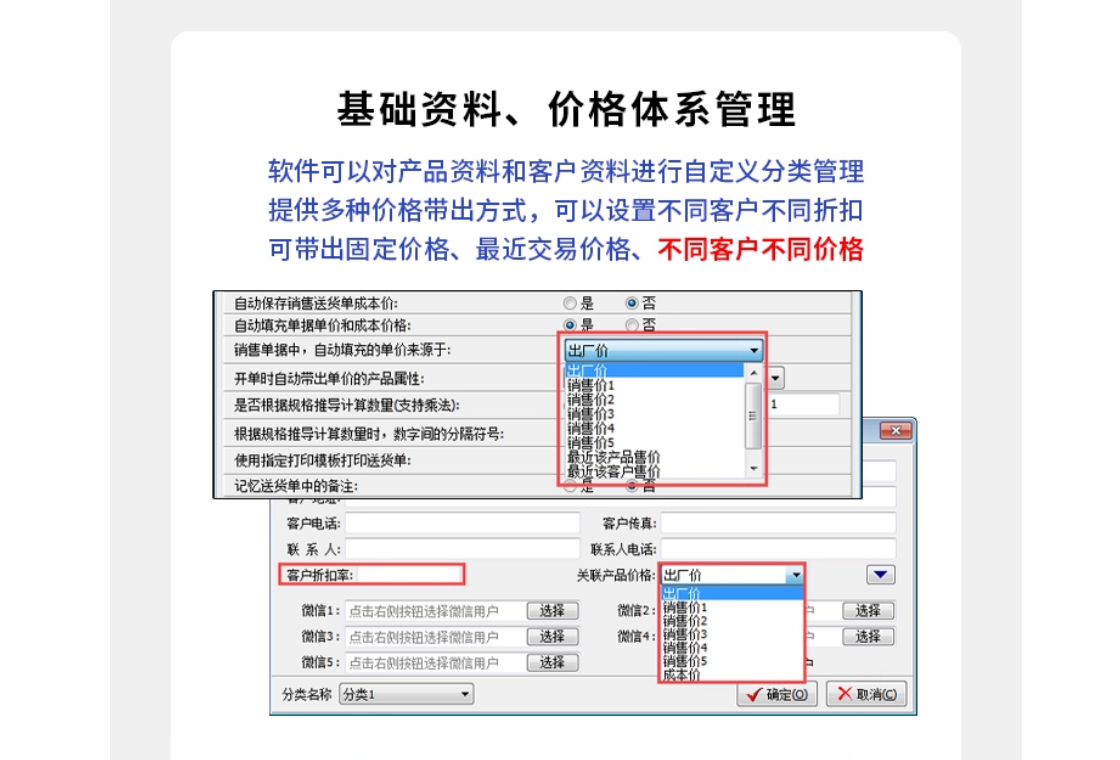
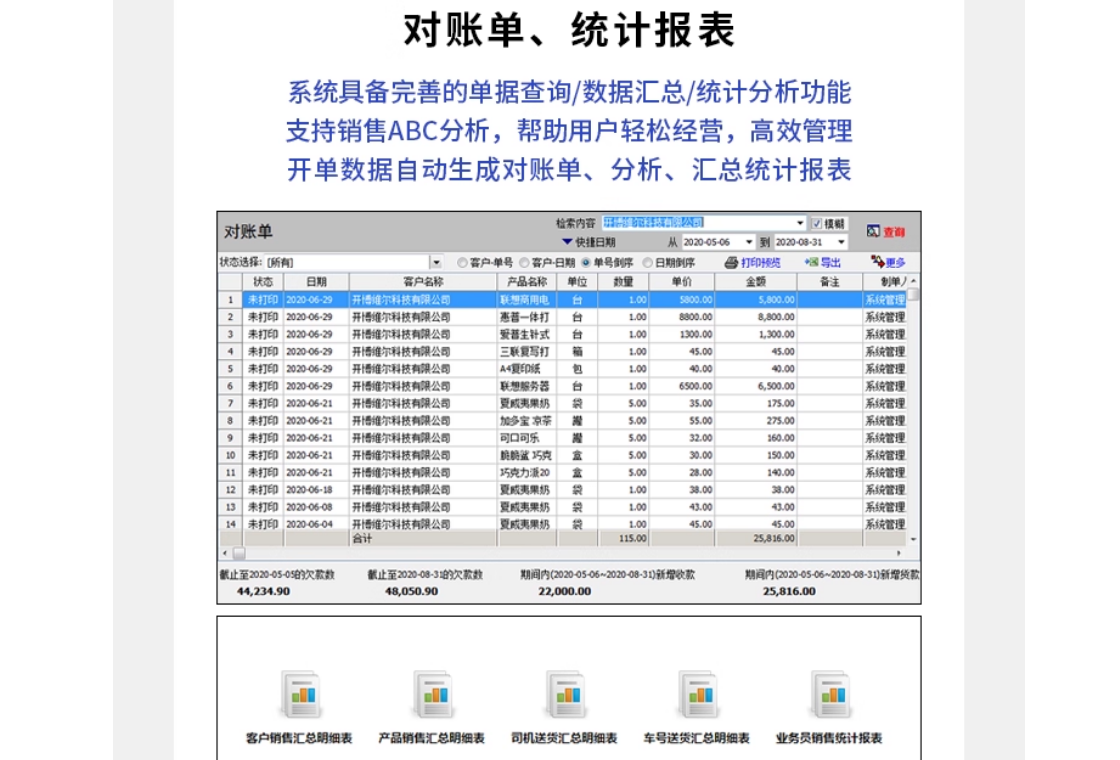
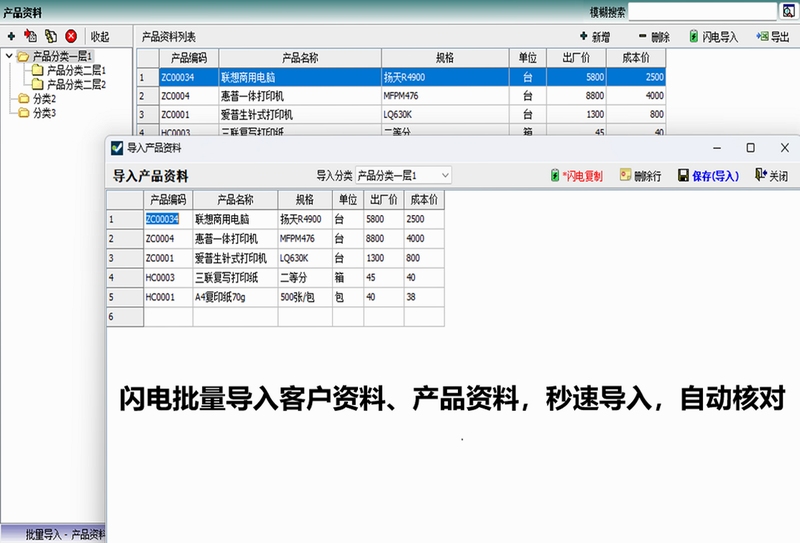
软件支持客户档案、商品信息、往来单位等基础资料的建立与维护。开单时只需输入简称或编码即可快速带出完整信息,极大减少重复录入工作。同时,系统自动保存历史开单记录,支持按客户、日期、商品等多维度组合查询,方便随时追溯每一笔业务往来,为企业经营分析提供可靠的数据支持。
针对不同型号的针式、激光及喷墨打印机,软件提供了精细的打印参数调节功能。通过可视化打印预览,用户可实时调整单据在纸张上的位置与缩放比例,实现精准套打,避免错位、偏斜等问题。连续打印功能支持批量处理多张单据,配合自动记忆打印设置,让日常出货开单变得轻松高效。
软件支持数据自动备份与手动导出,可有效防止因电脑故障或误操作导致的数据丢失。用户可将备份文件存储至本地磁盘或U盘等移动设备,实现数据随身携带。此外,软件运行稳定,对系统资源占用小,兼容Windows各主流操作系统,为企业提供安全可靠的单据管理环境。
| 软件名称 | 核心优势 | 推荐指数 |
|---|---|---|
| 送货单打印软件 | 操作简单,快速出单 | ★★★★☆ |
| 销售存管理软件 | 进销存一体化管理 | ★★★★☆ |
| 开单软件 | 支持多店铺管理 | ★★★★ |
| 进销存软件 | 功能全面,覆盖采购销售 | ★★★★☆ |
| 送货管理系统 | 自带客户管理功能 | ★★★★ |
| 打印软件 | 支持各种单据打印 | ★★★★ |
| 商品管理软件 | 商品信息管理清晰 | ★★★★ |
| 客户管理软件 | 客户资料存储与查询 | ★★★★ |
面对市场上众多的送货单管理工具,企业在选择时应当从自身业务规模、操作人员技术水平以及后续扩展性等因素综合考量。对于小微企业或个体商户,操作简便、开单迅速、打印精准是首要需求,开博送货单软件标准版这类轻量级工具往往比功能繁杂的ERP系统更合适。而对于业务量大、需要多部门协同的企业,则需关注软件是否支持数据共享、多仓库管理以及报表分析等进阶功能,此时可考虑选择进销存一体化软件,并与送货单模块无缝衔接。此外,软件的售后服务与技术支持同样重要,选择口碑良好、更新频繁的软件能确保长期使用无忧。
不少用户在初次使用开博送货单软件标准版时,都会遇到需要将模板中的默认公司名称修改为自己公司名称的情况。其实操作非常简单:首先,打开软件并进入“系统维护”或“基础设置”模块,找到“公司信息”或“企业资料”选项。点击进入后,在对应输入框中删除原有信息,输入您公司的全称、地址、电话等资料,点击保存。此时,软件会自动将新信息同步到所有新建的送货单模板中。若之前已保存过旧名称的单据,则需手动修改或重新打印。建议在开始正式开单前完成此项设置,以免后续逐一修改造成不便。
另外,如果您需要修改的是已经打印过的送货单上的公司名称,最直接的方法是编辑对应的送货单记录,在打印预览界面通过“模板调整”功能,将公司名称文本框锁定解除,然后直接修改文本内容。修改后保存为默认模板,即可用于后续所有新单据。值得注意的是,修改模板后请务必进行打印预览检查,确保公司名称的位置、字体大小符合预期,避免因调整造成版面错乱。
查看全文





开博送货单软件标准版V9.8 送货单打印管理
效率办公 / 22.0M
k2er手柄映射app安卓下载官方免费版v0.3.891安卓最新版
工具 / 48.6M
WinWAP for Windowsv3.2.1 网页浏览工具
网络浏览 / 2.8M
三维立体图制作精灵v3.8.2 立体图片制作工具
多媒体 / 9.0M
万能拼音输入法v2.3.0.2026 智能拼音输入
系统工具 / 12.4M
开博销售管理系统v3.8.6 销售管理专家
效率办公 / 23.3M
LuaStudiov1.0.0 脚本开发调试工具
开发应用 / 11.6M
啄木鸟IE修复大师v2.1.8 浏览器修复工具
系统工具 / 2.5M
Color Effect Pro官方正版V1.0.3 色彩调整工具
拍照 / 2.7M
EndNotev21.6 文献管理专家
效率办公 / 55.5M








