-
Snipastev2.10.5 截图贴图神器
- 大小:9.4M
- 时间:2026-09-07 04:14
- 语言:简体中文
- 系统:Win11/Win10/Win8/Win7
 下载
下载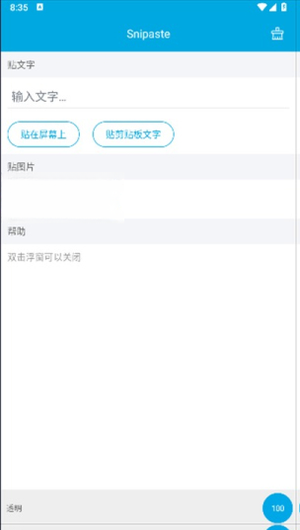


Snipaste 是一款集截图与贴图于一体的高效办公工具,凭借其轻量化的设计、极速的响应体验以及强大的自定义功能,迅速成为设计师、程序员、编辑等电脑重度用户的首选。它不仅仅是简单的截屏工具,更是一个能提升信息整理与视觉沟通效率的生产力利器。无论你是需要精准捕捉屏幕细节,还是希望将多份参考资料钉在桌面上进行比对,Snipaste 都能为你提供流畅且优雅的解决方案。
Snipaste 的截图引擎经过精心打磨,支持像素级精准捕捉。它不仅能自动识别窗口、控件和跨屏区域,还内置了强大的取色器与历史剪贴板记录。你可以通过简单的键盘操作,快速框选任意区域,并立即进入标注界面,无需等待加载,体验行云流水般的截图流程。
贴图是 Snipaste 的灵魂所在。截取图片后,你可以一键将其“贴”在屏幕上,如同便签纸一般悬浮于任何应用程序之上。这些贴图支持缩放、旋转、半透明调节,甚至可以设置为鼠标穿透。无论是参考文档、设计灵感还是临时备忘,都能随意摆放在屏幕上,极大方便多任务处理与信息比对。
Snipaste 提供了丰富的标注工具,包括矩形、椭圆、箭头、画笔、记号笔以及文字输入。所有标注都基于矢量绘图,任意缩放不失真。更贴心的是,工具的颜色、粗细均可自定义,还能使用取色器直接抓取屏幕上的任意颜色,让标注与截图内容完美融合,沟通表达更精准。
软件支持完全自定义快捷键,几乎所有操作都可以通过键盘完成,极大提升操作速度。同时,Snipaste 支持多显示器环境,可记住每个显示器的截图配置。它的历史记录功能强大,可随时回溯之前的截图与贴图,确保重要信息不丢失,让工作流更加连贯、高效。
Snipaste 的核心概念“贴图”源于开发者对信息碎片化处理的深刻洞察。在编程或写作时,我们常常需要同时参考多个数据源、设计稿或代码片段,频繁切换窗口会严重打断心流。Snipaste 允许将这些参考内容以无边框贴图形式钉在屏幕上,并支持调整透明度与鼠标穿透,让你在专注当前窗口的同时,余光即可捕捉关键信息。这种“所见即所得”的辅助方式,能有效提升工作连贯性与视觉舒适度。此外,贴图还能作为临时备忘录、图片对比仪,甚至用来做简易的屏幕取色参考,其应用场景远超你的想象。
Snipaste 默认的截图快捷键是 F1,贴图快捷键是 F3。但为了适应不同用户的操作习惯,你可以轻松修改。右键点击系统托盘的 Snipaste 图标,选择“首选项”,在弹出的设置窗口中点击“快捷键”选项卡。在这里,你可以自定义截图、贴图、隐藏所有贴图等操作的快捷键。建议设置为 Ctrl+Shift+A 等组合键,避免与聊天工具冲突。修改后立即生效,无需重启软件。
Snipaste 本身不支持像浏览器插件那样的自动滚动长截图。但你可以使用它的“编辑”功能,将多张截图无缝拼接。先截取第一张图片,点击“复制”并关闭;再截取第二张图片,在编辑窗口中点击“粘贴”按钮,将第一张图片粘贴进来,然后使用鼠标拖动对齐,即可手动拼接成一张长图。虽然稍显繁琐,但胜在灵活可控,且画质无损。
查看全文






启信宝app下载安装最新版本v10.06.00 2026企业征信查询神器
生活 / 57.6M
Snipastev2.10.5 截图贴图神器
效率办公 / 9.4M
岚图汽车app官方版下载安装6.2.0 2026版 智能出行 新能源车控
生活 / 434.6M
追捕嫌疑犯手游破解版v1.0 2026官方中文版
破解游戏 / 51.3M
天色Islenautsv1.0 2026官方中文版
恋爱养成 / 2M
少女的福音电脑版v3.5.2026 电脑版
效率办公 / 943M
家家月嫂APP安卓版v3.6.3安卓版 月嫂服务预约平台
生活 / 17.5M
刀锋无双破解版v0.2.0 2026官方中文版
破解游戏 / 188.7M
小米澎湃超级岛(HyperIsland)2026官方版v2.4.9 官方版
工具 / 11.0M
闪电极速浏览器v3.2.0 极速内核浏览器
网络浏览 / 88.6M