-
幕布v2025.06 思维导图大纲笔记
- 大小:73.8M
- 时间:2026-09-07 11:32
- 语言:中文
- 系统:Windows
 下载
下载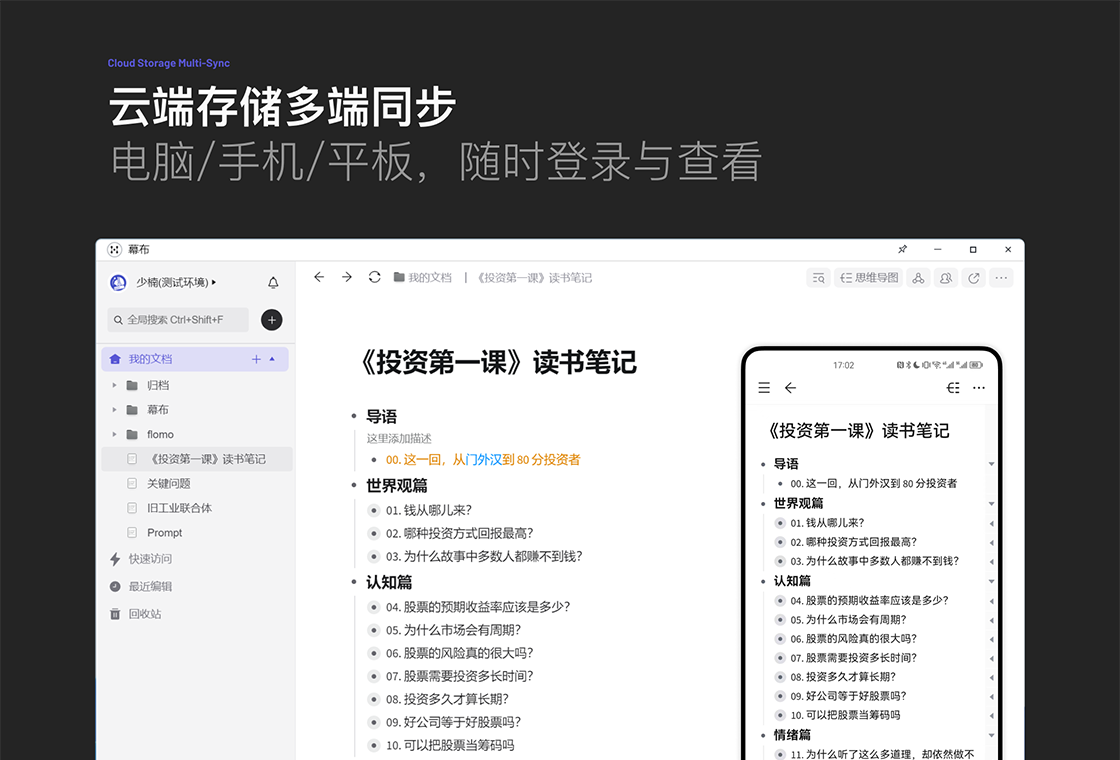
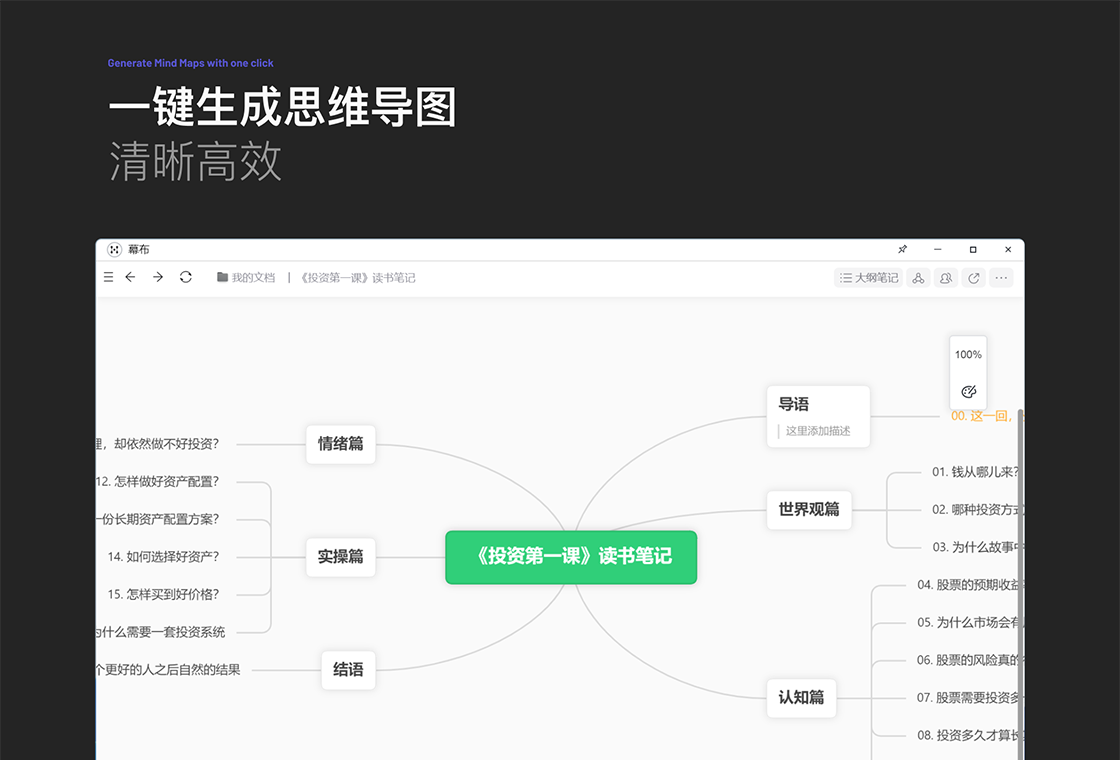
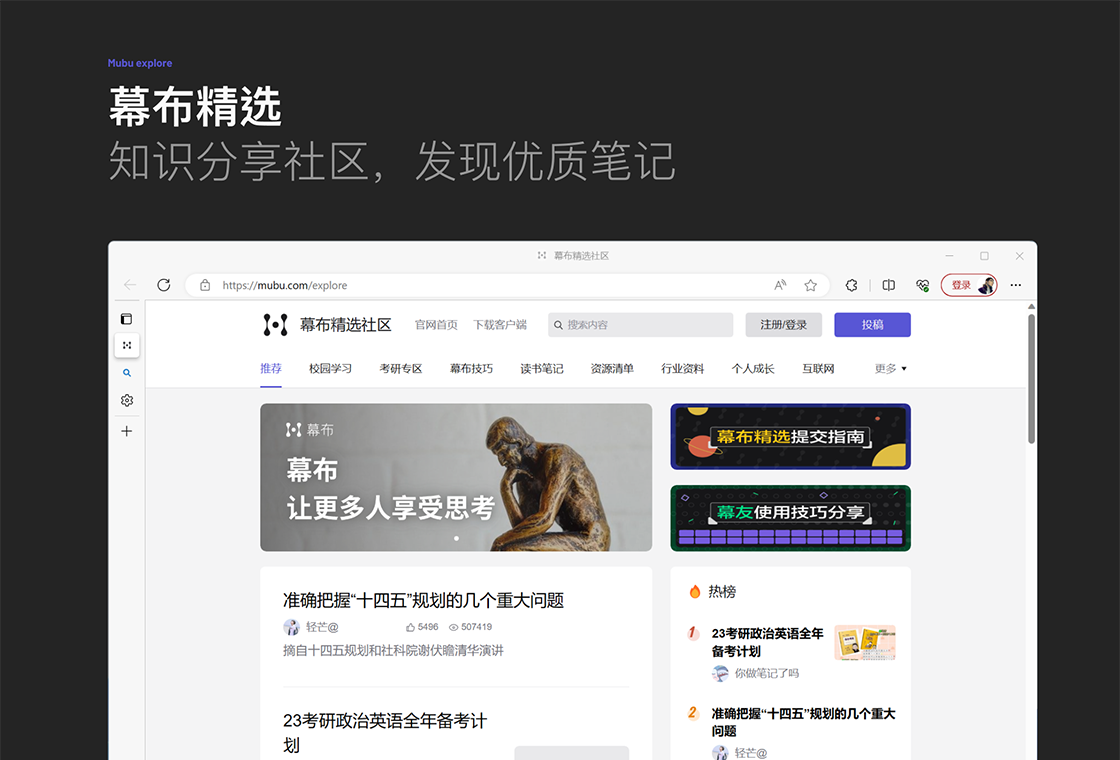
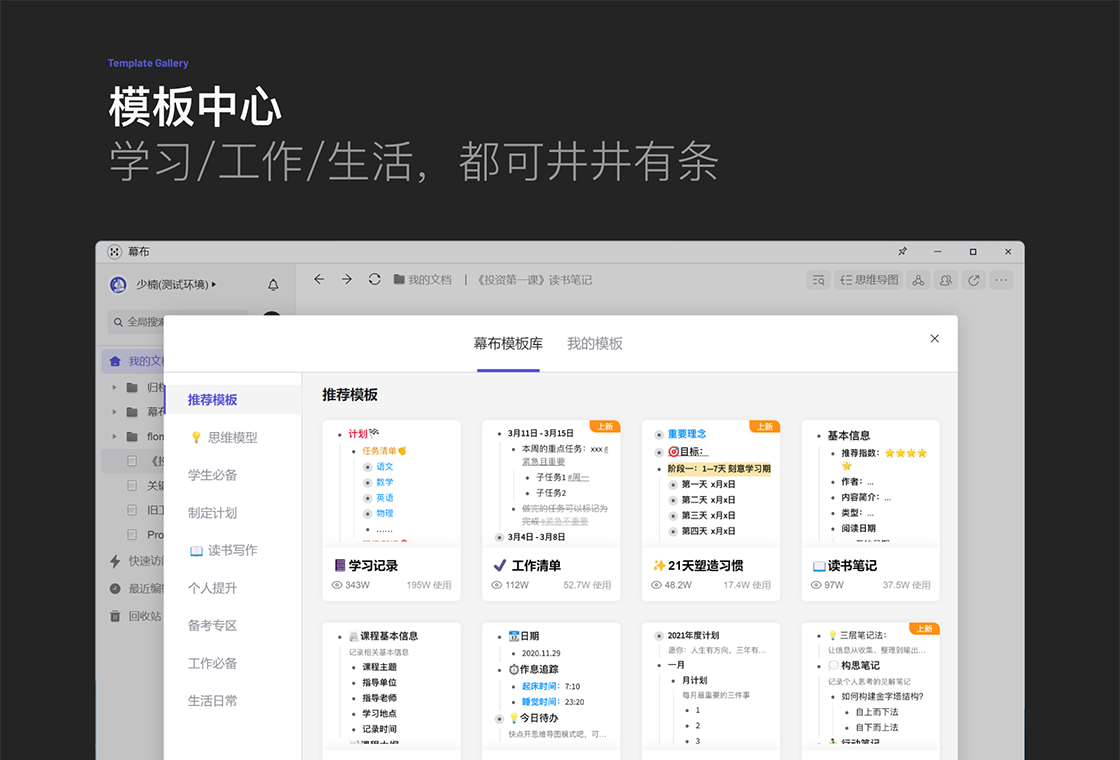
幕布是一款将大纲笔记与思维导图无缝融合的效率工具,旨在帮助用户用极简的层级结构轻松捕捉灵感、梳理逻辑并一键生成可视化导图。无论是课堂记录、会议纪要、项目规划还是读书笔记,幕布都能让信息的整理与呈现变得前所未有的清晰与高效。它支持多端同步与云端存储,让您的思维资产随时随地安全存取,是提升个人与团队生产力的理想选择。
幕布的核心创新在于大纲笔记与思维导图的实时双向转换。您只需专注于用层级列表记录内容,点击顶部工具栏的“思维导图”按钮,整篇大纲便会自动生成结构清晰的思维导图。这种模式极大地降低了思维导图的学习成本,让习惯文字记录的用户也能轻松拥有可视化思维工具。
幕布支持Windows、macOS、iOS、Android以及Web网页端,所有文档实时同步至云端。无论您是在办公室电脑前、通勤地铁的手机上,还是使用平板进行阅读,都能随时查看和编辑最新内容。同时,移动端支持离线编辑,在没有网络的环境下也能安心记录,恢复连接后自动同步,确保数据不丢失。
对于团队协作场景,幕布提供文档分享与评论功能,您可以生成链接邀请伙伴查看或共同编辑,并在特定节点上添加评论,高效收集反馈意见,让协作更聚焦。
| 软件名称 | 核心优势 | 评分 |
|---|---|---|
| XMind | 专业导图,结构丰富 | ★★★★★ |
| 深度思维 | 国产之光,免费强大 | ★★★★ |
| 百度思维导图 | 在线协作,模板丰富 | ★★★★ |
| GitMind | 全平台,AI辅助 | ★★★★ |
| MindMaster | 多端同步,颜值高 | ★★★★ |
| 思维导图 | 轻量实用,快速上手 | ★★★★ |
很多用户常常纠结于“幕布”与“XMind”等专业思维导图软件之间如何取舍。其实,二者的定位与适用场景有明显区别。幕布的核心优势在于“大纲笔记”,它的层级列表记录方式更符合自然书写习惯,尤其适合需要大量文字输入的场景,比如课堂笔记、会议记录、读书摘录。而思维导图功能则是作为大纲的“可视化延伸”,让你在需要梳理逻辑时一键转换。
如果你是重度思维导图使用者,需要复杂的样式、丰富的主题、自由布局,那么XMind或MindMaster可能更专业。但如果你更在意记录效率、多端同步的便捷性以及大纲与导图的灵活切换,幕布无疑是更优的选择。许多知识管理爱好者甚至将幕布作为主力笔记工具,配合其他软件形成完整的工作流。
幕布支持手机号、微信以及邮箱三种注册登录方式。作为一款云端笔记软件,数据安全至关重要。幕布采用阿里云服务器存储加密数据,并遵循严格的数据保护政策。您可以为重要文档设置“私密”权限,分享时也可设置访问密码及有效期。建议您开启登录二次验证(短信验证码),并定期在“设置-账号管理”中查看登录设备,确保账号不被盗用。若忘记密码,可通过绑定手机号或邮箱快速找回。
幕布提供免费版与高级版(会员)两种模式。免费版用户可以创建最多200个文档,单个文档大小有限制,并可使用全部核心功能(大纲编辑、思维导图、云同步等)。高级版(目前约15元/月)则提供无限文档数量、更大的单个文档容量、专属客服以及未来新功能的优先体验权。对于大多数学生党和轻度用户,免费版已足够用;但如果您是重度知识工作者,每天产生大量笔记,建议升级高级版以获得更流畅的体验。
非常简单。首先在电脑端(Windows/Mac)打开幕布软件,新建一个文档并输入你的大纲内容,注意使用Tab键缩进以建立层级关系。编辑完成后,点击文档右上角的“思维导图”图标(一个类似分支的符号),幕布就会瞬间将当前大纲转换成思维导图。在导图模式下,您可以拖拽节点调整逻辑,点击节点右侧的“+”号可以快速添加子主题,右键还能对节点进行样式修改、添加图标等操作。转换后,如果您回到大纲模式继续编辑,导图也会同步更新,二者始终保持着双向关联。

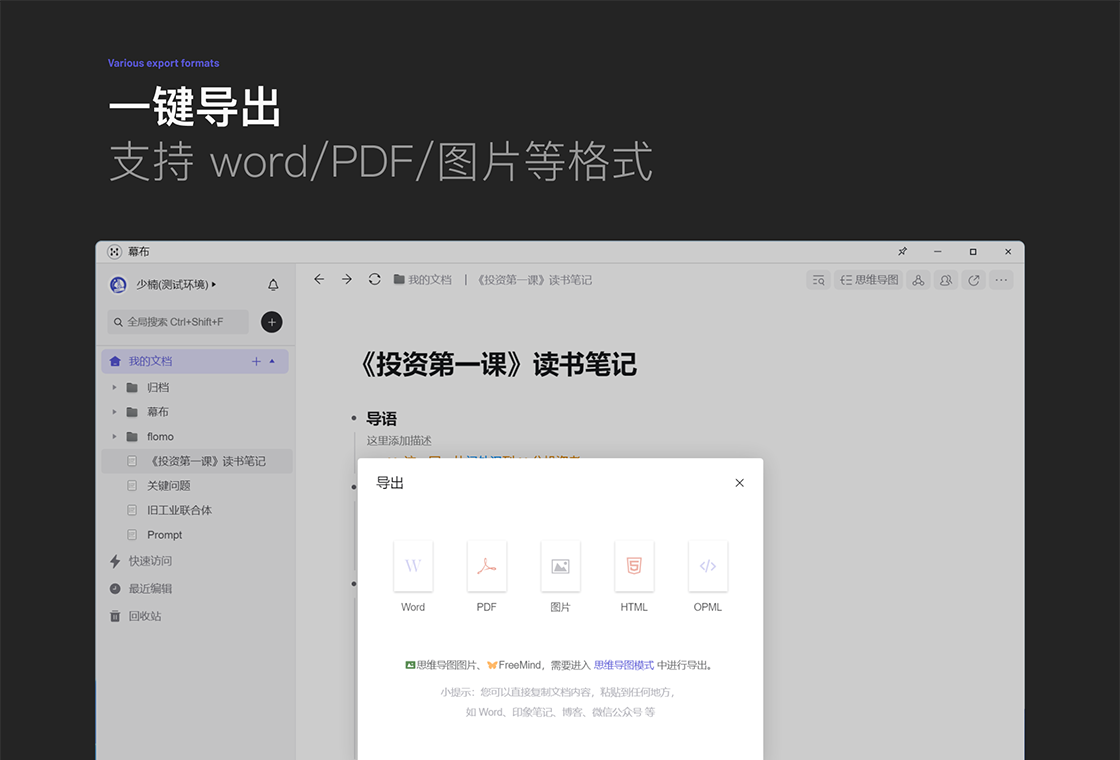
可以。无论是在电脑端还是移动端,幕布都支持将文档导出为PDF、Word、图片(PNG)格式。电脑端点击左上角“文件”菜单,选择“导出”,然后挑选你需要的格式即可。移动端则在文档页面点击右上角的“...”更多按钮,选择“导出”即可生成文件。导出的图片质量较高,适合用于分享到社交媒体或插入到其他文档中。需要注意的是,免费版导出的图片或PDF会带有幕布的水印,升级高级版后可去除水印。
查看全文






中国工艺美术协会app官方最新版v2.0.6 2026官方中文版
资讯 / 26.1M
夜之岛游戏(NightMarket)中文版安卓版v1.00.01 2026官方中文版
模拟经营 / 150.3M
Sea Otter Family壁纸app最新版v1.0.0 2026官方中文版
个性化 / 4.0M
幕布v2025.06 思维导图大纲笔记
效率办公 / 73.8M
蛋炒饭惊魂夜v1.0 恐怖解谜手游
动作冒险 / 122.5M
VV团队语音v5.3.0 团队通讯协作版
社交娱乐 / 7.0M
风云PDF转换器v3.2.5 PDF转换专家
效率办公 / 2.0M
TNT破坏像素世界v1.1 2026官方中文版
益智休闲 / 31.6M
充电音效app下载最新官方版v1.1.6 2026官方中文版
工具 / 10.2M
devcheck官方下载中文版最新版v6.53 手机版
工具 / 8.0M