-
MKScript鼠标键盘自动化脚本解释器v最新版 键鼠脚本自动化
- 大小:3.4M
- 时间:2026-09-07 15:48
- 语言:简体中文
- 系统:Win11/Win10/Win8/Win7
 下载
下载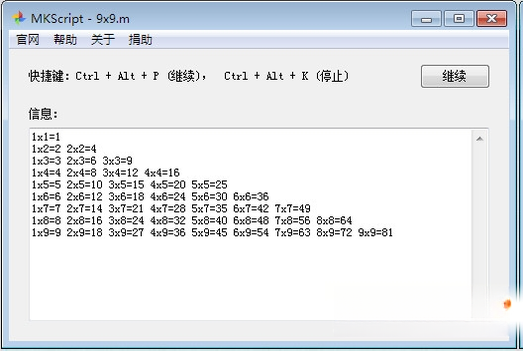

MKScript鼠标键盘自动化脚本解释器是一款专为提升电脑操作效率而设计的轻量级自动化工具,它通过解析和执行用户编写的脚本指令,实现对鼠标点击、移动、键盘输入等操作的精准模拟与自动化控制。软件采用简洁直观的界面布局,内置强大的脚本编辑与调试环境,无论是编程爱好者还是普通办公用户,都能通过简单的语法快速上手,将重复枯燥的日常操作转化为一键执行的自动化流程,显著提升工作效率与使用体验。
MKScript提供类似记事本的代码编辑区域,支持语法高亮、行号显示与自动缩进,用户可以像写作文一样逐行编写鼠标或键盘动作。每条命令都有对应中文注释模板,即便是初次接触脚本的新手,也能参照示例快速构建自己的自动化流程。编辑区下方实时显示语法检查结果,错误行会以红色波浪线标出,并给出修改建议,极大降低了排查难度。
除了手动编写脚本,软件内置了操作录制器,用户只需点击“开始录制”,随后正常进行鼠标移动、点击、键盘输入等操作,MKScript会自动将操作步骤转换为可执行的脚本代码。录制完成后支持回放模拟,并可在回放前调整每步间隔时间、循环次数等参数。针对游戏环境,软件还提供了后台录制模式,允许在窗口不激活的状态下记录操作,方便用于游戏辅助或软件测试场景。
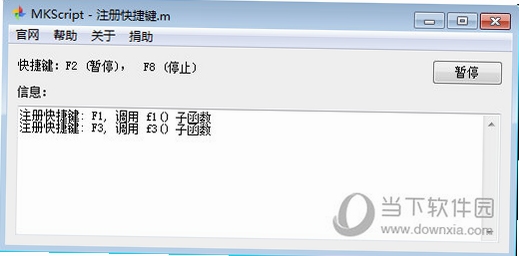
为了满足无人值守的自动化需求,MKScript加入了计划任务功能,用户可设定脚本在特定时间点、系统启动后或特定窗口出现时自动运行。同时支持热键全局启动、暂停与停止,用户可以为每个脚本绑定专属快捷键,随时通过键盘组合键唤起或终止自动化进程。条件判断语句如“如果窗口存在则执行”也能在脚本中直接使用,让自动化流程更智能、更贴合实际应用环境。
首次使用MKScript时,建议先浏览内置的示例脚本库,快速了解基本语法结构。电脑端双击安装包后,请按默认路径完成安装,避免因路径包含中文或空格导致脚本加载异常。运行软件时,请以管理员身份启动,否则部分需要UAC权限的软件(如某些游戏或系统设置)可能无法被正常模拟操作。若在Windows 10及以上系统运行脚本后发现无反应,请检查杀毒软件是否拦截了进程,建议将软件目录添加至信任区。移动端暂不支持直接运行PC脚本,但用户可通过远程桌面类应用在手机端查看PC桌面并触发脚本,此时需确保网络稳定且延迟较低,否则容易造成操作漂移。对于鼠标连点类脚本,建议将循环间隔设置在50毫秒以上,过短的间隔不仅可能被游戏检测,也容易导致系统资源占用过高。若遇到脚本运行卡顿,尝试关闭后台不必要的程序释放CPU资源,或降低脚本中循环体的复杂度。若出现黑屏或闪烁,多为显卡驱动兼容问题,可更新显卡驱动至最新版本。软件运行过程中请勿移动鼠标或按压键盘,这会导致录制或回放坐标偏移。最后,请通过官方网站或正规应用商店下载本工具,避免第三方捆绑插件影响电脑安全。
| 软件名称 | 功能特点 | 评分 |
| 自动键鼠脚本工具 | 支持录制回放,简单易用 | ★★★★☆ |
| 鼠标脚本软件 | 功能强大,支持复杂逻辑 | ★★★★☆ |
| 键盘脚本工具 | 专注键盘宏,适合办公 | ★★★★ |
| 自动鼠标点击器 | 设置简单,连点稳定 | ★★★★☆ |
| 键鼠自动化工具 | 支持脚本编辑,灵活度高 | ★★★★ |
许多用户关心使用鼠标键盘自动化脚本是否合规。实际上,脚本工具本身是合法的效率辅助软件,广泛用于办公自动化、软件测试、辅助驾驶等场景。然而,若将其用于游戏作弊、自动抢购、恶意刷量等违反平台规则的行为,则可能面临账号封禁等风险。因此,建议仅将MKScript用于正当用途,比如自动处理重复报表、批量文件重命名、定时发送邮件等,既提升效率又避免法律纠纷。
设置鼠标连点脚本是高频需求。首先在MKScript中新建脚本,输入“LeftClick”命令并设置重复次数与间隔时间。若需在游戏中使用,建议将间隔设为300-500毫秒,并勾选“随机延迟”选项,使点击间隔模拟人类手速。绑定热键后即可随时启动。请勿在竞技类游戏中使用,以免被判定为作弊。
判断工具是否安全,可从来源和权限两方面入手。务必从官网或知名下载站获取软件,安装时留意是否有捆绑安装。运行后检查任务管理器中是否有异常进程。正规的键鼠脚本工具不会要求获取与功能无关的权限,如读取通讯录、短信等。MKScript仅使用模拟输入权限,不收集用户数据,可放心使用。
查看全文





MKScript鼠标键盘自动化脚本解释器v最新版 键鼠脚本自动化
系统工具 / 3.4M
Aviary相片编辑器v4.8.6 2026官方中文版
拍照 / 20.4M
重庆第1眼新闻app官方手机版v2.5.9 2026安卓手机版
资讯 / 60.1M
星次元二次元社交软件免费下载2026最新版420.1.12 2026手机版
社交 / 56.9M
ImageMagickv7.1.1 图像处理工具
多媒体 / 26.1M
Workrave劳逸结合健康助手v1.10.2026 防疲劳提醒
系统工具 / 19.6M
快递员小扁担下载最新版本v4.5.4 2026手机版
生活 / 78.9M
3DBody 系统解剖v7.1人体解剖学习软件
益智休闲 / 75.0M
食物百科全书(薄荷营养师)3.1.7 营养饮食健康管理
健康 / 4.0M
3D短程真实赛车破解版v1.0.6 2026官方中文版
破解游戏 / 45.4M