-
ShiftNv3.0 照片畸变校正工具
- 大小:6.0M
- 时间:2026-09-07 19:12
- 语言:英文
- 系统:Win7/8/10/11
 下载
下载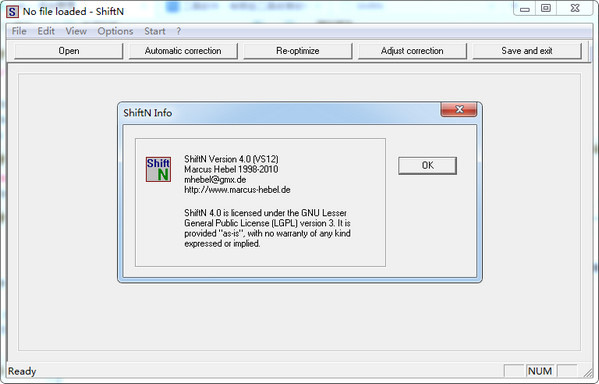
ShiftN是一款专为建筑摄影与室内外空间拍摄设计的智能透视校正工具,它能够自动识别画面中的水平与垂直线条,一键修正因广角镜头或拍摄角度产生的梯形畸变与透视倾斜问题。与传统手动校正软件不同,ShiftN无需复杂参数调整,通过先进的边缘检测算法即可快速还原真实空间比例,极大提升建筑类图片的专业质感。无论是摄影师后期处理、房产宣传照片,还是日常旅行拍摄中的高楼记录,ShiftN都能帮助您轻松获得横平竖直的理想画面效果。
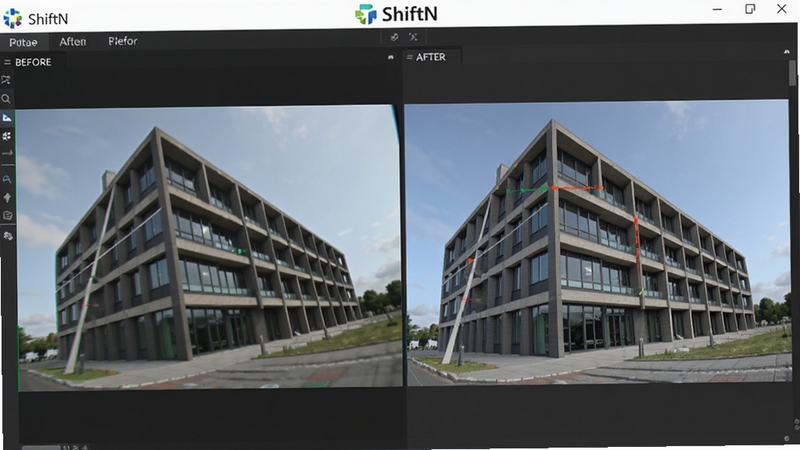
ShiftN内置强大的智能边缘识别引擎,能够自动分析图像中的垂直与水平走向,精准判断畸变类型并一键修正。即使画面中存在复杂背景或多重线条,它也能准确锁定主参考线,避免手动反复调试的繁琐过程,让透视校正变得如同点击鼠标一样简单。
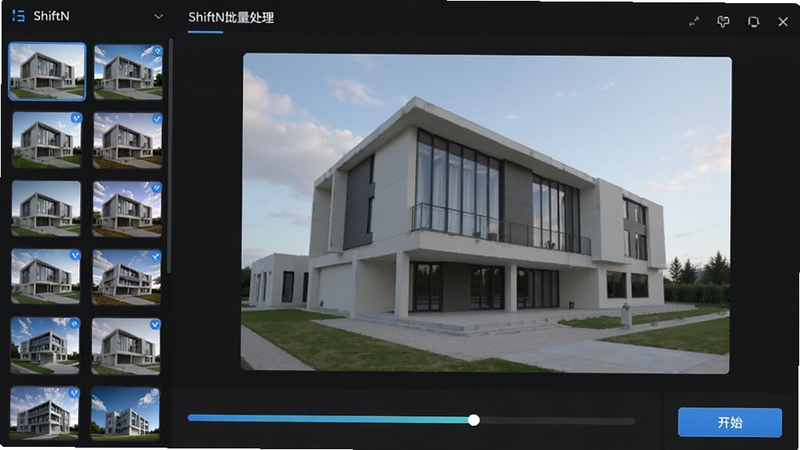
面对大量需要统一校正的系列照片,ShiftN提供了高效的批量处理模块。您可以将整个文件夹的图像一次性导入,软件自动应用已保存的校正参数与预设方案,快速完成所有图片的畸变修正。同时,支持自定义输出分辨率与文件格式,为摄影师和后期工作室节省大量重复劳动时间,大幅提升工作效率。
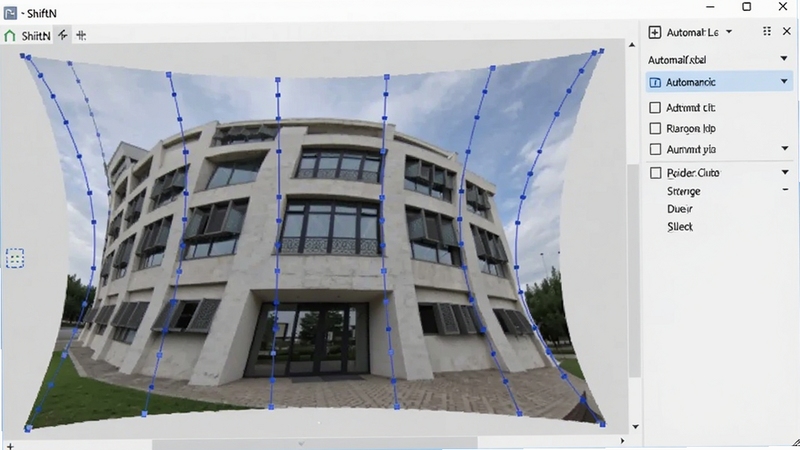
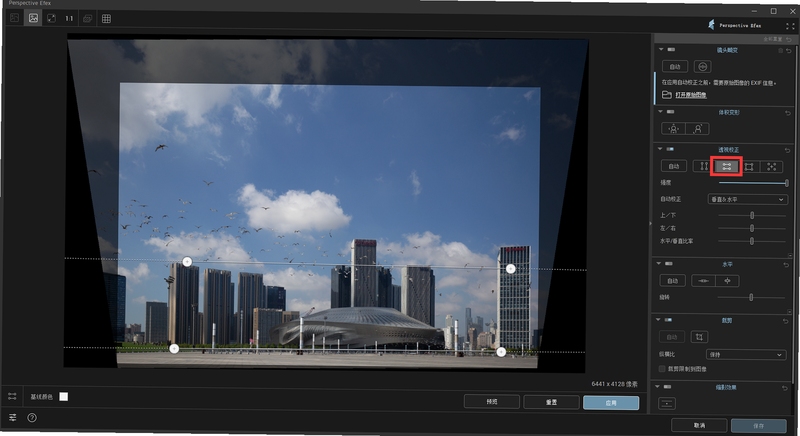
对于自动校正无法满足的特殊画面需求,ShiftN提供了灵活的手动调节工具。您可以自由拖拽水平与垂直参考线,精确控制校正强度,甚至针对画面局部进行单独调整。可视化网格叠加功能帮助您实时评估校正结果,确保每一条边缘都达到理想状态,兼顾智能与手动双重操作模式,满足不同层次用户需求。
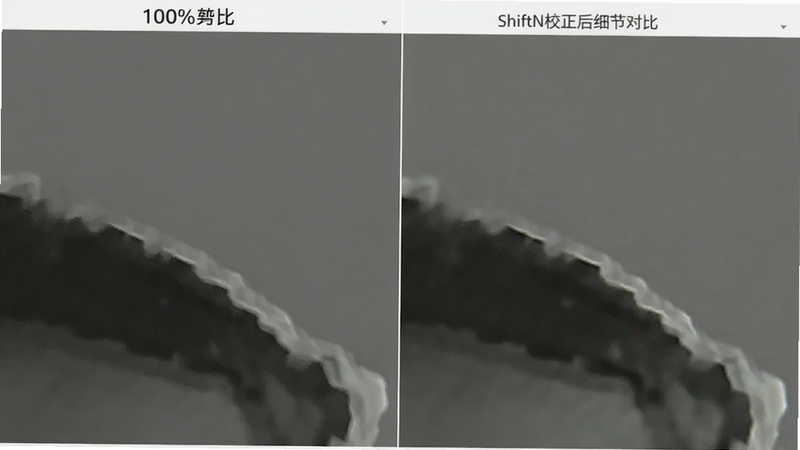
ShiftN在修正畸变的同时,最大程度保留原始图像的细节与清晰度。软件内置高级插值算法,有效减少因透视变换产生的边缘锯齿与模糊现象,保证输出图像质量。支持TIFF、JPEG、PNG等多种专业格式,并允许调整压缩比率,方便您直接用于打印或网络发布,实现从校正到输出的无缝衔接。
基础温馨提示:首次启动ShiftN时,建议先打开一张单反拍摄的RAW或高分辨率JPEG建筑图片,熟悉自动校正的基本流程。软件界面布局简洁,左侧为图像预览区,右侧为参数控制面板,底部为状态栏,所有功能按钮均有中文提示,新手用户也能快速上手。
高危避坑操作:请务必在开始批量处理前,单独测试一张图片并确认校正效果符合预期,因为自动校正可能对包含人物或曲线物体的照片产生不可预知的形变,建议这类图片使用手动模式并降低校正强度。切勿将软件安装在系统C盘根目录或带有中文路径的文件夹下,否则可能导致插件加载失败或运行报错。
优化技巧:若您的电脑配置较低,可在性能设置中降低预览分辨率,以获得更顺畅的操作体验。处理超大型图片时,建议先裁剪掉多余边缘再进行校正,可有效减少计算时间。
在移动端(如平板电脑)通过远程桌面方式操作时,触控点击可能不够精准,建议搭配鼠标使用。若遇到软件闪退,请优先更新显卡驱动程序,并关闭后台占用内存较高的程序。若启动时提示缺少.NET组件,可在本站搜索“微软常用运行库”下载安装。若出现黑屏问题,请尝试以管理员身份运行程序或调整兼容性设置。
| 软件名称 | 核心优势 | 用户评分 |
|---|---|---|
| Lightroom | 专业调色与畸变控制 | ★★★★★ |
| Adobe Photoshop | 全能图像编辑与校正 | ★★★★★ |
| DxO PhotoLab | 光学畸变自动修复 | ★★★★☆ |
| PTGui | 全景拼接与透视调整 | ★★★★☆ |
| Hugin | 开源全景与畸变工具 | ★★★☆☆ |
很多摄影爱好者常常混淆“透视畸变”与“广角畸变”,其实两者成因不同。透视畸变源于拍摄时相机不平整,导致竖直的建筑物边缘向中心倾斜,而广角畸变则是镜头光学特性造成的画面边缘直线弯曲。ShiftN主要针对前者,能有效校正因仰拍或俯拍产生的梯形失真,让照片中的建筑看起来笔直稳定。如果您需要处理镜头桶形畸变,建议配合Lightroom或Photoshop的镜头配置文件,两者结合可获得更完美的画质表现。
ShiftN的安装流程非常简单,从本站下载的安装包为压缩格式,解压后双击运行安装程序,按照提示完成即可。安装过程中请留意选择安装路径,建议保持默认路径,避免后续权限问题。关于安全性,ShiftN是国外正规开发的软件,本站提供的资源均经过多款主流杀毒软件检测,无病毒与恶意捆绑,可以放心使用。若您的系统提示“未知发布者”,点击“更多信息”并选择“仍要运行”即可继续安装。
很多用户搜索ShiftN时也会关注Windows系统的粘滞键功能。其实,ShiftN与系统粘滞键没有任何关联。粘滞键是Windows辅助功能,按五次Shift键即可触发。若您想关闭粘滞键,可连续按五次Shift键,在弹出的提示框中点击“取消”并进入设置关闭快捷键,或在“设置-辅助功能-键盘”中停用。Shift键位于键盘左右两侧Ctrl键上方,主要用于组合输入大写字母及快捷操作,例如Shift+Delete直接删除文件、Shift+Tab反向切换选项等。
ShiftN提供功能完备的试用版本,试用期内可使用自动校正功能,但输出图像可能带有水印或存在分辨率限制。若您需要解除限制并用于商业用途,建议购买官方授权。本站提供的资源为官方试用版,方便您体验核心功能,如需长期使用请支持正版软件。
ShiftN采用高级插值算法,正常情况下画质损失极小。但任何透视变换都会重采样像素,过度校正会导致边缘细节轻微损失。建议在操作时尽量使用高分辨率原图,并避免反复多次保存,同时以TIFF或高质量JPEG格式输出,可有效保持清晰度。若画面中出现轻微锯齿,可在后期软件中适当锐化。
查看全文






豆包爱学最新版本下载官方正版v5.5.0 2026 AI智能学习助手
教育 / 114.4M
豆包爱学app官方免费版下载v5.5.0 2026 AI智能辅导
教育 / 114.4M
大学搜题酱app下载2024最新版v2.66.0 2026最新版大学搜题酱app下载
教育 / 43.3M
声吧语音聊天交友软件官方最新版下载3.19.0c4.21.0 2026版语音交友APP
社交 / 131.1M
百度有驾赛车吃金棕赢现金appv15.74.0.10 2026安卓版赛车竞速赢现金
生活 / 101.7M
镐王岛Pick Axe King Islandv463.1 像素生存建造
角色扮演 / 113.8M
ShiftNv3.0 照片畸变校正工具
效率办公 / 6.0M
EveryLinksv1.0.0 智能书签管理
效率办公 / 16.9M
乐云记事v3.5.2 轻量高效记事
效率办公 / 19.6M
大学搜题酱app拍照搜题最新安卓版2.66.0 2026安卓版大学搜题酱app拍照搜题最新
教育 / 43.3M