
-
Print Conductor(批量打印工具)v11.0.0 批量文档打印
- 大小:96.8M
- 时间:2026-09-07 20:03
- 语言:多语言
- 系统:Windows 7/8/10/11
 下载
下载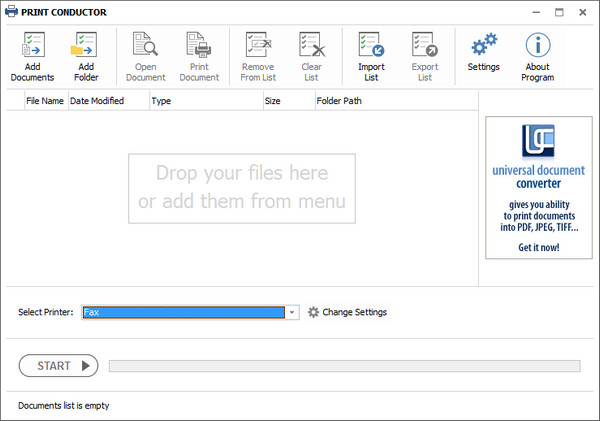

Print Conductor 是一款专为高效办公打造的批量文档打印软件,它能够帮助用户一次性将多个不同格式的文档(如PDF、Word、Excel、PowerPoint、CAD图纸等)快速发送到打印机,彻底告别逐份打开的繁琐流程。无论是处理日常报表、合同文件,还是大批量的工程图纸,Print Conductor 都能通过简洁直观的界面和稳定的后台引擎,显著提升打印效率,降低人工操作失误。软件本身无需复杂的配置,下载后即可快速上手,是企业和个人用户优化打印流程的得力助手。
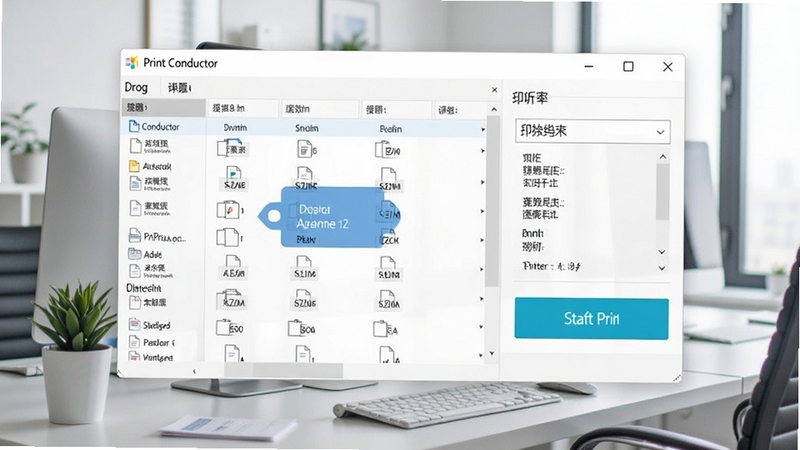
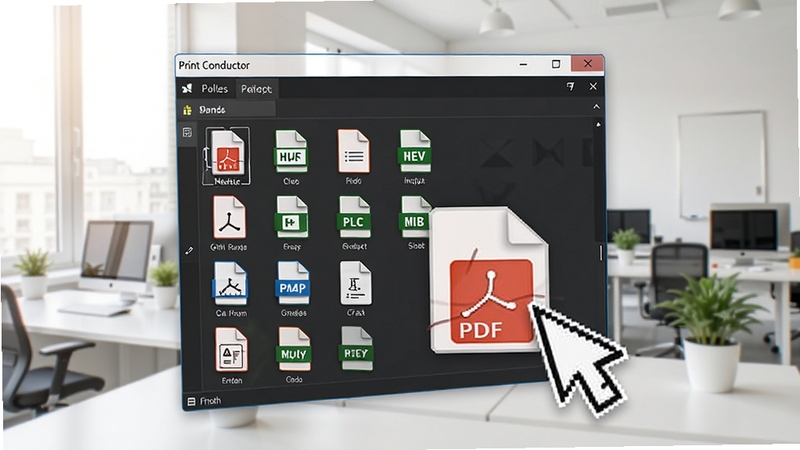
Print Conductor 支持超过80种文件格式的批量导入,包括常见的PDF、DOC/DOCX、XLS/XLSX、PPT/PPTX、TXT、图片以及CAD的DWG/DXF文件。用户只需将文件拖拽至软件窗口或通过“添加文件”按钮,即可将所有需要打印的文档统一纳入一个任务列表。软件会智能识别每个文件类型,并调用对应的默认程序进行后台处理,无需用户手动转换格式,也无需逐一打开原始文件,极大简化了打印前的准备工作。
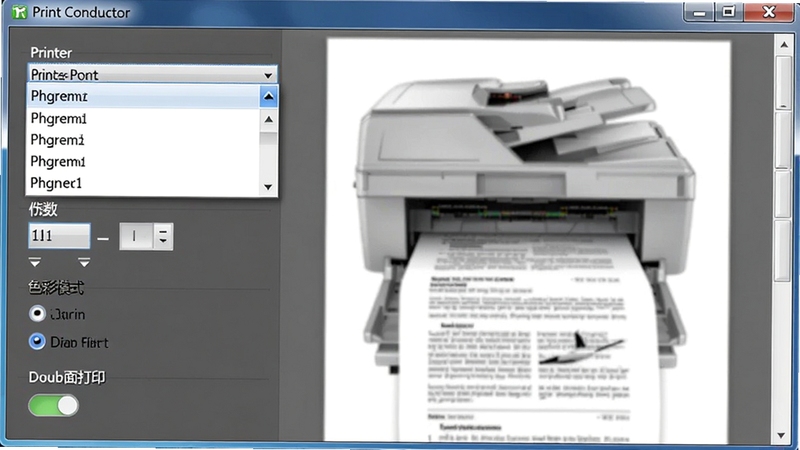
软件为用户提供了丰富的打印参数调节选项。在“打印设置”中,可以轻松指定使用哪台打印机、设定打印份数、选择色彩模式(彩色/灰度/黑白)、调整纸张方向(纵向/横向)以及缩放比例。特别值得一提的是,Print Conductor 支持为列表中的不同文档单独设置打印属性,例如某些文件需要双面打印,而另一些文件需要单面打印,均可分别配置,真正实现精细化的打印管理。此外,还能自动跳过空白页、添加页眉页脚等,满足不同场景下的专业需求。
除了强大的打印功能,Print Conductor 还内置了实用的PDF工具。用户可以将列表中的多个PDF文件合并为一个单独的PDF文档进行打印,这对于需要汇总不同来源资料的办公场景极为实用。同时,软件支持自定义输出文件的命名规则,当需要将打印任务“打印到文件”时,可以按照预设的格式(如添加日期、时间或序列号)自动生成文件名,便于后续归档和查找,提升了文件管理的自动化水平。
Print Conductor 采用多线程处理技术,能够在不影响系统其他操作的情况下,快速、稳定地处理数百页甚至上千页的大型打印任务。软件在后台静默运行,打印队列清晰可见,用户可以实时监控每个任务的进度。如果打印过程中出现卡纸或缺纸等错误,软件会给出明确提示,并在故障排除后自动恢复未完成的任务,确保大批量打印工作的连续性和可靠性。同时,软件资源占用率低,不会拖慢电脑运行速度。
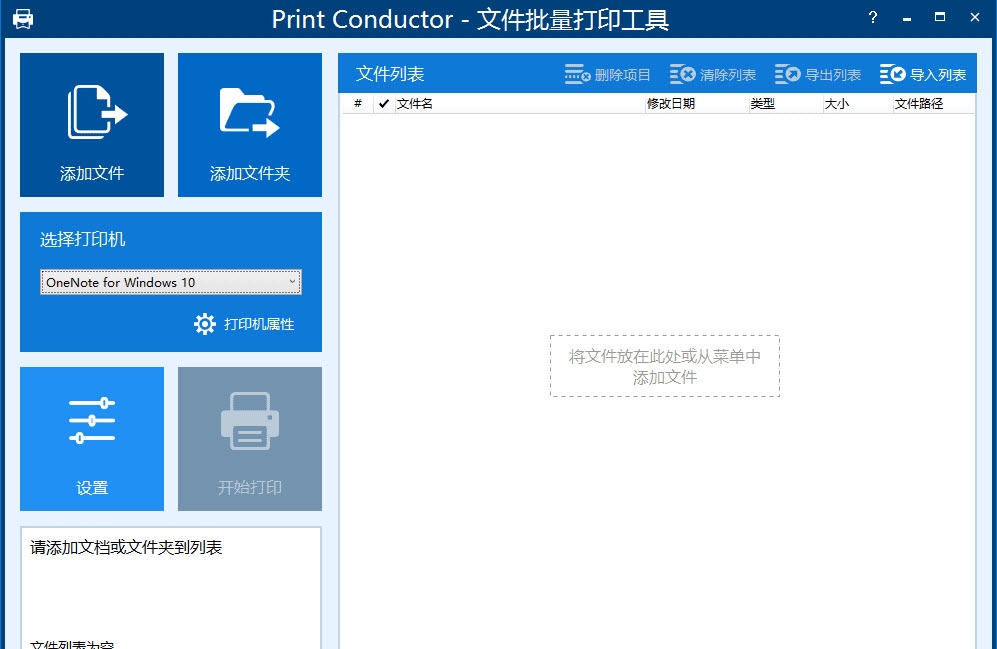
软件界面设计遵循极简实用理念,所有功能按钮排列有序,即使是从未使用过专业打印工具的初学者也能快速掌握。主界面分为文件列表区、打印设置区和功能按钮区三大板块。文件列表支持多选、排序、移出等常规操作,右键菜单还提供更多进阶选项。软件支持Windows系统原生界面语言,中文显示无乱码,用户体验友好,降低了学习成本。

| 软件名称 | 功能优势 | 推荐指数 |
|---|---|---|
| Adobe Acrobat Pro | PDF编辑与打印一体 | ★★★★★ |
| FinePrint | 节省墨水多合一打印 | ★★★★☆ |
| PDF Creator | 轻松创建PDF文件 | ★★★★☆ |
| GreenShot | 截图后直接打印 | ★★★☆☆ |
| PrimoPDF | 免费PDF生成工具 | ★★★☆☆ |
| Foxit Reader | 轻量级PDF阅读打印 | ★★★★☆ |
在日常办公中,很多用户经常需要打印大量不同格式的文档,传统的逐个打开再打印的方式不仅耗时,而且容易出错。Print Conductor 正是为了解决这一痛点而设计。除了基础的批量打印功能外,用户还可以结合 Windows 的“打印到PDF”功能,将多种文档统一转换为PDF格式后,再由 Print Conductor 进行批量打印,这样可以在打印前统一预览和调整格式,确保输出效果一致。此外,软件支持命令行操作,高级用户可以通过脚本实现自动化打印流程,进一步提升效率。
许多用户在使用 Print Conductor 时,会关心如何实现双面打印以节省纸张。操作非常简单:首先,在打印机列表中选中支持双面打印的打印机,然后点击“打印设置”按钮,在弹出的对话框中选择“双面打印”或“长边翻转”选项。需要注意的是,并非所有打印机都硬件支持自动双面,如果打印机不支持,可以勾选“手动双面打印”选项,软件会在打印完奇数页后暂停,提示用户将纸张翻转后继续打印偶数页。同时,建议在打印前查看打印机的驱动设置,确保打印机本身的默认模式不是强制单面打印。
正规的 Print Conductor 软件官网为 print-conductor.com,用户可以从该网站获取最新版本信息和官方技术支持。在国内,为了更便捷和安全的下载体验,推荐使用腾讯软件中心(pc.qq.com)等正规应用商店进行下载,这些平台会对软件进行安全检测,避免下载到捆绑病毒或恶意插件的修改版。使用 Print Conductor 批量打印工具本身是安全可靠的,它不会收集用户隐私,也不含任何广告插件。只要从可信渠道下载,即可放心使用。
查看全文






携程旅行官方最新版v8.96.0 2026旅游出行
出行 / 113.4M
jalapa新疆Badam维语输入法app手机版v8.0.2 2026安卓维语输入法
工具 / 72.5M
怦怦AI聊天交友官方下载最新版本v1.41.0_2026官方正版AI聊天交友
社交 / 36.5M
专塑视界下载2025最新版v4.31.0_2026塑料行情资讯
生活 / 132.2M
携程旅行app下载手机版2026正式版v8.96.0 2026正式版
出行 / 93.7M
二维火掌柜app下载2026最新版v7.6.80 2026最新版 餐饮收银管理系统
工具 / 182.4M
自如租房app官方最新版下载7.21.6 2026自如租房APP官方最新版下载
出行 / 167.2M
携程旅行手机客户端8.96.0 2026版 携程旅行手机版
社交 / 93.7M
jalapa新疆Badam维语输入法下载安装8.0.2 2026安卓版 维语输入法
个性化 / 72.5M
badam维语输入法手机版2025版v8.0.2 2026维语输入法
输入法 / 72.5M