-
Smallpdf转换器v2.8.0 PDF转Word利器
- 大小:31.3M
- 时间:2026-09-09 03:02
- 语言:简体中文
- 系统:Windows 7/8/10/11
 下载
下载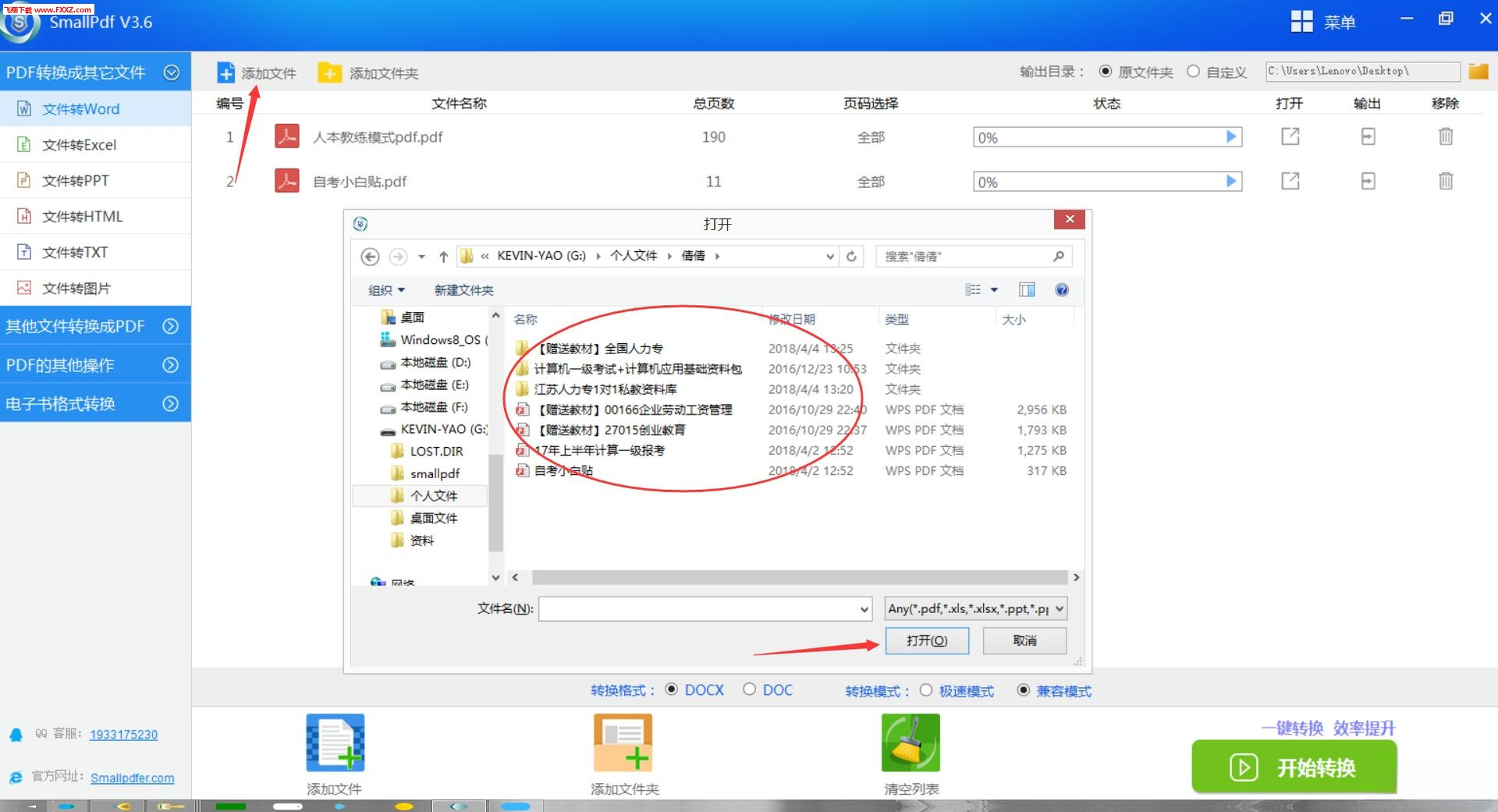
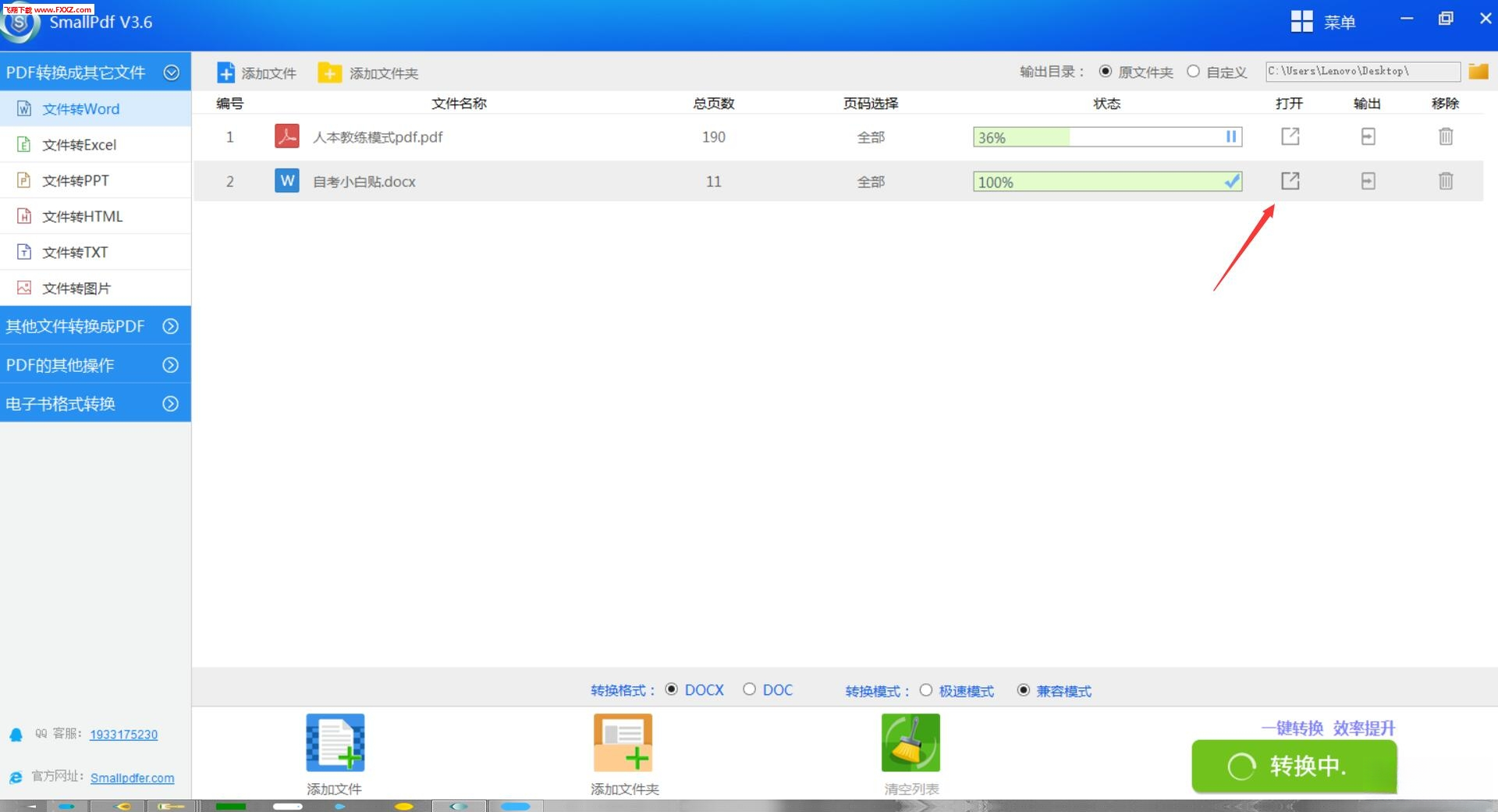
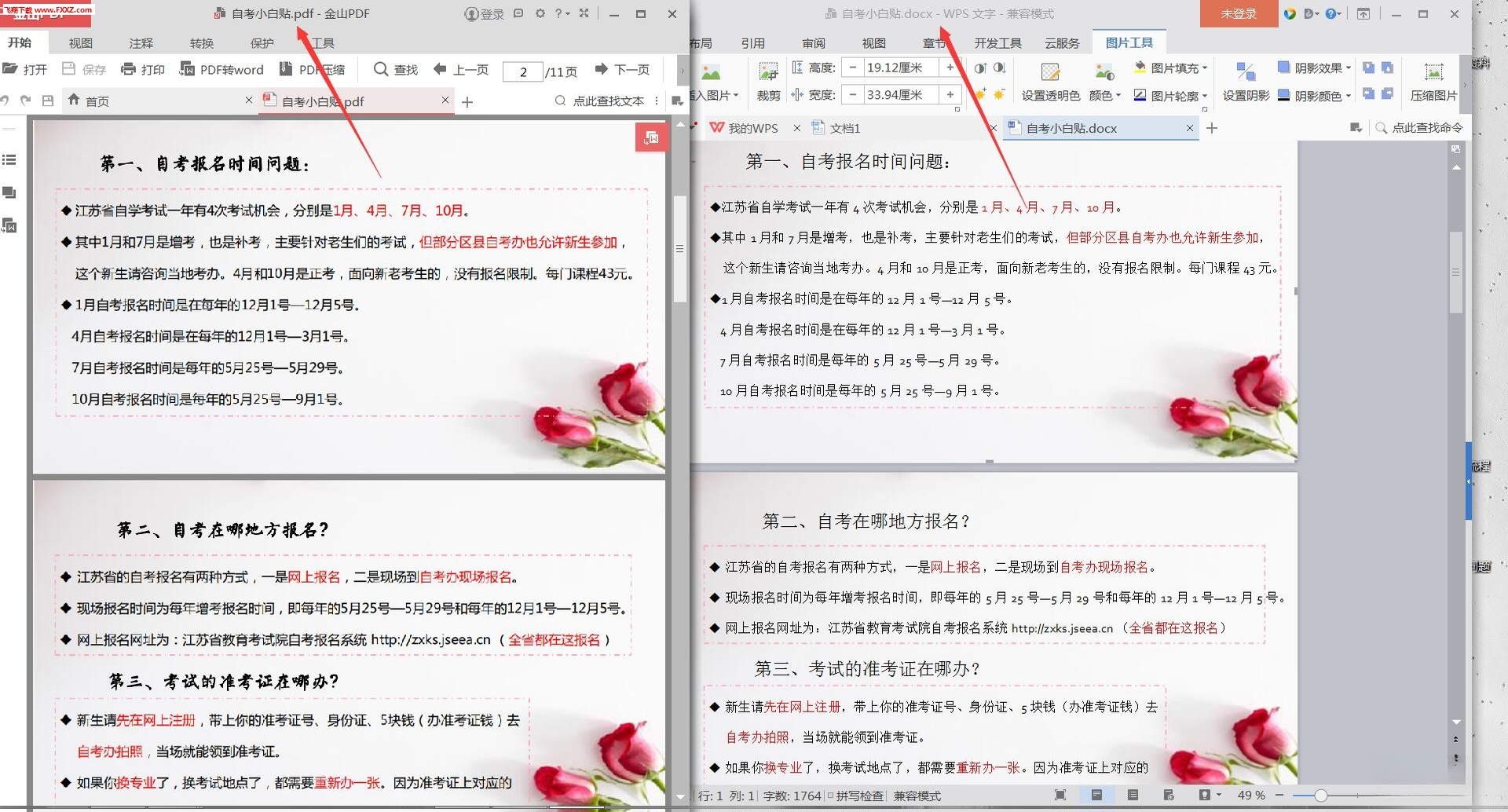
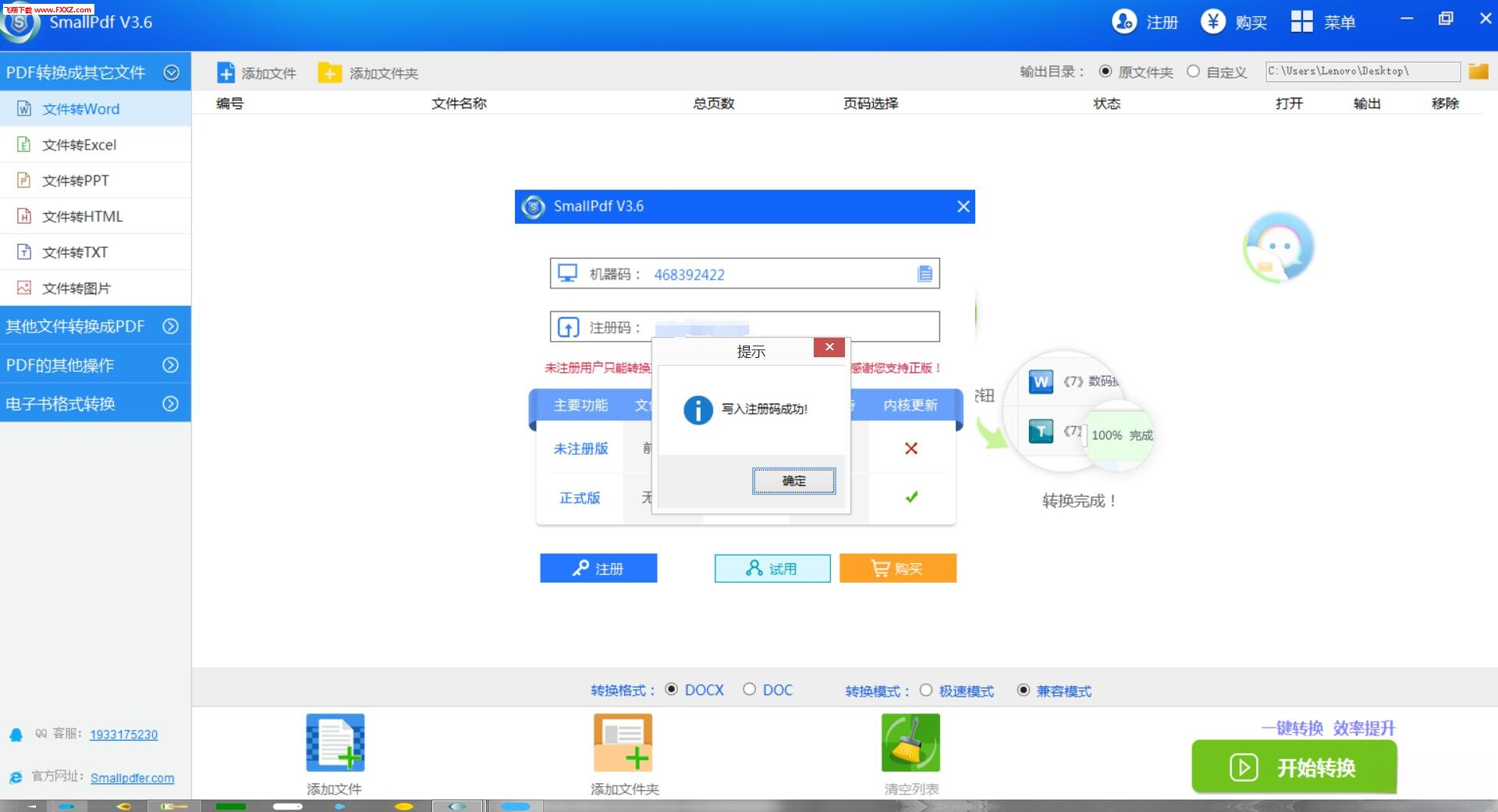
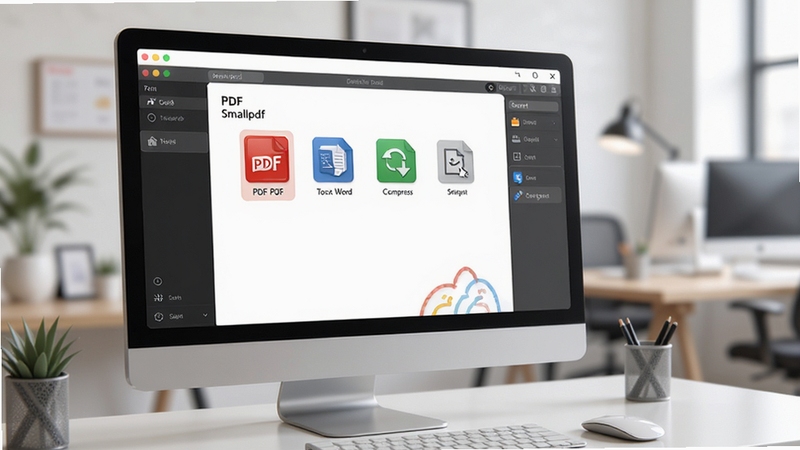
Smallpdf转换器是一款集成于桌面端的全能型PDF文档处理工具,它打破了传统PDF编辑与格式转换的壁垒,将云端轻量化处理能力与本地高效运算相结合。软件专注于为用户提供安全、极速且高精度的文档解决方案,无论是将PDF转为可编辑的Word、Excel,还是反向生成PDF,抑或是压缩、合并、拆分等批量操作,均能通过简洁直观的界面一键完成。它特别适合频繁处理合同、报表、论文及电子书的白领、学生与自由职业者,让繁琐的文档格式适配工作变得像复制粘贴一样简单,有效提升办公效率与文档管理体验。
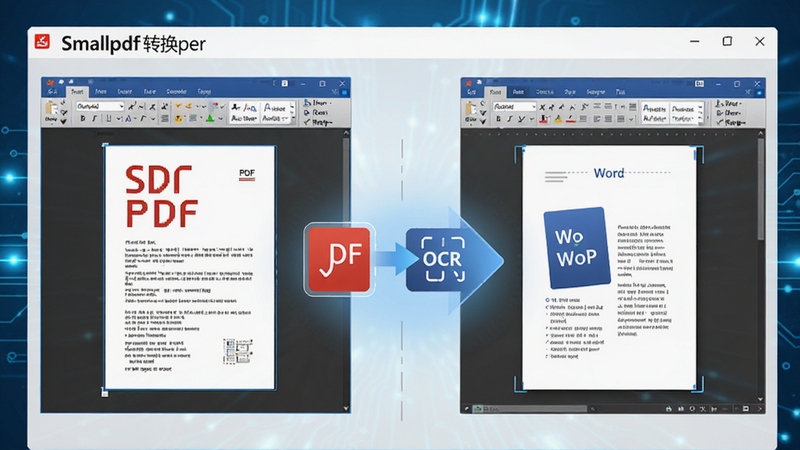
Smallpdf转换器内置先进的OCR文字识别与版面分析算法,在将PDF转换为Word或Excel文档时,能够精准还原原始字体、段落排列、表格结构乃至图片位置。即便是扫描版的PDF文件,也能通过文字识别层提取出可编辑内容,最大程度减少转换后的校对与排版修正工作,确保文档复刻的准确度与专业性。
面对大量需要转换或压缩的PDF文件,Smallpdf转换器支持一键拖拽添加多个文档至任务列表,软件将按照队列顺序自动执行操作。用户无需守在电脑前逐个处理,处理完成后系统会发出提示音并在指定输出文件夹中生成结果。这一设计极大地释放了重复性劳动,特别适合财务部门、法务团队或档案室等需要集中处理大批量文档的工作场景。
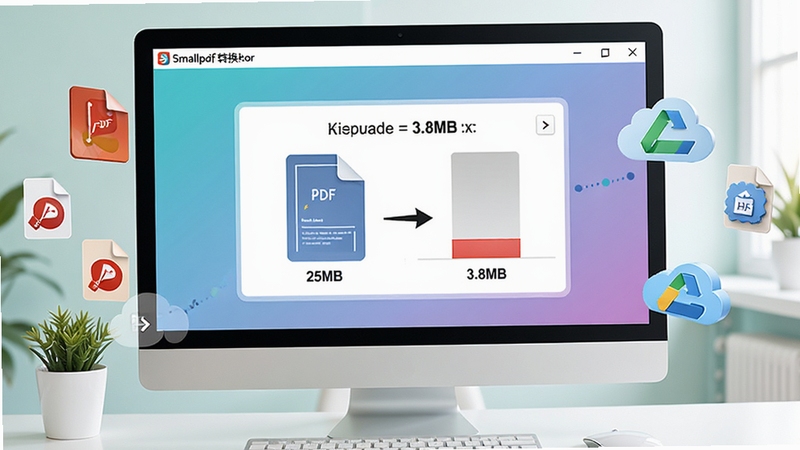
通过优化图像编码与冗余数据结构,Smallpdf转换器能够在几乎不损失画质的前提下,将大型PDF文件压缩至原来的五分之一甚至更小。压缩后的文档更便于通过电子邮件附件发送或上传至云存储平台,同时也节省了本地硬盘空间。对于包含大量高清图片的杂志、画册或产品手册,该功能优势尤为显著。
除了常规的文档格式转换,软件还支持将多份PDF合并为一个单一文件,亦可将一份多章节的PDF按指定页码或书签拆分成若干独立文件。同时,它还内置了PDF与图片(JPG/PNG)互转功能,方便用户从图片中提取文字或制作图片版PDF。这一系列模块化功能使得Smallpdf转换器成为名副其实的PDF瑞士军刀。
针对用户关注的隐私安全问题,Smallpdf转换器特别设计了本地处理模式。在该模式下,所有文件的上传、转换与保存均在本地计算机完成,无需经过第三方服务器,从根本上杜绝了文件内容泄露的风险。同时,软件也支持为生成的PDF文件设置打开密码与权限密码,确保重要商业文件在传输过程中的安全性。
| 软件名称 | 核心优势 | 用户评分 |
|---|---|---|
| Adobe Acrobat DC | PDF编辑行业标杆 | ★★★★★ |
| 尼成PDF转换器 | 轻量快速转换 | ★★★★☆ |
| WPS PDF转换 | 集成办公套件 | ★★★★☆ |
| 福昕高级PDF编辑器 | 企业级安全特性 | ★★★★☆ |
| 万兴PDF专家 | 界面美观易上手 | ★★★★☆ |
在日常办公与学习生活中,PDF格式虽然具有极高的稳定性与跨平台阅读优势,但无法直接编辑的特性也常让人头疼。Smallpdf转换器恰好解决了这一痛点。例如,当您需要将客户发来的PDF报价单修改价格时,无需重新制作表格,直接转为Word文档即可轻松修改。对于需要引用文献资料撰写论文的学生,将PDF学术论文转为可复制的Word文档,能省去大量手动输入的精力,且能保留脚注与参考文献格式,极大提高文献整理的效率与准确度。
此外,在移动互联网时代,许多用户习惯在手机或平板电脑上阅读电子书或行业报告。若遇到部分阅读器不兼容的PDF版本,利用该软件的PC端功能先行转换或压缩,再传输至移动设备,能够显著提升阅读流畅度并节省移动设备存储空间。同时,对于经常通过社交软件发送附件的商务人士,使用该软件将大体积的PDF产品图册压缩后,能确保文件快速发送并被对方顺利接收。
很多用户担心文件在转换过程中会出现乱码或排版错乱,这通常是源文件本身使用了特殊字体或复杂嵌入对象所致。为了确保转换安全与文件完整,建议在转换前先使用软件内置的“文件修复”工具对源PDF进行预处理。在转换设置中,若源文件为扫描版,请务必勾选“执行OCR识别”选项;若为文字版,则保持默认设置即可。软件默认采用非破坏性转换机制,即原PDF文件不会被修改或覆盖,而是生成一个全新的独立文件,因此您可以放心操作。如果转换后的文档依然存在极微小的偏差,可使用软件自带的“对比模式”快速定位差异点进行手动微调。
关于在线转换工具是否靠谱,主要取决于文件的安全敏感度。Smallpdf转换器桌面客户端提供了一种比在线转换更私密的选择,因为文件无需上传至云端,完全在本地处理,杜绝了上传过程中的网络泄露风险。对于涉及商业机密、法律文书或个人隐私的文件,使用桌面客户端显然更为稳妥。而关于免费版与付费版的功能差异,通常免费版会限制每日转换次数(如2次/天),且转换大文件(超过10MB)时可能需要排队等待。付费解锁后则享受无限次转换、批量处理、OCR识别以及优先客服支持等高级权益。对于偶尔使用一两回的用户,免费版基本够用;但对于每天依赖此工具处理大量文档的商务人士或文员,升级至专业版将显著提升工作连续性与效率,避免因次数限制而中断工作流。
查看全文





Smallpdf转换器v2.8.0 PDF转Word利器
效率办公 / 31.3M
名厨厨师交流社区v3.2.8 2026官方中文版
资讯 / 20.7M
帝国OL助手免费版v2.4.0 2026官方中文版
工具 / 41.2M
985手游盒子免费手机版v2.0.3 2026官方中文版
工具 / 10M
Everdale山谷物语手游中文版v8.97 2026官方中文版
模拟经营 / 152M
美国狙击手生存无敌版2021中文版v100 2026官方中文版
策略塔防 / 103M
智慧昆钢app手机最新版v7.0.0 2026官方中文版
效率 / 65M
零起点互娱游戏盒子app安卓版v1.1.0 2026官方中文版
工具 / 21M
众包跑腿助手v1.31 众包接单管理
工具 / 156.6M
海淘免税店正品直邮最新版v4.6.1 2026官方中文版
购物 / 70.3M