-
FindDupFile重复文件清理工具v2.1.0 高效查重清理
- 大小:134KB
- 时间:2026-09-09 03:55
- 语言:多国语言
- 系统:Win11/Win10/Win8/Win7
 下载
下载
FindDupFile是一款专注于磁盘空间优化的重复文件查找与清理工具,它通过先进的哈希比对算法,快速扫描并精准识别电脑中冗余的重复文件,帮助用户释放宝贵的存储空间,让系统运行更加流畅。无论是日常积累的照片备份、文档副本,还是安装包残留,FindDupFile都能一网打尽,让磁盘管理变得轻松省心。软件操作简单,功能专注,是个人用户与办公人员优化电脑性能的得力助手。
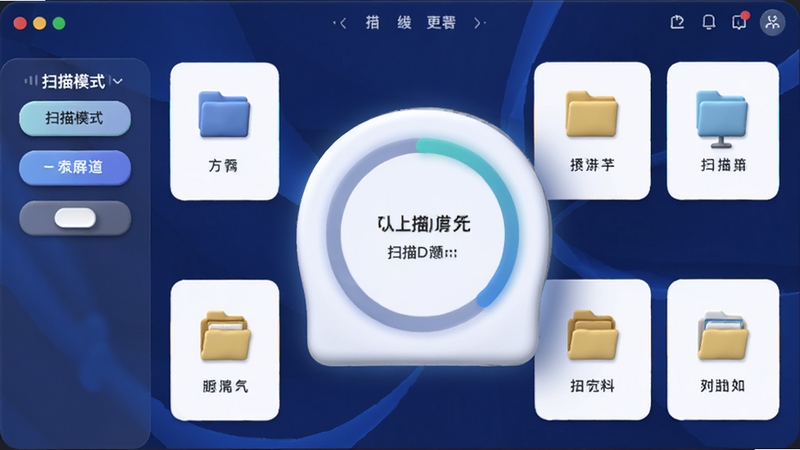
FindDupFile采用MD5与SHA-1双重哈希算法,对文件内容进行精确校验,不放过任何一对完全相同的文件。无论是文档、图片还是视频,都能在几秒钟内完成深度比对,即使文件名不同、扩展名被修改,也能准确识别,确保查重结果万无一失。
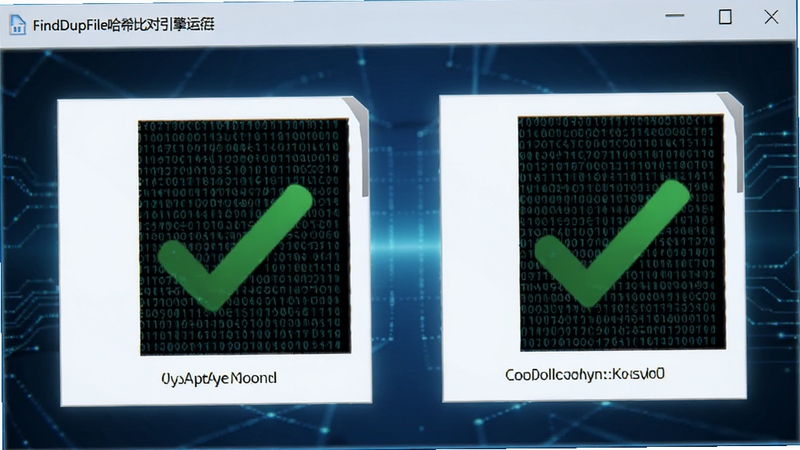
借助多线程并行处理技术,FindDupFile能同时扫描多个磁盘分区与文件夹,扫描速度比传统单线程工具提升数倍。同时,软件支持暂停与续扫功能,在扫描大型硬盘时可随时暂停,稍后继续,不浪费任何进度,为时间紧张的办公用户提供了极大效率保障。
扫描结果按文件类型自动分组,同一组内以高亮标记推荐保留的“原版”文件,其余副本一目了然。用户可在删除前通过内置预览窗口查看文件属性、路径与缩略图,避免误删重要数据。更贴心的是,软件会按文件大小自动排序,优先展示占用空间最大的重复组,让清理动作直击要害。
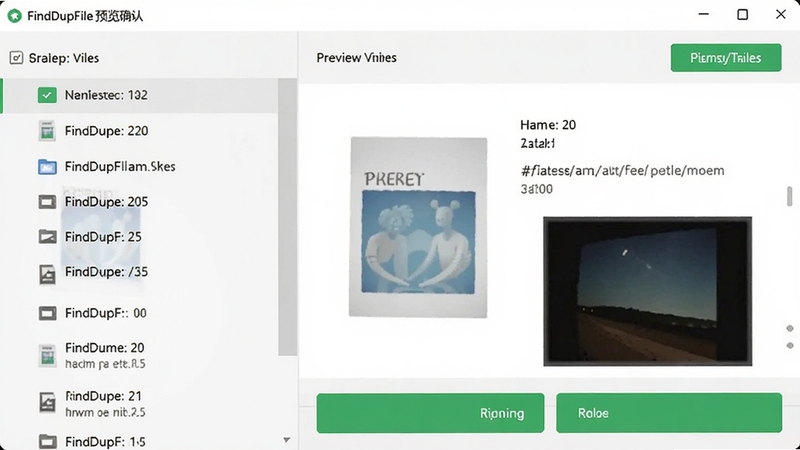
FindDupFile提供多重删除方案:可移动至回收站以备恢复,也可永久删除彻底释放空间,更支持自定义备份文件夹,在删除前自动备份一份副本。所有删除操作均需二次确认,并生成详细的操作日志,每一步都有迹可循,极大降低误删风险,确保数据安全。
软件体积小巧,无需复杂安装即可直接运行,不写入系统注册表,不留垃圾文件,对系统资源占用极低。无论是放在U盘里随身携带,还是直接放在桌面随时调用,都不会给电脑带来额外负担,真正做到了即开即用,绿色纯净。
在日常使用电脑时,重复文件往往隐藏在各个角落,不仅占用存储空间,还会拖慢系统速度。为了达到最佳的清理效果,用户应当根据实际需求选择合适的查重工具。例如,对于普通办公用户,FindDupFile的快速扫描和智能分组功能已经能够满足大部分需求;而对于摄影师或设计师等处理大量图片素材的专业人士,则需要支持图片相似度比对的高级工具,以避免误删视觉上不同但内容相近的作品。
此外,定期维护磁盘健康也是保持电脑流畅运行的关键。建议用户每月执行一次全面的重复文件扫描,并配合系统自带的磁盘清理功能,双管齐下,可有效延长硬盘寿命,提升整体性能。记住,安全永远是第一位的,删除任何文件前务必做好预览与备份。
FindDupFile在设计之初就把数据安全放在首位。软件内置了系统文件保护机制,会自动跳过Windows系统目录以及程序安装目录,从根本上杜绝误删系统核心文件的可能性。同时,所有删除操作都需要用户手动勾选确认,软件不会自动执行任何删除指令。即使发生误选,文件也会被移入回收站,用户可随时还原。对于普通用户而言,只要按照默认设置操作,完全可以放心使用。
若您在清理过程中将文件移入了回收站,可以直接打开系统回收站,找到对应的文件,右键点击选择“还原”,文件即可回到原始位置。若您选择了永久删除,则无法直接恢复,建议在删除前使用软件自带的“备份”功能,将文件复制到指定文件夹,以备不时之需。此外,也可以借助第三方数据恢复软件尝试找回,但成功率并非100%,因此请务必养成先备份后清理的好习惯。
查看全文






QQ浏览器官方版下载v20.6.0.0043 2026最新版下载
浏览器 / 146.0M
QQ浏览器安卓无广告纯净版下载20.6.0.0043 2026安卓纯净版无广告下载
浏览器 / 143.2M
QQ浏览器app官方版下载2026最新版20.6.0.0043 2026最新版
浏览器 / 145.4M
QQ浏览器官方正版下载安装2026最新版本QQ浏览器20.6.0.0043_2026最新版
浏览器 / 143.2M
QQ浏览器官方下载最新版手机版app20.6.0.0043 2026最新版QQ浏览器官方下载
浏览器 / 144.3M
qq浏览器去广告精简版手机版20.6.0.0043 2026去广告精简版
浏览器 / 36.3M
牵梦真实交友app安卓手机版v1.0.02026手机版
社交 / 144.3M
美露莘悟空正版手机版下载免费版v0.1.02026手机版
动作冒险 / 89.2M
W大师PDF转换器v5.2.0.2026 全能格式转换
效率办公 / 13.7M
粗糙女巫PC电脑版2024手机版v1.0.02026手机版
益智休闲 / 989KB