-
FlareGet Download Managerv4.1-98 多线程加速下载
- 大小:7.3M
- 时间:2026-09-09 16:34
- 语言:多国语言
- 系统:Win11/Win10/Win8/Win7
 下载
下载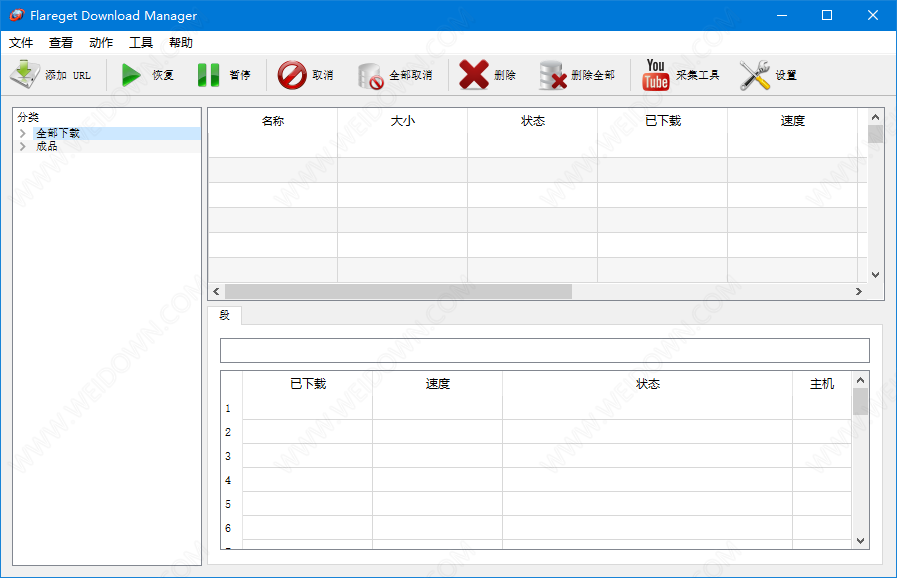
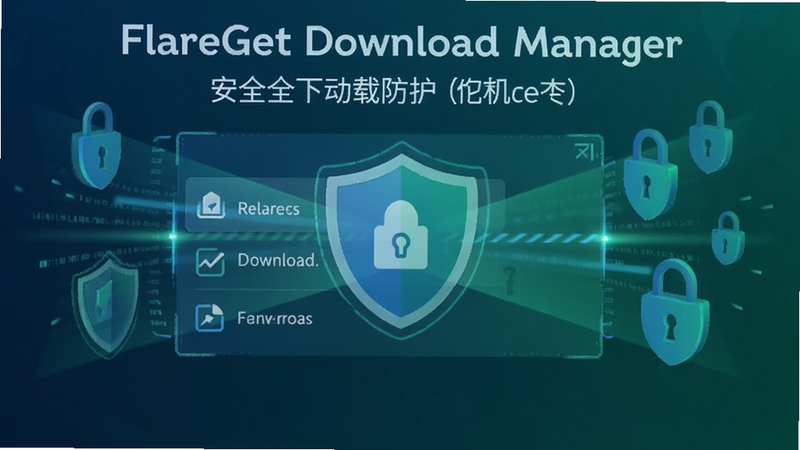
FlareGet Download Manager 是一款功能强劲、轻巧易用的多线程下载工具,致力于帮助Windows用户彻底告别缓慢、不稳定的下载体验。它通过智能文件分割与多线程并行传输技术,可显著提升文件获取速度,同时支持断点续传、浏览器深度整合、视频嗅探等实用特性。无论是大型软件、高清影视资源,还是批量文档,FlareGet 都能让下载过程变得更高效、更省心。软件界面清爽直观,资源占用控制出色,是提升日常工作效率的得力助手。
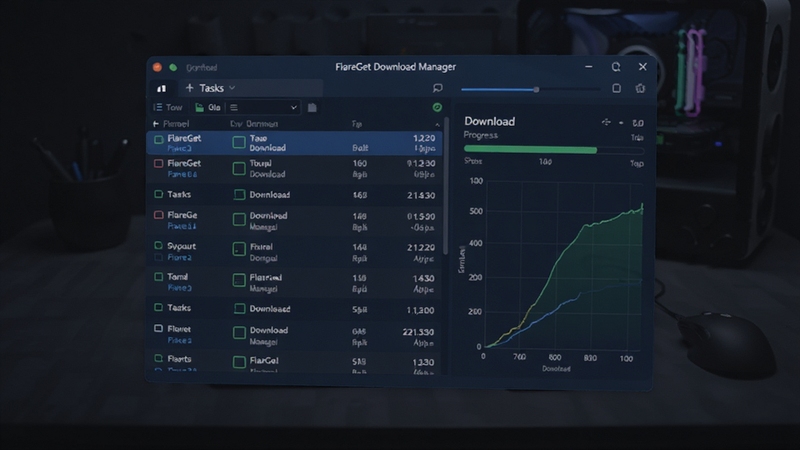
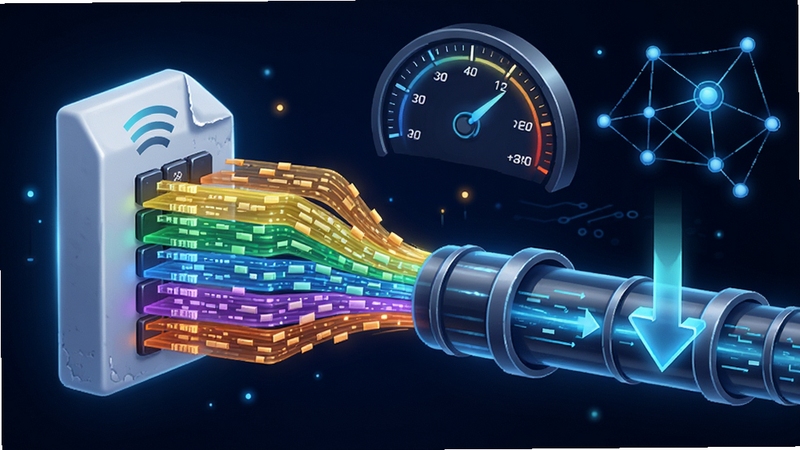
FlareGet 采用先进的动态文件分段技术,能将下载任务自动划分为多个数据块,通过多线程同时下载,大幅提升传输速度。其智能流量调控机制可在不干扰网页浏览的前提下,充分挖掘带宽潜力。同时,若下载过程中发生网络中断,软件支持断点续传,无需从头再来,极大保障了大文件下载的可靠性与效率。
支持主流浏览器(Chrome、Firefox、Edge等)的扩展插件,用户点击下载链接时自动接管任务,无需复制粘贴。内置的媒体嗅探器能自动检测网页中的音视频元素,一键下载在线视频、音乐流媒体,特别适合经常需要保存网络资源的朋友。同时提供网页捕获功能,可批量抓取网页中的图片与文件链接。
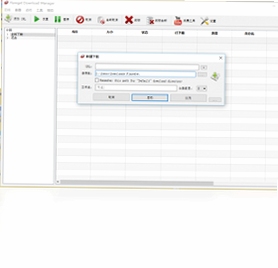
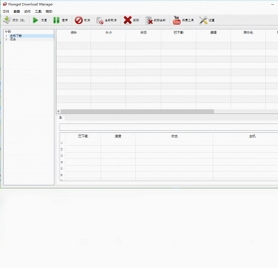
可根据文件扩展名(如压缩包、视频、文档、程序等)自动归类至不同下载文件夹,帮助用户保持磁盘整洁。支持下载队列优先级别设置,重要文件可置顶优先传输。内置完整的文件管理面板,支持拖拽排序、任务复制、镜像搜索,并支持从文本文件批量导入下载列表,高效处理海量下载需求。
每次下载完成后,FlareGet 均会调用主流杀毒软件对文件进行自动病毒扫描,确保本地文件安全。软件支持HTTP/HTTPS/FTP等多种协议,并兼容代理服务器配置,有效保护用户真实IP与下载隐私,规避不必要的风险。同时提供下载历史记录一键清除功能,不留痕迹。
| 软件名称 | 核心优势 | 用户评分 |
|---|---|---|
| Internet Download Manager | 老牌加速下载工具 | ★★★★★ |
| EagleGet | 轻量免费多线程下载 | ★★★★☆ |
| Free Download Manager | 开源且支持BT下载 | ★★★★☆ |
| Motrix | 全平台简洁开源下载 | ★★★★☆ |
| Neat Download Manager | 轻巧高效支持多协议 | ★★★★☆ |
| 迅雷下载 | 国内用户众多资源丰富 | ★★★★☆ |
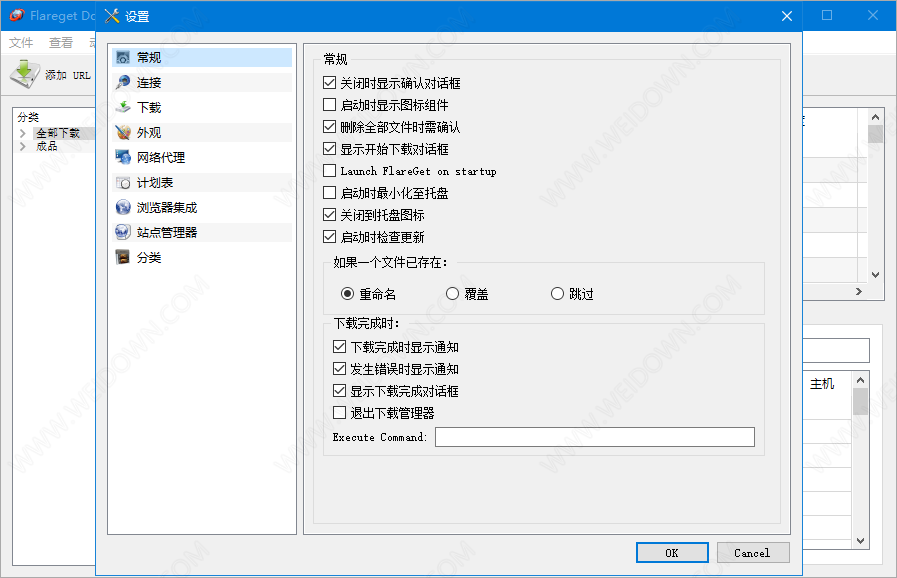
很多朋友反映下载速度不稳定,这通常与网络环境、下载源限制以及软件线程设置有关。在使用FlareGet时,建议在“设置-连接”中适当增加单任务线程数(通常设为8-16个),同时关闭不必要的后台占用带宽的程序。如果下载的是网盘资源,可尝试优先选择“高速通道”或“直链”方式。另外,定期更新软件版本也能获得更好的兼容性与加速效果。
FlareGet是一款正规的下载管理器,本身安全无毒。但需注意,部分非官方渠道可能捆绑恶意插件。建议通过本站提供的腾讯软件中心链接下载,安装时留意取消勾选任何附加推广组件。软件自带病毒扫描功能,下载完成后会自动调用系统杀毒引擎检测,进一步保障安全。
在电脑端,FlareGet安装后会提示安装浏览器扩展。以Chrome为例,打开扩展程序页面,启用FlareGet扩展,并允许其访问网站数据。此后点击下载链接,浏览器会弹出“使用FlareGet下载”的选项。若未弹出,可手动右键下载链接选择“复制链接地址”,然后在FlareGet中新建任务粘贴即可。
首先检查网络连接是否稳定,可尝试切换有线/无线网络。其次,在FlareGet中进入“设置-连接”,适当增加超时时间(如120秒),并开启“自动重试”功能。对于某些不支持断点续传的服务器,下载中断后只能重新开始,因此建议优先选择支持续传的下载源。另外,若同时下载过多任务,也可能导致失败,建议将并发任务数控制在3个以内。
查看全文






 Windows 11
小暖AI最新版下载v1.2.0游戏AI语音搭子
社交 / 36.5M
月亮有约app官方下载最新版本v1.0.2上门到家推拿服务
生活 / 24.7M
YY开播app下载官方安卓版v2.2.2移动开播工具专业版
工具 / 83.4M
Dextop最新版下载v1.4.2手机虚拟电脑桌面工具
工具 / 25.3M
winhook模块下载教程v1.0.7.4第三方框架增强插件
工具 / 769KB
一键抠图大师app免费下载v1.2.2图片处理工具
工具 / 55.0M
京东小哥工作台app下载官方2026最新版本v36.10.62接单管理安卓版
工具 / 245.4M
超越火车 Train Runnerv1.0 2026官方中文版
动作冒险 / 14.1M
nimoo ai虚拟伴侣app下载2026最新版v1.0.3官方版
社交 / 7.2M
Talkie AI星野AI国际版官方下载最新版本v2.59.004安卓版
工具 / 173.2M